按值划分线要素
划分  将一个或多个选定的线要素按一个或多个指定的长度、等长或总长的百分比划分成多个线要素。 此工具位于修改要素窗格中。
选择线要素会在窗格底部显示其总长度。 当您输入距离值时,该工具会报告指定距离的总和以及生成的长度。 选择多个要素时会出现“不同值”。
当划分线要素时,请注意以下事项:
在使用此工具划分之前,您必须先拆分多部分要素。
来自原始要素的属性值将被复制到新的要素中。 受属性域限制的属性由源地理数据库定义的域分割策略确定。
划分包含 z 值的要素会保留其线段的角度坡度,并为新折点分配插值 Z 值。
注:
此工具支持 COGO。 您为选定的支持 COGO 的要素输入的距离值将与生成的划分线要素一起存储在 Distance 或 Arclength 属性字段中。
指定距离
距离  将选定的线要素按单一距离、等距或不同距离划分成两个或更多个要素。
当您划分一个未存储距离或弧长值,但启用了 COGO 的线要素,且地面到网格校正处于打开状态时,您输入的距离将使用当前距离因子进行调整。
打开包含待编辑要素的地图,或将图层添加到地图。
单击功能区的编辑选项卡。 在要素组中,单击修改
 。
。修改要素窗格随即显示。
单击划分工具
。要查找工具,展开划分,或在搜索文本框中键入 Divide。
工具随即打开,选择要素工具
 自动运行。
自动运行。选择一个或多个线要素。
所选要素将显示在选择视图中,可用的工具参数将显示在窗格中。 如果选择了单个线要素,将报告其总长度。
要优化选择,请在选择视图中右键单击某个要素,然后选择取消选择
 或仅选择此项
  。
。选中显示预览复选框,以便在输入值时预览结果。
| 设置 | 描述 |
|---|---|
| 选中 | 在修改要素之前,请在屏幕上预览结果。 |
| 未选中 | 不显示预览。 |
单击距离
方法。在方向部分中,选择线要素上用于测量和划分选定要素的点。
| 设置 | 描述 |
|---|---|
从线的起点开始  |
从线的起点开始划分选定的线。 |
从线的终点开始  |
从线的终点开始划分选定的线。 |
在值部分中,单击单位下拉箭头并选择一种单位格式。
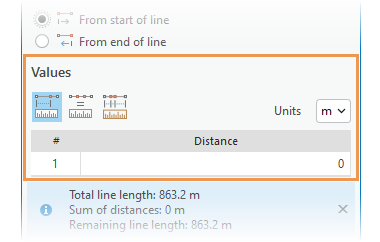
请单击以下方法之一,并输入距离和重复次数的必要值:
单一距离

在距离字段中,输入要划分要素的单一距离。
注:
如果划分的要素启用了 COGO,则仅当启用了地面到格网校正且所选要素上不存在现有 COGO 值时,才会使用地面到格网校正。
如果所选要素上存在现有 COGO 值,则其将被用于对生成的长度进行比例分配,并通过从原始值中减去输入的值来计算余数中的 COGO 距离属性。
等距

在距离字段中,输入要创建划分的距离。 在重复字段中,输入要在此距离处创建的分割数。
剩余距离将添加到序列中的最后一个要素中。 要将剩余长度平分给每个要素,请选中均等分配剩余长度复选框。
注:
如果划分的要素启用了 COGO 且将平均分配剩余长度,则地面到格网校正和现有 COGO 值将被忽略。
如果划分的要素启用了 COGO 且不会平均分配剩余长度,则将使用所选要素上的现有 COGO 值进行按比例分配长度。
可变距离

在距离字段中,输入要创建第一组划分的距离。 在重复字段中,输入要在此距离处创建的分割数。
要输入另一个划分序列,请单击单击以添加新行。 每行创建的分割从前一行创建的上一个分割开始测量。
要删除表中的一行或所有行,请右键单击该行,然后在快捷菜单中选择相应的命令。
剩余距离将添加到序列中的最后一个要素中。 要在要素之间分配剩余长度,请选中按比例分配剩余长度复选框。
每个输入长度均除以所有输入长度的总和。 得到的比率用于确定剩余长度如何分配到相应的几何长度。
注:
如果划分启用了 COGO 的要素并按比例分配剩余长度,则地面到格网校正和现有 COGO 值将被忽略。
如果划分的要素启用了 COGO 且不会按比例分配剩余长度,则将使用所选要素上的现有 COGO 值进行按比例分配长度。
单击划分。
指定相等部分
相等部分  会将所选线要素划分为指定数量的要素。 每个新要素的长度都将通过该工具进行计算。
打开包含待编辑要素的地图,或将图层添加到地图。
单击功能区的编辑选项卡。 在要素组中,单击修改
。修改要素窗格随即显示。
单击划分工具
。要查找工具,展开划分,或在搜索文本框中键入 Divide。
工具随即打开,选择要素工具
自动运行。选择一个或多个线要素。
所选要素将显示在选择视图中,可用的工具参数将显示在窗格中。 如果选择了单个线要素,将报告其总长度。
要优化选择,请在选择视图中右键单击某个要素,然后选择取消选择
或仅选择此项 。选中显示预览复选框,以便在输入值时预览结果。
| 设置 | 描述 |
|---|---|
| 选中 | 在修改要素之前,请在屏幕上预览结果。 |
| 未选中 | 不显示预览。 |
单击相等部分
方法。在值部分中,单击部分数量箭头,以增加或减少要创建的线要素数量。
或者,直接输入数字。
单击划分。
指定百分比
百分比  会将所选线要素划分为两个线要素。 第一个线的长度等于总长度的指定百分比。 剩余长度将应用到第二个要素。
打开包含待编辑要素的地图,或将图层添加到地图。
单击功能区的编辑选项卡。 在要素组中,单击修改
。修改要素窗格随即显示。
单击划分工具
。要查找工具,展开划分,或在搜索文本框中键入 Divide。
工具随即打开,选择要素工具
自动运行。选择一个或多个线要素。
所选要素将显示在选择视图中,可用的工具参数将显示在窗格中。 如果选择了单个线要素,将报告其总长度。
要优化选择,请在选择视图中右键单击某个要素,然后选择取消选择
或仅选择此项 。选中显示预览复选框,以便在输入值时预览结果。
| 设置 | 描述 |
|---|---|
| 选中 | 在修改要素之前,请在屏幕上预览结果。 |
| 未选中 | 不显示预览。 |
单击百分比
方法。在方向部分中,选择线要素上用于测量和划分选定要素的点。
| 设置 | 描述 |
|---|---|
| 从线的起点开始 |
从线的起点开始划分选定的线。 |
| 从线的终点开始 |
从线的终点开始划分选定的线。 |
在值部分中,单击百分比箭头,然后增大或减小您希望新要素占线要素总长度的百分比。 或者,单击该字段并输入数字。
单击划分。