编辑注记文本或更改格式
注记 工具  可进行在线文本编辑,并包含用于更改字体类型、样式或大小的格式工具栏。 此工具位于 修改要素 窗格中。
使用此工具时,请注意以下事项:
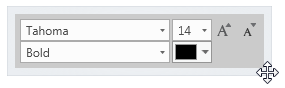
格式工具栏显示在地图的底部。 当指针变为移动光标时,可以通过悬停并将工具栏拖动到新位置来对其进行移动。
在 ArcGIS Pro 中编辑在 ArcMap 中创建的注记要素之前,必须对其进行 升级 。 在某些情况下,在之前版本 ArcGIS Pro 中创建的注记要素也必须进行升级。 有关详细信息,请参阅 管理注记要素类 。
有关移动、旋转或调整注记要素大小的步骤,请参阅 移动、旋转注记要素或调整注记元素大小 。
要进行行内文本编辑或更改格式,请完成以下步骤:
打开包含您正在编辑的要素图层的地图或者 将该图层添加至地图 。
单击功能区的 编辑 选项卡,然后单击 要素 组中的 修改
 。
。修改要素 窗格随即显示。
展开 对齐 ,或在 搜索 文本框中输入 Anno ,然后单击 注记 工具
。该工具随即打开,并且 选择注记 工具
 自动处于活动状态。
选择要编辑的注记要素。
要优化选择,请在窗格选择树中右键单击某个要素,然后单击 取消选择
 或 仅选择此项
  。
。所选的注记要素会在选择视图中显示,并且地图上会出现一个围绕这些要素的选择边框。
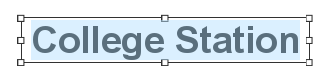
双击选择边界框内部以编辑文本。
默认情况下,整个文本字符串将处于选中状态并高亮显示。
提示:
要选择部分文本,请单击文本并将指针在字符中拖动。 要删除某个字符,请在该字符和下一个字符之间单击,然后按 Backspace 键。
请单击格式工具栏上的相应按钮以更改字体类型、样式或文本大小。
单击 完成
 或按 F2 键,完成编辑。