在“属性”窗格中处理附件
在属性窗格  中,附件选项卡包含用于处理与要素类中的要素或独立表中的行相关联的附件的命令。 当源地理数据库要素类或表已启用为可存储附件时,此选项卡可用。
处理附件时,请注意以下几点:
要预览图像并查看现有附件保存的详细信息,请将鼠标悬停在附件选项卡上的附件标题或文件名上。
要在表中使用附件对话框,请右键单击要素记录,然后单击管理附件
 。
。注:
在此版本的 ArcGIS Pro 中,附件对话框上用于编辑附件属性的属性命令
 在表中不可用。
或者,您可以使用地理处理附件工具集。
添加、打开、保存、更新或移除附件
要将文件附加到选定的要素或记录,请单击添加命令  。 附件工具栏包含用于打开、保存、更新和移除现有附件的命令。
要在属性窗格中使用附件,请完成以下步骤:
单击功能区上的编辑选项卡。 在选择组中,单击属性
。属性窗格随即打开,并且选择工具
 将自动运行。
在地图中选择要素或在表中选择行。
所选要素将显示在选择视图中。
在选择视图中单击该要素,然后单击附件选项卡。
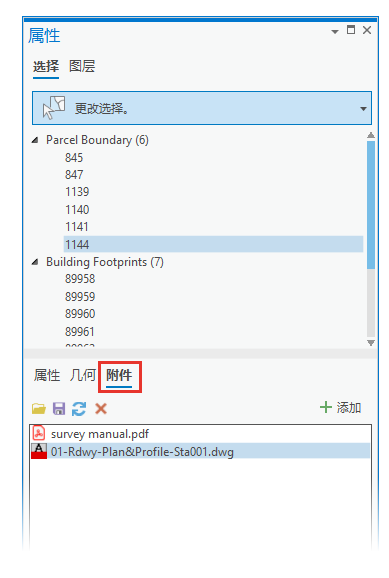
要将文件附加到高亮显示的要素或记录,请单击工具栏上的添加命令
,在选择附件文件浏览器中选择文件,然后单击打开。按 Ctrl 或 Shift 键以选择并添加多个文件。
注:
如果数据源附件表已升级以包含 EXIF 和替代文本字段,则附件属性视图将在窗格中打开。 单击添加。
随即将该文件复制到与该要素或记录关联的附件表,并显示在附件选项卡中。
要打开、保存、更新或移除现有附件,请单击该附件,然后单击工具栏上的以下命令之一:
| 命令 | 操作 |
|---|---|
打开附件  |
使用设备上安装的关联应用程序打开该文件。 |
保存附件  |
将附加文件的副本保存到选定的文件夹。 浏览至文件系统中的文件夹,然后单击保存。 |
更新附件  |
用其他文件替换现有的附件。 浏览至文件系统中的文件,然后单击打开。 |
移除附件  |
从要素或表记录中移除附件。 当启用了显示用于确认删除数据的对话框 应用程序编辑选项 时,需要进行确认。 |
查看、添加或修改附件属性
要查看、添加或修改存储在高亮显示的附件中的信息(例如可搜索的关键字或替代文本),请单击附件工具栏上的属性命令 。
注:
仅当已将源要素类或表的附件升级为包含 EXIF 和替代 (Alt) 文本属性字段时,此命令才可用。
要查看或编辑附件属性,请完成以下步骤:
单击功能区上的编辑选项卡。 在选择组中,单击属性
。属性窗格随即打开,并且选择工具
将自动运行。在地图中选择要素或在表中选择行。
所选要素将显示在选择视图中。
在选择视图中单击该要素,然后单击附件选项卡。
在附件视图中单击该附件,然后单击工具栏上的属性命令
。附件属性表单视图将在窗格中打开,并包含该工具栏。
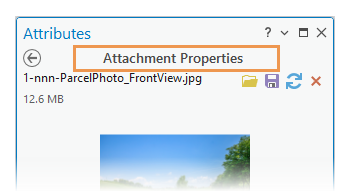编辑以下一个或多个属性:
| 文本框 | 用法 |
|---|---|
| 标题 | 显示在附件选项卡上的替代标题。 如果此项为空白,则显示文件名。 |
| 替代文本 | 用于提供信息,并在附件无法查看时为其提供上下文。 |
| 说明文字 | 用于传达附件的目的。 |
| 制作者或归属 | 用于确认图像的创建者或附件的使用条款。 |
| 标签 | 用于增强可搜索性的特定关键字。 |
| EXIF | 由数码相机等设备自动嵌入的信息,在此窗格中不可编辑。 要将 EXIF 数据复制到剪贴板,请单击显示在 EXIF 标题旁边的复制命令  。 如果图像不包含 EXIF 数据,则不会显示这些标题。 。 如果图像不包含 EXIF 数据,则不会显示这些标题。 |
单击应用或取消。
要返回到附件选项卡,请单击返回按钮
 。
。