启用或禁用编辑
编辑 按钮用于启用和禁用编辑工具以及编辑模板。 如果通过 编辑会话选项设置 将其打开,则其位于功能区 编辑 选项卡的 管理编辑内容 组中。 默认情况下,此按钮不可用。
可以对 编辑 按钮进行配置,以按下列方式之一进行显示和运行:
|
“编辑”按钮 |
描述 |
|---|---|
|
编辑 |
启用编辑后,当创建或修改要素数据时,ArcGIS Pro 将自动选择工作空间并自动启动编辑会话。 当保存或放弃编辑内容后,活动编辑会话将自动停止。 |
|
编辑 |
启用编辑后,在 选择工作空间 对话框中选择工作空间将启动编辑会话。 如果禁用编辑,则活动编辑会话将停止。 |
将在下表中列出针对特定工作空间启用或禁用的诸如 撤消 和 重做 等命令:
|
工作空间 |
撤消 |
恢复 |
保存 |
放弃 |
|---|---|---|---|---|
|
文件地理数据库 |
|
|
|
|
|
企业级地理数据库 |
|
|
|
|
|
移动地理数据库 |
|
|
|
|
|
Shapefile |
|
|
|
|
|
非版本化企业级地理数据库要素类 单一工作空间编辑模式 |
|
|
||
|
非版本化企业级地理数据库要素类 多工作空间编辑模式 |
|
|||
|
具有或不具有版本管理的 web 要素图层 |
|
|
|
|
|
分支版本化 web 要素图层的默认版本 |


提示:
当编辑会话启动后,在数据源级别下被授予查看和编辑权限的要素数据可编辑。 为了防止进行不必要的编辑,请在 内容 窗格中 禁用图层可编辑性 。
编辑多个工作空间
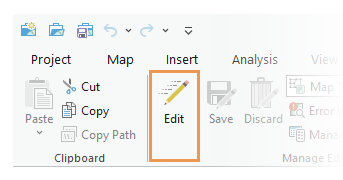
在为多个工作空间编辑会话配置 编辑 按钮  时,要启用或禁用编辑,请完成以下步骤:
单击功能区 编辑 选项卡,然后单击 管理编辑内容 组中的 编辑
。
在可编辑图层上创建、修改或删除要素。
ArcGIS Pro 将自动选择工作空间并自动启动编辑会话。
单击功能区 编辑 选项卡上的 保存
 或 放弃
或 放弃  。
。包含已编辑要素的工作空间的活动编辑会话将自动停止。
要禁用编辑,请单击功能区 编辑 选项卡的 管理编辑内容 组中的 编辑
 。
。如果禁用编辑功能时存在未保存的编辑内容,请单击 禁用编辑 对话框中的相应响应。
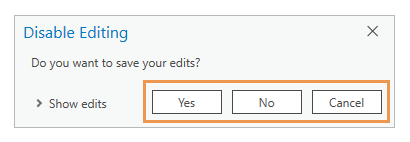
将禁用编辑工具和编辑模板。
编辑单一工作空间
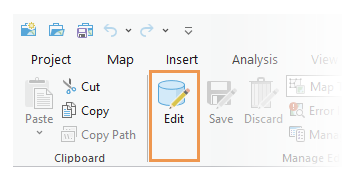
在为单一工作空间编辑会话配置 编辑 按钮  时,要启用或禁用编辑,请完成以下步骤:
单击功能区 编辑 选项卡,然后单击 管理编辑内容 组中的 编辑
。
随即显示 选择工作空间 对话框。
在 选择工作空间 对话框中,单击 地图 下拉箭头
 并选择地图。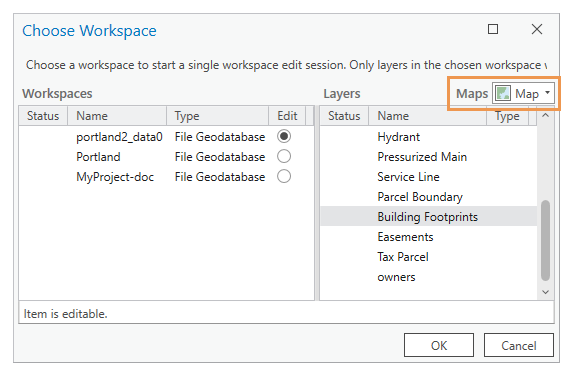
工作空间 视图中将显示该地图中的工作空间。
在 工作空间 视图中,单击包含您正在编辑的图层的工作空间。
图层 视图中将显示该工作空间中的图层。
提示:
要确认图层是否可编辑,请单击该图层。 其编辑状态将显示在对话框底部。
单击 确定 。
随即启用编辑工具和编辑模板,并启动所选工作空间的编辑会话。
在可编辑图层上创建、修改或删除要素。
要禁用编辑,请单击功能区 编辑 选项卡的 管理编辑内容 组中的 编辑
。如果禁用编辑功能时存在未保存的编辑内容,请单击 禁用编辑 对话框中的相应响应。
随即禁用编辑工具和编辑模板,并停止所选工作空间的编辑会话。