编辑注记格式或符号系统
当选择 注记要素 时, 注记 选项卡将显示在 属性 窗格  中。 可以在此选项卡上更改格式或符号、编辑文本或者在文本窗口中添加格式化标签。 此窗格位于功能区 编辑 选项卡的 选择 组中。
当使用 注记 选项卡编辑注记时,请注意以下事项:
一个注记要素类可以包含一个或多个预定义注记类。 每个注记类依次引用可以自定义的 文本符号 。 多个注记类在地图中显示为子图层。 例如,用于注记城市用水加压干管的文本图层可以包含多个注记类,用于在同一个注记图层组中标注配水干管、消防栓和泵干管。
可以使用 文本格式化标签 ,而非格式按钮来控制注记的格式。 当创建注记或者将注记添加至现有文本字符串时,可以输入标签。 解析程序将忽略任何无法识别的对应标签对。
更改注记符号或者其显示属性可以更改
SymbolID属性字段值。注意:
当 SymbolID 字段值为 -1 时,该要素将不会引用文本符号,并且所有符号属性都根据要素进行存储。 这会增加存储需求,并可能降低注记图层的显示和查询性能。
更改注记格式
要更改注记格式,请完成以下步骤:
添加数据并 配置编辑设置 。
确认正在编辑的要素图层 可编辑 ,分配给活动地图的坐标系适用于正在执行的编辑类型,并且对捕捉进行配置以帮助您高效、精确地工作。
在功能区的 编辑 选项卡中,单击 选择 组中的 属性
。随即出现 属性 窗格。
取消选中 自动应用 复选框以打开 应用 按钮。
注:
要应用在文本窗口中键入的更改,例如文本字符串编辑内容或格式化标签,需要 应用 按钮。
或者,选中 自动应用 复选框,以便在单击格式按钮时自动应用更改。
单击 选择 工具
 ,然后选择注记要素。
所选要素将显示在选择树视图中。
提示:
要过滤选择,请在窗格选择树视图中右键单击某个要素,然后单击 取消选择
 或 仅选择此项
  。
。单击 注记 选项卡。
在您正在编辑的选择树视图中,单击注记要素。
文本字符串将显示在文本窗口中。
单击文本窗口上方和下方的格式按钮可更改格式。
或者,将文本括在开始和结束文本的 文本格式标签 内,例如
<BOL> CU 6" </BOL>。 解析程序将忽略任何无法识别的对应标签对。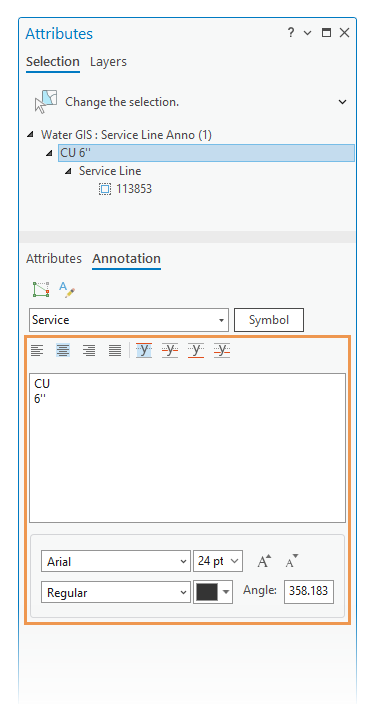
如果未选中 自动应用 复选框,请单击 应用 。
更改注记符号
要更改注记符号,请完成以下步骤:
在功能区的 编辑 选项卡中,单击 选择 组中的 属性
。随即出现 属性 窗格。
选中 自动应用 复选框以关闭 应用 按钮。
当单击格式按钮时,此设置将自动应用更改。
单击 选择 工具
,然后选择注记要素。所选要素将显示在选择树视图中。
提示:
要过滤选择,请在窗格选择树视图中右键单击某个要素,然后单击 取消选择
或 仅选择此项 。单击 注记 选项卡。
在您正在编辑的选择树视图中,单击注记要素。
文本字符串将显示在文本窗口中。
单击 符号 下拉箭头并选择由要素类定义的注记符号。
或者,要选择未通过要素类定义的符号,请单击 符号 ,再单击 库 选项卡,然后选择符号。
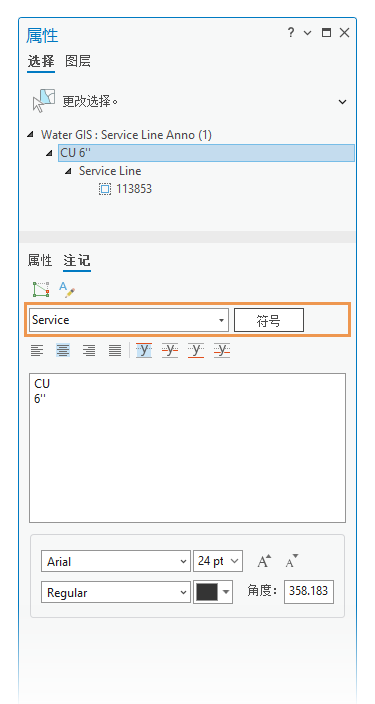
注记符号将应用于注记要素。
如果未选中 自动应用 复选框,请单击 应用 按钮以应用更改。
添加背景或晕圈属性
要向注记要素添加背景或晕圈,请完成以下步骤:
在功能区的 编辑 选项卡中,单击 选择 组中的 属性
。随即出现 属性 窗格。
单击 选择 工具
并选择要素。要优化窗格中的选择内容,请右键单击要素,然后单击 仅选择此项
或 取消选择 。选定要素将在窗格选择树视图中显示。
在您正在编辑的选择树视图中,单击注记要素。
单击 注记 选项卡。
单击 符号 ,然后单击 属性 选项卡。
要添加背景,请单击 注释 ,然后单击 注释 符号下拉箭头并选择 背景 。
注:
添加背景注释可保留对文本符号的引用。
要添加晕圈,请展开 晕圈 ,单击 晕圈符号 下拉箭头并选择晕圈符号。
注:
添加晕圈会断开引用并导致所有符号属性根据要素进行存储。
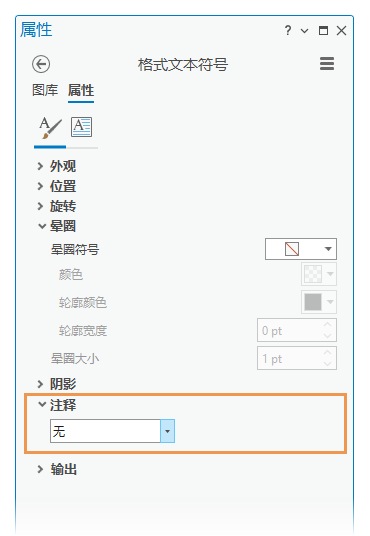
单击 应用 以应用更改。
如果选中了 自动应用 ,请跳过此步骤。