改善照相机路径
处理照相机运动时,可更改照相机路径以改善最终动画的外观。 路径平滑度和预期结果受路径复杂程度和关键帧计时的影响。 您可以通过添加、移除或更新关键帧来改善照相机路径,也可以更改用于定义路径位置和方向的数学模型的逻辑。
在编辑组的动画选项卡中,您可以使用更新关键帧按钮  通过以下两种方式改善照相机路径:一种是更新现有关键帧,另一种是在当前时间创建一个关键帧。
当您更新现有关键帧或插入新关键帧时,更新关键帧图标将会发生变化以反映相应操作,如下表中所示。
| 更新关键帧图标 | 状态描述 |
|---|---|
| 更新 |
当更新现有关键帧时所使用的默认图标状态。 |
设置  |
在当前时间插入新的关键帧时,图标状态将发生更改。 当前时间可以处于两个关键帧之间,也可以超出动画的持续时间。 |
要以交互方式修改动画关键帧和照相机路径,使用编辑当前关键帧工具。 这样,您可以使用屏幕上的编辑控件直接在视图中进行拖动和修整。 快捷菜单选项允许您沿着单击的路径或您指定路径的开始或结尾处插入新的关键帧。
更改关键帧
要更新现有关键帧,请执行以下操作:
在动画选项卡的编辑组,单击关键帧列表菜单并选择要更新的关键帧。
单击缩放至按钮
 更新所选关键帧的视图。
在关键帧列表中,在关键时间框中输入新的值,或者更改所选关键帧旁边列出的过渡类型。
或者,利用浏览
 工具通过导航将照相机移至新的位置。
单击更新关键帧按钮
以应用更新。
插入新关键帧
更新关键帧按钮 可以在当前时间创建一个关键帧。
在回放组中,单击重置
 返回至动画的开头,或者使用之前的关键帧
  和下一关键帧
  逐一播放关键帧以到达您想要添加新关键帧的区域。
单击播放
 以查看您需要更改的动画部分。
在需要停止的地方单击暂停
 ,然后插入新的关键帧。
您还可以在当前时间框中直接输入时间值,然后单击缩放至
。 该值所表示的时间处不能存在关键帧。单击更新关键帧
。 注意,图标上的加号表示沿路径将添加一个新关键帧。
显示照相机路径
在视图中显示照相机路径时,请动态查看您的编辑。
在动画选项卡的显示组中,单击路径下拉菜单。
选择以下选项之一以显示:
路径和关键帧
 - 显示线性路径和关键帧标记。 在使用编辑当前关键帧工具
  以交互方式修改视图中的关键帧时,将自动启用此选项。
关键帧
 - 显示点标记,这些点标记能够指示各个关键帧位置的中心。
路径
 - 显示照相机移动的线性路径。
由于当前位置可能直接处于关键帧上,所以您可能需要执行缩小操作以查看视图中的路径。
或者,仅需打开动画图层的另一个视图,然后在辅助视图中显示路径。 这对预览您正在使用的视图旁边的动画路径非常有帮助。
注:
显示路径和关键帧仅用于实现直观参考。 路径和关键帧不会在回放过程中显示,也不会导出至最终视频产品。
笛卡尔与测地线照相机路径
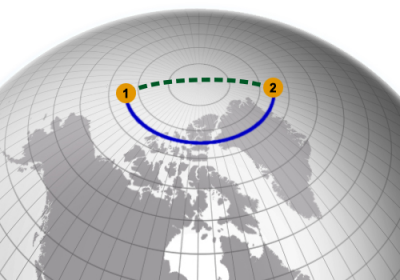
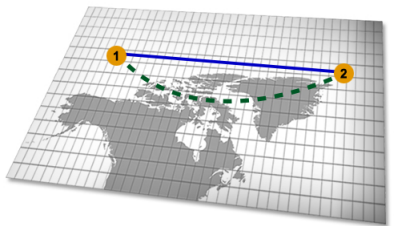
关键帧之间的照相机路径逻辑(也称为过渡)由控制位置和速度的公式进行处理。 照相机路径可以遵循笛卡尔或测地线路线。 笛卡尔路径是过渡路径,就像是在遵循平面矩形地图上的路线。 测地线路径则基于球形地球。 所有新建关键帧默认设置为遵循笛卡尔路径类型。 如果您的关键帧照相机路径与您的预期路径不符,可在动画属性窗格中进行更改。 测地线或笛卡尔路线效果在两极处最为明显。 例如,当飞机飞越北极点时,需要一条测地线路径以保持直达路径。
在下图中,您可以比较在全局视图与在地图或局部场景中,生成的路径有哪些不同之处。 虚线代表测地线路径,而实线代表笛卡尔路径。
在动画时间轴窗格中单击关键帧图库中的一个关键帧。
在动画选项卡的编辑组中,单击属性
 打开动画属性窗格。 或者,右键单击关键帧,然后单击动画属性打开动画属性窗格。
动画属性窗格随即显示,以便于您编辑各个关键帧。
选择测地线或笛卡尔以更改关键帧过渡的照相机路径。
如果照相机的显示路径显示在地图中,则您会看到将测地线路径的所有部分与默认的笛卡尔路径区分开来的颜色变化。
回放更改以确认这是否为所需结果。