交互式高程剖面
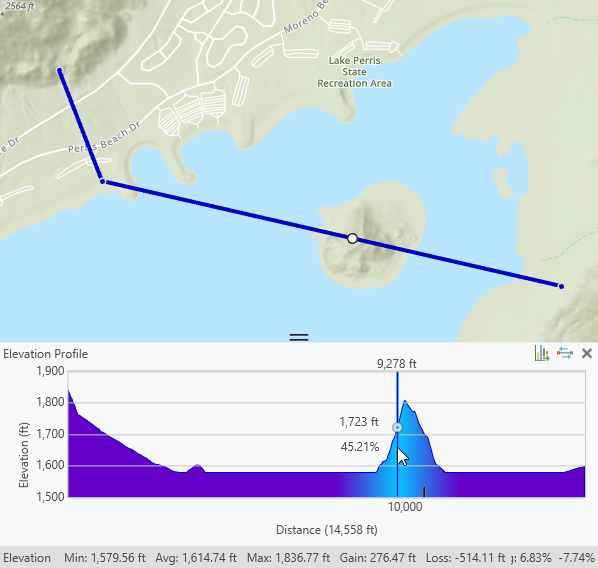
交互式高程剖面图工具用于生成视图中线性路径沿线的高度值图。 剖面图使用所选地图或场景中的地面高程表面进行计算,与其他探索性分析工具不同,这些值派生自高程表面的数据源,而不是地图或场景的细节层次。
该工具可使用线生成高程剖面。 可以交互的方式数字化线,或者可以选择地图或场景中已存在的线要素。 将生成剖面图并将添加为叠加窗口。
剖面图窗口的特征如下:
剖面图窗口的宽度由活动地图或场景视图的宽度定义。
图表分辨率(即已计算高度值的线沿线的样本数)取决于图表的显示宽度。
可将指针移动到剖面图上以查看反馈,其中高程信息显示在图表中,而相应的位置图形显示在地图上。
剖面图窗口的底部包含有关剖面线的高程和斜率的统计信息。
在地图中,您必须向地图添加地面高程表面;否则,交互式高程剖面工具不可用。 要向地图添加高程表面,可通过单击地图选项卡中的添加数据下拉菜单,然后选择高程源  。 浏览到高程源(例如 DEM 栅格文件),或使用在 ArcGIS Living Atlas 上托管的高程服务图层。 在 3D 中,场景总是至少包含一个名为地面的高程表面,此表面不能删除。 右键单击高程表面标题以添加更多源。 确保在地图和场景中,至少在内容窗格中为地表选中了一个数据源。 如果地表不包含高程数据源,或者如果取消选中所有高程数据源,则高程剖面图将为水平线。
剖面图是临时剖面图,不会与工程一起保存,也不会包含在地图包中。 可以将剖面图保存为图像文件,将剖面图转换为工程默认地理数据库中的线要素类或将其存储为表格式。 使用插值 Shape 地理处理工具可基于剖面图生成含 z 值的要素。
创建交互式高程剖面图
在分析选项卡的工作流组中的探索性 3D 分析下拉菜单,单击高程剖面工具  打开探索性分析窗格,然后使用交互式放置创建方法激活该工具。 指针将更新为十字准线。
创建参数
下表介绍了交互式剖面图创建参数:
| 选项 | 描述 |
|---|---|
| 表面 | 用于计算剖面图的地表。 |
| 距离单位 | 用于标注轮廓图的各个轴的线性单位。 |
创建方法
可通过两种方式创建交互式剖面图:
| 方法 | 描述 |
|---|---|
交互式放置  |
单击视图以数字化线性路径,然后双击以完成。 这是默认方法。 |
沿线  |
基于一组选定连接线要素生成剖面图。 选择多条线时,该工具会尝试将它们折叠成一条连续线。 如果存在断开连接的段,该工具将为图表任意选择其中一段。 可以使用此方法重新访问之前导出的剖面线要素。 |
更新剖面图
创建剖面图后,可通过以下方式对其进行更新:
通过拖动地图或场景中的各个折点更改剖面图路径。
单击反转方向按钮
 ,在高程剖面窗口中翻转图表方向。
您可以用不同的表面重新计算现有剖面图的高程。 在探索性分析窗格的创建选项卡中,更改表面属性。
更改用于标注现有剖面图的轴的单位。 在探索性分析窗格的创建选项卡中,更改距离单位属性。
在属性选项卡上控制其外观的其他方面。 对这些显示属性所做的更改将立即应用于所有打开的高程剖面图。
注:
每个视图中只能存在一个活动剖面图窗口。 但是,如果打开了多个视图,并且每个视图都有一个高程剖面图叠加窗口,则更改属性时,会更新所有高程剖面图外观。
全局属性
全局属性会影响所有现有和未来高程剖面图的显示。 展开全局属性标题可修改用于符号化图表的颜色,包括背景颜色、线颜色、图形填充颜色和交互式鼠标位置突出显示颜色。 可使用恢复默认值按钮随时将所有颜色属性恢复为默认值。
也可以定义显示在图表窗口中的高程剖面图统计数据。 默认情况下,将显示所有统计数据。
|
属性 |
描述 |
|---|---|
|
最小高程 |
剖面图中的最小高程值。 |
|
平均高程 |
剖面图中的平均高程。 |
|
最大高程 |
剖面图中的最大高程值。 |
|
高程变化 |
显示了两个值,帮助描述路径的垂直波动:
|
|
最大坡度 |
剖面图中坡度最陡的部分。 请注意,具有单个山峰或山谷的剖面图将包含最小坡度 0,因此不会显示该值。 |
|
平均坡度 |
剖面图的平均坡度。 |
导出高程剖面图
您可以将高程剖面图结果导出为图像文件、地理数据库表或 CSV 表,或将路径转换为线要素类。 导出图像以用作布局或报告上的元素。 导出表格以从同一剖面生成任何表格图表类型。 导出为要素类,以在其他时间或使用其他工具再次运行分析位置。
要导出高程剖面图,请执行以下操作:
在高程剖面图窗口中,单击导出图表按钮
 。
。请从以下选项中选择:
图像 - 在导出图表对话框中,为图像文件设置目的地并提供名称。 可以将图像另存为 JPG (
.jpg)、TIF(.tif)、PNG (.png) 或 BMP (.bmp) 文件。 系统会使用图形窗口的当前屏幕分辨率将高程剖面图保存为图像文件。 对于分辨率更高的图像,请增加视图的宽度和图形窗口的高度。要素 - 提供要素类的名称和可选描述。 剖面路径导出为保存到工程默认地理数据库的线要素类。 这与从探索性分析窗格中的菜单按钮单击转换为要素相同的命令。 要素类将作为图层添加至地图或场景。 如果要素类已存在,则提供说明以区分各个结果。
地理数据库表 - 为输出表提供名称。 新独立文件地理数据库表将保存到工程的默认地理数据库并添加至地图或场景。
CSV 表 - 在 CSV 表对话框上,设置目的地并为输出
.csv文本文件提供名称。
单击确定。
关闭交互式剖面图
在剖面图窗口中单击关闭  将其从视图中移除。 指针将切换回浏览工具,但是要执行新的高程剖面,探索性分析窗格仍保持打开状态。