应用动态分段
 需具备位置参考许可方可使用。
动态分段工具将创建一个输出,其中路径上的事件将被动态分段到一个记录集中。 该工具将沿任何属性发生变化的事件在任意测量值位置返回单独的记录。
注:
如果在运行此工具时遇到性能不佳或故障,请在服务级别增加堆大小。
根据组织需要,该工具可以有多种用例,并且可以提供分析基础以评估法规、政策和预算选项。 以下为示例:
使用其他变量分析管线状况,以确定维护资金的分配。
提供交叉事件检查以确保路径数据的准确性。
检查数据缺口并进行填充。
动态分段场景
在以下示意图中,两个线事件图层(Test Pressure Range 和 DOT Class)和一个点事件图层 (Point1) 与单个路径 Route1 关联。
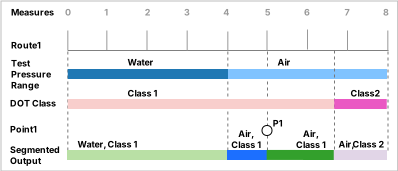
将在测量值 0 和 8 之间从左到右校准路径。 三个事件将出现在路径上,并具有以下部分中描述的输入和输出属性。
输入
下表显示了事件的测量和值:
输入 (TestPressureRange)
|
路径 ID |
事件 ID |
测量始于 |
测量止于 |
起始日期 |
结束日期 |
测试中级 |
|---|---|---|---|---|---|---|
|
Route1 |
Event1 |
0 |
4 |
1/1/2000 |
<空> |
水体 |
|
Route1 |
Event2 |
4 |
8 |
1/1/2000 |
<空> |
Air |
输入 (DOT Class)
|
路径 ID |
事件 ID |
测量始于 |
测量止于 |
起始日期 |
结束日期 |
DOT Class |
|---|---|---|---|---|---|---|
|
Route1 |
Event1 |
0 |
6.7 |
1/1/2000 |
<空> |
Class1 |
|
Route1 |
Event2 |
6.7 |
8 |
1/1/2000 |
<空> |
Class2 |
输入 (Point1)
|
路径 ID |
事件 ID |
测量 |
起始日期 |
结束日期 |
编码 |
|---|---|---|---|---|---|
|
Route1 |
Event1 |
5 |
1/1/2000 |
<空> |
P1 |
输出
输出要素类和随附的属性表是使用组成线性事件的数据动态创建的。 属性表是可编辑的,编辑会应用于各个事件图层。
当您向路径的校准方向移动时(从左到右),第一段由 Test Pressure Range 值 Water 确定,此分段从测量值 0 处开始,在测量值 4 处结束。 第二段由测试压力范围值 Air 确定,由于点事件 P1 的存在,此分段从测量值 4 开始并在测量值 5 结束。 第三段由点事件 P1 确定,位于测量值 5。 第四段在测量值 5 和 6.7 之间,包含测试压力范围值值 Air 和 DOT Class 1。 最后一段在测量值 6.7 和 8 之间,包含测试压力范围值值 Air 和 DOT Class 2。
下表显示了动态分段输出。
输出(动态分段)
|
路径 ID |
类型 |
部分 |
测量始于 |
测量止于 |
起始日期 |
结束日期 |
水体 |
DOT Class |
编码 |
|
Route1 |
线 |
1 |
0 |
4 |
1/1/2000 |
<空> |
水体 |
类 1 |
|
|
Route1 |
线 |
2 |
4 |
5 |
1/1/2000 |
<空> |
Air |
类 1 |
|
|
Route1 |
点 |
3 |
5 |
5 |
1/1/2000 |
<空> |
Air |
类 1 |
P1 |
|
Route1 |
线 |
4 |
5 |
6.7 |
1/1/2000 |
<空> |
Air |
类 1 |
|
|
Route1 |
线 |
5 |
6.7 |
8 |
1/1/2000 |
<空> |
Air |
类 2 |
线事件的用户托管字段在表中的 Type 字段设置为“线”时可编辑,而点事件的用户托管字段在 Type 设置为“点”时可编辑。
注:
此工具类似于叠加事件工具。 动态分段工具和叠加事件工具的区别在于,动态分段工具可用于在 ArcGIS Pro 编辑会话中编辑事件数据。 叠加事件工具输出表示输入动态分段的要素类或表,但输出未连接到输入事件以进行编辑。
返回动态分段输出
要返回动态分段输出,请完成以下步骤:
在 ArcGIS Pro 中打开地图。
注:
需要网络和线事件要素类才能运行此工具。
或者,缩放到地图上要应用动态分段的位置或路径。
在位置参考选项卡上的事件组中,单击 DynSeg
 。
。随即出现动态分段窗格。
单击网络下拉箭头,然后选择要应用动态分段的网络。
单击线属性集下拉箭头并选择线属性集。
将使用所选属性集中的事件进行动态分段。
单击点属性集下拉箭头并选择点属性集。
将使用所选属性集中的事件进行动态分段。
单击选择一条或多条路径以在地图上选择包含要分段的事件的一条或多条路径。
您可以使用提供的任何交互式选择工具来填充路径列表。
如果在指定网络时已选择路径,它们将添加到路径列表中。
单击运行以将动态分段应用到选择集。
将创建输出要素类“动态分段”,并将其添加到内容窗格中。
编辑输出要素类中的记录
您可以编辑动态分段输出要素类中的事件,编辑方式与在事件图层属性表中编辑事件的方式相同。 可以执行动态分段编辑以纠正错误、反映关联路径上的测量值更改和更新唯一事件属性值。
要在运行动态分段工具 后,编辑“动态分段”输出要素类中的事件,请完成以下步骤:
右键单击内容窗格中的“动态分段”输出要素类,然后单击属性表。
属性表随即出现。
双击表中的单元格以更新其值。
在编辑选项卡上,单击保存编辑以保存更改。
您在“动态分段”输出要素类中所做的编辑将应用于单独的事件图层。