配置路径 ID 填充和查找表设置
 需具备位置参考许可方可使用。
在创建和修改 LRS 网络时,可以为构成多字段(串联)路径 ID 的每个字段添加填充并允许空值。 当外部业务系统需要遵守特定的路径 ID 定义时,可以使用此工作流。
此外,还可以为构成多字段路径 ID 的任何字段配置关键值查找表。
在以下图像示例中,多字段路径 ID 通过四个字段配置:RouteType、CityCode、RouteNumber 和 RampNumber。 四个字段的示例填充、空值设置和查找表如下所示:
RouteType是长度为 2 的文本字段,并且配置了编码值属性域。 属性域值中字符数最大为两个。 但是,某些路径的属性域值可能仅包含一个字符,零 (0) 用作右侧的填充字符。CityCode是长度为 4 的文本字段,并且有配置的查找表可以通过使用显示字段搜索键值。 由于查找表中所有CityCode值的长度均为 4,因此该字段无需填充。RouteNumber为短整型字段类型。 该字段的值范围为 0 至 99999。 连字符将用作左侧和右侧的填充字符。RampNumber是长度为 7 的文本字段。 部分路径在此字段未输入全部 7 个字符,但是,某些路径的此字段不具有值,必须将其留空;因此,无需进行填充。

配置路径 ID 填充和空值设置
构成多字段路径 ID 的每个字段支持以下内容:
可以缩短最大长度
可以为可变长度或固定长度
可以在左侧、右侧或左右两侧添加填充字符
当字段具有空值时,可以添加填充
要配置路径 ID 填充和空值设置,请完成以下步骤:
注:
以下步骤与上图示例相关。
在 ArcGIS Pro 中,打开修改路径 ID 填充工具。
单击 LRS 网络要素类下拉箭头,然后选择要修改字段的 LRS 网络要素类。
此工具会使用构成路径 ID 的字段自动填充路径 ID 填充参数。
对于每个字段,确定 LRS 网络中任何路径可以使用的最大字符数,然后设置长度值,最小为该字符数。
默认长度值为地理数据库中的字段长度。 长度值可以设置为 1 至默认值之间的任何值。
此示例中,所有字段均使用默认长度值。
注:
更改长度值仅影响 Roads and Highways 工具对于每个字段的预期最大字符数。 构成多字段路径 ID 的字段的长度总和不得超过地理数据库中路径 ID 字段的长度。
通过选中或取消选中可变长度复选框,指定长度值为变量还是固定值。
如果您将始终使用步骤 3 中在长度文本框中指定的精确字符数来填充此字段,请保持可变长度复选框处于未选中状态。 由此可确保对于要加载或创建的路径,长度文本框中的字符数为固定值。
如果字段将使用可变字符数,请选中可变长度复选框。 选中后,字段的字符数范围为 1 至步骤 3 中在长度文本框中为要加载或创建的路径所指定的数值。
此示例中,
RampNumber字段配置为可变长度。(可选)选中启用填充复选框以启用字段填充。
此示例中,已启用
RouteType和RouteNumber字段填充。(可选)在填充字符文本框中指定填充字符。
默认填充字符为空格,但也可为数字或其他字符。 不支持将数字符号 (#) 作为填充字符。
如果已启用填充,请单击填充位置下拉箭头,然后为字段选择一个选项。
填充字符可以添加到字段中值的左侧、右侧,或者左侧和右侧。
此示例中,
RouteType右侧的填充字符为零 (0),RouteNumber左右两侧的填充字符为连字符。(可选)选中如果为空,则填充复选框,以当字段值为空时添加填充字符。
构成多字段路径 ID 的一个或多个字段中均可以使用空值。
此示例中,所有字段均未选中此复选框。
(可选)选中允许空值复选框,以允许字段值为空。
此示例中,
RampNumber字段值允许为空。注:
如果选中如果为空,则填充复选框,则必须选中允许空值复选框。
如果允许某字段使用空值,则也必须允许该字段右侧的所有字段使用空值。 然而,如果也选中了如果为空,则填充复选框,则右侧的字段无需允许空值。
单击运行以运行此工具。
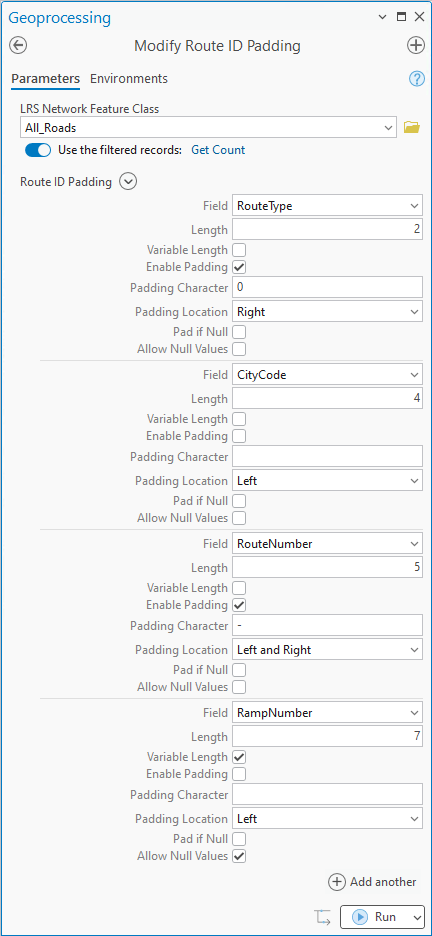
路径 ID 填充和空值设置已配置完成。
配置查找表
您可以为构成多字段路径 ID 的一个或多个字段配置查找表。
当构成多字段路径 ID 的字段具有数百或数千个潜在值(例如街道名称列表或地理名称信息系统 (GNIS) 代码)时,可以使用查找表替代编码值域。
提示:
查找表主要用于路径创建期间。
要配置查找表,请完成以下步骤:
注:
以下步骤与上图示例中的 CityCode 字段相关。
在 ArcGIS Pro 中,打开**配置查找表**工具。
单击 LRS 网络要素类下拉箭头,然后选择 LRS 网络要素类。
单击查找表下拉箭头,然后选择表。
注:
如果表位于企业级地理数据库中,则其必须为非版本化表。
单击应用的字段下拉箭头,然后选择 LRS 网络中要配置查找表的路径 ID 字段。 只有构成多字段路径 ID 的字段才会出现在下拉选项中。
此示例中为
CityCode字段配置了查找表。单击查找键下拉箭头,然后在查找表中选择关键字段。
注:
- 查找键下拉选项仅包含的查找表中的字段为:具有相同字段类型且长度小于等于应用的字段参数中指定的字段的长度。
(可选)单击查找显示下拉箭头,然后选择包含查找键描述的字段。
提示:
使用创建路径工具创建路径时,查找显示值会出现在路径 ID 属性部分下对应字段旁的文本框中。
此示例中,查找键和查找显示字段均已配置。
注:
如果未选中允许任何查找值复选框,则需要查找显示参数。
在查找表中,查找键和查找显示字段可以是相同或不同字段。
(可选)选中允许任何查找值复选框,以允许在创建路径时添加不属于查找表的值。
此示例中未选中此复选框。
注:
如果选中允许任何查找值复选框,则查找显示参数不可用。
单击运行以运行此工具。
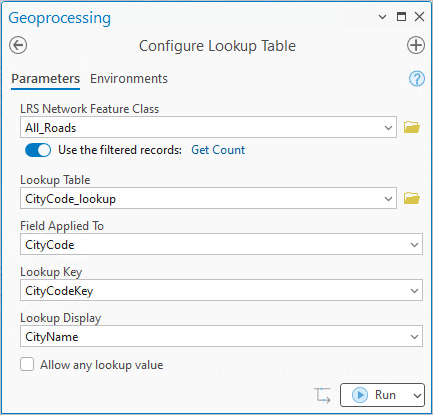
注:
如果需要为 LRS 网络中的多个字段配置查找表,请重复上述步骤。
查找表已配置完成。