配置步骤内容
内容窗格列出了当前活动视图中的元素,例如地图图层和表。
可以在任务设计器窗格中某个任务步骤的内容选项卡上配置活动视图的内容。 必须在任务窗格中选择该步骤,任务设计器窗格才会提供内容选项卡。 视图必须在视图选项卡中处于活动状态,其内容才能在内容选项卡中显示。
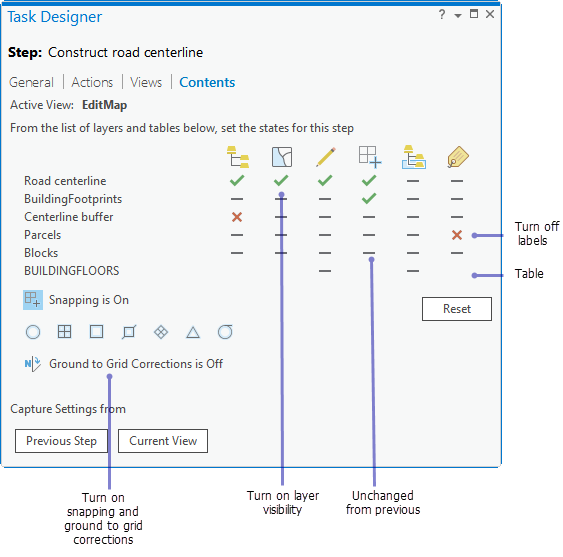
任务步骤可以设置活动地图视图中图层的可见性、可选择性、编辑状态、标注和捕捉。 对于独立表,步骤可以设置表的编辑状态。 步骤也可以在内容窗格中选择图层或表。
任务完成后,地图内容可以回到任务运行前的状态。 在任务的任务设计器窗格中,选择将地图视图和内容恢复为其初始状态。
要配置步骤内容,请执行以下操作:
创建或记录步骤。
在步骤已选定且任务设计器窗格已打开时,单击内容选项卡。
对于每个图层或表,单击图标下的可见
 、可选择
、可选择  、可编辑
、可编辑  和可捕捉
和可捕捉  来更改图层的状态。 或者,可以按 V 键更改可见性,按 S 键更改可选择性,按 E 键更改可编辑性,按 N 键更改捕捉。
单击可打开图层或表的可见性、可选择性、编辑状态和捕捉
 。
。单击可关闭可见性、可选择性、编辑状态和捕捉
 。
。单击可保持可见性、可选择性、编辑状态和捕捉不变
 。 图层或表状态保持与上一步或任务开始前相同的状态。
提示:
单击应用到视图,查看在内容窗格和活动地图视图中反映的所选图层或表状态。
在选择图层或表图标下单击可更改内容窗格中是否选中图层。
您也可以按 H 键来更改图层选择。
在标注图标
 下方单击可打开或关闭图层或表的标注。
您也可以按 L 键更改标注。
在步骤的活动视图中开启或关闭捕捉
。启用的捕捉模式显示时带有阴影。
在步骤的活动视图中打开或关闭地面到格网校正。
如果开启地面到格网校正,请指定方向偏移和距离因子的值。
不要切换图层和表状态,只需单击当前视图来匹配活动视图的当前图层和当前表状态。 同样,单击上一步以匹配上一步的状态和捕捉模式。
单击重置可将所有图层和表状态设置为不执行操作 并关闭捕捉。
配置一个步骤以修改要素
在此示例中,任务步骤配置步骤内容,为用户创建路权 (ROW) 中心线做准备。 任务设计器窗格中的步骤如下:
在操作选项卡中,加载修改要素命令
 ,打开修改要素窗格。
在视图选项卡中,将包含路权要素图层的地图视图设置为活动。
在内容选项卡中,将路权要素图层的状态切换为可见
、可选择 、可编辑 和可捕捉 。打开捕捉
,并在内容选项卡上设置将要使用的捕捉模式。
配置一个步骤以打开属性表
在另一个示例中,任务步骤配置步骤内容以打开图层或独立表的属性表。 任务设计器窗格中的步骤如下:
在操作选项卡中,加载属性表命令。
单击命令操作栏上的记录按钮
 。
。在内容窗格中右键单击图层或独立表。
单击属性表以加载该命令。
在视图选项卡中,将包含图层或独立表的地图视图设置为活动。
在内容选项卡中,将图层或独立表的状态设置为可见
和可编辑 。 打开图层或独立表的选定状态(在目录窗格中选择图层或表)。