时空立方体功能区
时空立方体功能区提供对工具和功能的访问,通过这些工具和功能,您可以可视化、探索和管理存储在时空立方体图层中的变量和分析结果。 时空立方体功能区是一个上下文功能区选项卡,当在内容窗格中选择时空立方体图层时,此选项卡会显示。
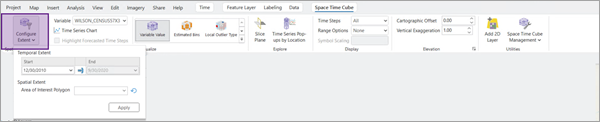
配置时空范围
默认情况下,将显示时空立方体图层的完整范围。 空间范围是所有位置覆盖的区域。 时间范围是从第一个图格的开始时间到最后一个图格的结束时间。 但是,您可能只对特定区域或时间跨度感兴趣。 例如,时空立方体可能包含在美国各地收集的 10 年降雨量测量数据,但您只对过去两年加利福尼亚州的降雨量感兴趣。 利用时空立方体功能区上的配置范围控件,您可以设置在场景中可视化的空间和时间范围。
注:
配置时间和空间范围会将一个定义查询应用到时空立方体。 这只会影响可视化。 时空立方体不会被更改。
要约束时间范围,请在时间范围参数中设置开始时间和结束时间。 要约束空间范围,请设置感兴趣区域参数。 将显示与感兴趣区域图层相交的每个时空立方体位置。 如果选择了图层中的一个要素子集,则只会使用这些要素。 指定为感兴趣区域的图层必须在内容窗格中可见且被选中。 您可以通过单击重置按钮来重置空间范围。 单击应用后,时空立方体图层的时间和空间范围将在场景和图层的属性表中更新。 时间范围将影响由时序图表控件创建的图表。 它不影响在选择按位置显示时间序列弹出窗口控件并单击某个图格时出现的弹出图表。
可视化
时空立方体功能区上的可视化部分包括多个控件,允许您查看图表、突出显示预测的时间步长,以及可视化变量和分析结果。

变量
使用变量下拉菜单选择由时空立方体图层可视化的变量。 这些选项将包括在创建时空立方体图层时,在创建时空立方体图层工具中指定的所有变量。
时序图表
时序图表控件向图层添加图表,并打开图表属性选项卡。 默认情况下,该图表会绘制指定变量随时间变化的平均值。 要更改图表的内容,需更新图表属性选项卡上的参数。 如果已经创建了图表,单击时序图表控件将打开现有图表。
高亮显示预测时间步长
如果时空立方体是预测立方体,则会选中突出显示预测的时间步长复选框。 预测立方体包含来自时间序列预测工具集或时间序列 AI 工具集的工具结果。 应用该控件突出显示时空立方体中预测的时间步长。 选中后,没有预测结果的图格会变得半透明,而预测结果保持不透明。
主题
主题库包括可用于可视化和探索存储在时空立方体图层中的变量和分析结果的所有显示主题。 显示主题选项将根据指定的变量和执行的分析而有所不同。 选择显示主题会更新场景中的时空立方体可视化。
浏览
浏览部分包括帮助您探索时空立方体图层的控件。

切割片平面
通过切割片平面工具,您可以在时空立方体中创建一个切片,并探索时空立方体内部可能被隐藏的图格。 要创建一个交互式切片,首先单击切割片平面控件。 在场景中,单击切片的起始位置。 这将创建一个线框矩形,您可以旋转和扩展它。 单击您希望平面结束的位置。 这将创建一个穿过时空立方体的交互式切片。 使用出现在场景中的工具栏来移动、旋转和缩放切片。
单击切割片平面控件会更改光标。 您可以通过以下方式更改导航:
单击功能区上的地图选项卡,然后选择浏览或选择工具。
按 Ctrl+Alt+C 切换到浏览工具,或按 C 临时激活浏览工具。 您还可以添加自定义快捷方式。
注:
为了便于导航,请将浏览按钮添加到快速访问工具栏。
按位置显示时间序列弹出窗口
通过按位置显示时间序列弹出窗口控件,您可以在单击时空立方体图层中的图格时出现的弹出窗口中查看时序图表。 该图表显示了变量值随时间的变化。 一个时间序列中的所有图格都有相同的时间序列弹出图表。 单击按位置显示时间序列弹出窗口控件会更改光标。 您可以通过以下方式更改导航:
单击功能区上的地图选项卡,然后选择浏览或选择工具。
按 Ctrl+Alt+C 切换到浏览工具,或按 C 临时激活浏览工具。 您还可以添加自定义快捷方式。
配置显示设置
显示部分包括时间步长、范围选项和符号缩放参数。

时间步长
时间步长参数可将时间过滤器应用于时空立方体。 您可以在时间选项卡上配置时间滑块设置。 时间步长选项包括以下内容:
所有 - 显示所有时间步长。
单范围 - 一次显示一个时间步长。
累积 - 逐步增加时间步长。
注:
默认情况下,时间滑块与场景或地图中的所有图层交互。 建议您一次处理单个时空立方体图层,除非多个时空立方体图层使用相同的采样时间步长和变量。
范围选项
范围选项参数用于设置范围滑块的变量。 利用范围滑块,可以过滤在场景中显示的图格。 变量选项将取决于所选的显示主题。
注:
默认情况下,范围滑块与场景或地图中的所有图层交互。 建议您一次处理单个时空立方体图层,除非多个时空立方体图层具有范围和值相似的变量。
符号缩放
使用符号缩放参数来确定在放大和缩小到不同比例时是否动态缩放时空立方体图格(自适应),或者无论场景比例如何都保持图格大小固定(固定)。 如果选择固定选项,则在放大时不会重新绘制图格。 这可能会导致更快的渲染速度,但是,它可能会遮盖要素。
设置高程属性
高程部分包括制图偏移和垂直夸大参数。

制图偏移
制图偏移参数可按指定的高度垂直升高或降低整个时空立方体图层。 该值以时空立方体图层的垂直单位测量,可以通过单击按钮并更新高程弹出对话框上的参数来查看和更改垂直单位。 最大制图偏移为 1000 万。
垂直夸大
垂直夸大参数通过对 z 值应用比例因子,来增加时空立方体图层中图格之间的垂直距离。 您可以增加或减小垂直夸大比例,调整同一位置处图格之间的垂直间距。
其他高程属性
通过单击按钮并在高程弹出对话框中更新参数,可以查看和更改更多高程属性。
与源时空立方体交互
实用工具部分提供了一系列工具,可以与用于创建该时空立方体图层的原始时空立方体进行交互。

这些地理处理工具可以帮助您更新时空立方体图层、添加 2D 可视化图层、描述时空立方体的特征,以及从原始时空立方体中创建子集立方体。 单击某个工具后,它将在地理处理窗格中启动,并且会将图层源时空立方体的路径自动填充到输入时空立方体参数中。 如果时空立方体的位置已发生更改,您需要手动更新该参数。
添加 2D 图层
添加 2D 图层控件会启动在 2D 模式下显示时空立方体工具。 使用此工具可以从您的时空立方体图层创建 2D 图层。 例如,您的时空立方体图层可能包含变化点检测分析的结果。 该时空立方体图层可视化显示了检测到变化点的图格。 但是,如果您对某个位置发生变化点的总数感兴趣,可以使用该工具将变化点检测结果导出到 2D 图层。
时空立方体管理
刷新图层 - 启动创建时空立方体图层工具,允许您覆盖当前的时空立方体图层。 使用此工具可以保存您对时空立方体图层所做的修改。
描述立方体 - 启动描述时空立方体工具,该工具可以概括时空立方体的内容和特征。 使用此工具可以获取时空立方体的描述信息。
子集立方体 - 启动子集化时空立方体工具,该工具可以通过空间范围或时间对时空立方体进行子集化。 使用此工具可以将时空立方体的某个部分复制到一个新的时空立方体中。 例如,如果您的时空立方体包含整个美国的数据,而您只对纽约州的数据感兴趣,则可以使用此工具并应用空间子集来创建一个仅包含纽约州的时空立方体。