Installieren von ArcGIS Server
Die folgenden Schritte führen Sie durch die Installation von ArcGIS Server auf einem Computer über die Setup-Bedienoberfläche.
Die folgenden Workflows führen Sie durch die Installation von ArcGIS Server auf einem Computer.
Wenn Sie eine Server-Site mit mehreren Computern erstellen, stellen Sie zunächst ArcGIS Server auf einem einzigen Computer bereit, und verbinden Sie dann die anderen Computer mit der Site. Weitere Überlegungen zu Server-Sites mit mehreren Computern finden Sie unter Konfigurieren einer ArcGIS Server-Site mit mehreren Computern.
Hinweis:
Wenn Sie ein Upgrade auf Version 12.1 durchführen, finden Sie weitere Informationen unter Upgrade von ArcGIS Enterprise.
Vorbereiten von ArcGIS Server für die Installation
Führen Sie die folgenden Schritte aus, bevor Sie mit dem Installationsprozess für ArcGIS Server beginnen:
Fordern Sie eine Autorisierungsdatei für den Computer an, auf dem Sie ArcGIS Server installieren.
Rufen Sie die Setup-Dateien für ArcGIS Server ab.
Hinweis:
Sie können die Setup-Dateien auf der Registerkarte Downloads in Ihrem My Esri Konto herunterladen.
Überprüfen Sie, ob Ihre Site die Systemanforderungen erfüllt.
Stellen Sie sicher, dass der Benutzer volle Berechtigungen für das ArcGIS Server-Installationsverzeichnis verfügt. Das für die Installation von ArcGIS Server verwendete Benutzerkonto ist das Konto, das zum Ausführen der Software verwendet wird. Gruppen- und alle anderen Benutzer müssen mindestens über Ausführungsberechtigungen für das Installationsverzeichnis von ArcGIS Server verfügen. Beachten Sie, dass die Installation von ArcGIS Server mit dem Root-Konto nicht unterstützt wird. Weitere Informationen finden Sie unter ArcGIS-Server-Konto.
Navigieren Sie zu dem Verzeichnis, in dem die ArcGIS Server-TAR-Datei dekomprimiert wurde, oder legen Sie das ArcGIS Server-Medium in das entsprechende Laufwerk ein, und suchen Sie nach Setup, um es zu starten.
Melden Sie sich als Benutzer mit Administratorberechtigungen an.
Schließen Sie alle Anwendungen auf dem Computer.
Navigieren Sie zu dem Ordner mit dem heruntergeladenen ArcGIS Server-Setup.
Hinweis:
Die Installation von ArcGIS Server in einem freigegebenen Netzwerkverzeichnis (NFS-Ordner) ist nicht möglich. Wählen Sie ein lokales Verzeichnis im Zielsystem.
Hinweis:
Ab ArcGIS Enterprise 11.3 umfasst das selbstextrahierende ArcGIS Server-Paket zwei Dateien mit den Erweiterungen .exe und .exe.001. Stellen Sie zum Extrahieren des Pakets sicher, dass sich beide Dateien in demselben Ordner befinden.
Jetzt können Sie mit der Installation von ArcGIS Server beginnen.
Installieren von ArcGIS Server
In den folgenden Anweisungen wird die Installation von ArcGIS Server über die Setup-Benutzeroberfläche beschrieben. Anweisungen zum automatischen Installieren von ArcGIS Server über die Befehlszeile finden Sie unter Automatisches Installieren von ArcGIS Server.
Tipp:
Der standardmäßige Deinstallationsmodus wird anhand des ausgewählten Installationsmodus festgelegt. Wenn Sie die Installation beispielsweise über die Setup-Bedienoberfläche ausführen, wird die Deinstallation standardmäßig auf den Benutzeroberflächenmodus festgelegt.
Das Installationsprogramm prüft zunächst, ob die Voraussetzungen erfüllt sind, die zur erfolgreichen Einrichtung und Verwendung von ArcGIS Server gelten. Wenn alle Voraussetzungen erfüllt sind, wird das Dialogfeld Einführung angezeigt. Klicken Sie auf Weiter.
Lesen Sie die Lizenzvereinbarung im Dialogfeld Lizenzvereinbarung. Wenn Sie den Bedingungen zustimmen, klicken Sie auf die Schaltfläche Ich stimme der Lizenzvereinbarung zu, und klicken Sie zum Fortfahren auf Weiter. Beenden Sie andernfalls das Installationsprogramm, indem Sie auf Abbrechen klicken.
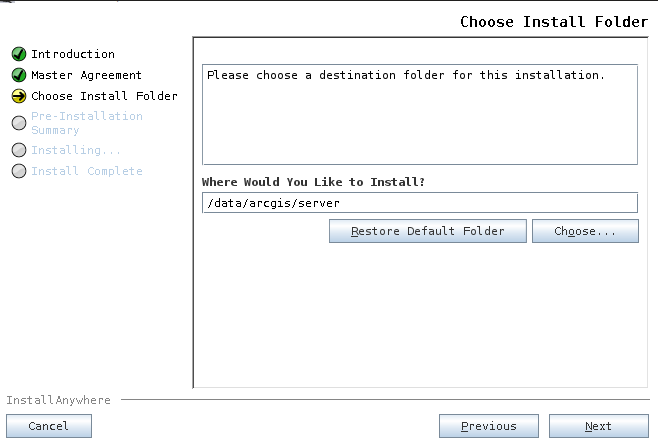
Geben Sie im Dialogfeld Installationsordner auswählen das Installationsverzeichnis an.
Hinweis:
Der Name des Installationsverzeichnisses muss aus Kleinbuchstaben bestehen. Die in der Installation enthaltenen Beispiele und Daten erfordern, dass der Datenpfad aus Kleinbuchstaben besteht.
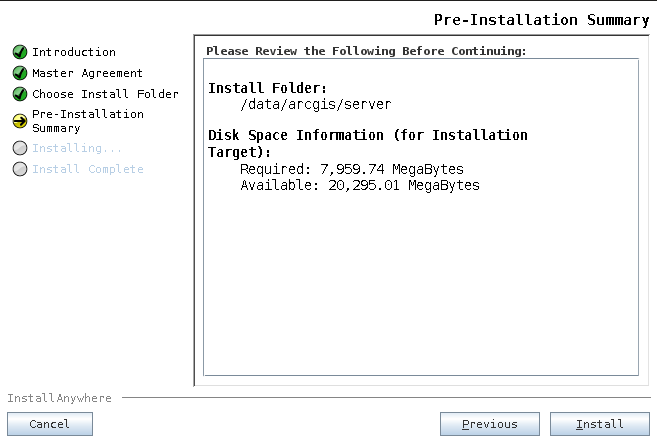
Klicken Sie im Dialogfeld Zusammenfassung der Pre-Installation auf Installieren, um mit der Installation zu beginnen.
Hinweis:
1,5 GB des erforderlichen Speicherplatzes werden nur vorübergehend für die Installation des Produkts benötigt. Diese Daten werden am Ende des Installationsvorgangs wieder entfernt.
Folgen Sie nach Abschluss der Installation den Anweisungen am Bildschirm.
Autorisieren von ArcGIS Server:
Tipp:
Das Autorisierungswerkzeug kann auch mit einer der folgenden Methoden gestartet werden, nachdem ArcGIS Server installiert wurde:
Verwenden Sie die Verknüpfung auf der Desktopumgebung: ArcGIS > ArcGIS Server autorisieren.
Führen Sie das Autorisierungsskript aus:
<ArcGIS Server installation directory>/tools/authorizeSoftware. Weitere Informationen zum Autorisierungswerkzeug finden Sie unter Automatisches Autorisieren von ArcGIS Server.
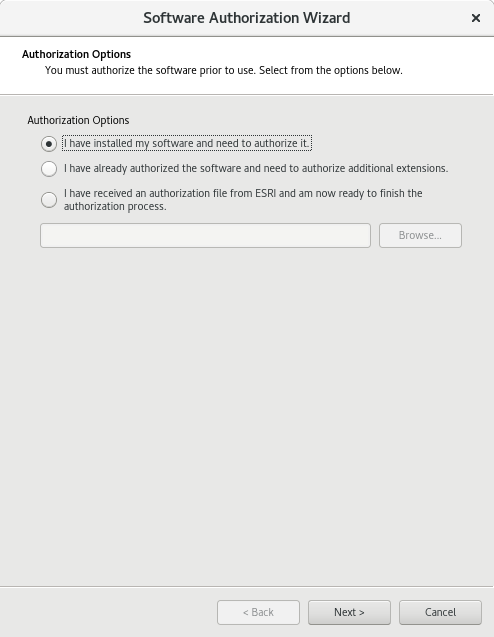
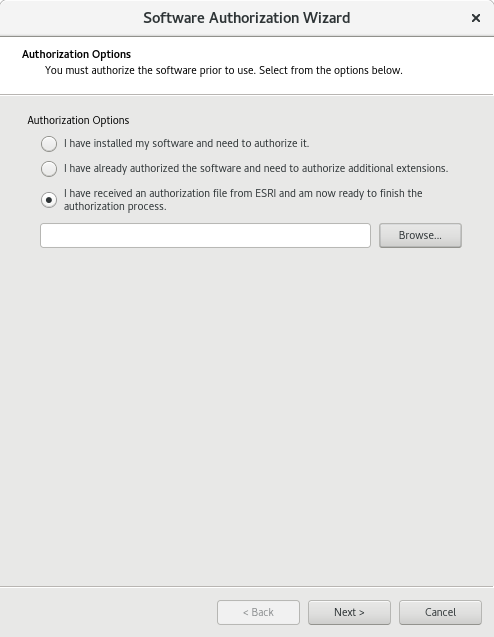
Sie können den Computer mithilfe von drei Methoden konfigurieren:
Ich habe meine Software installiert und möchte sie autorisieren lassen.
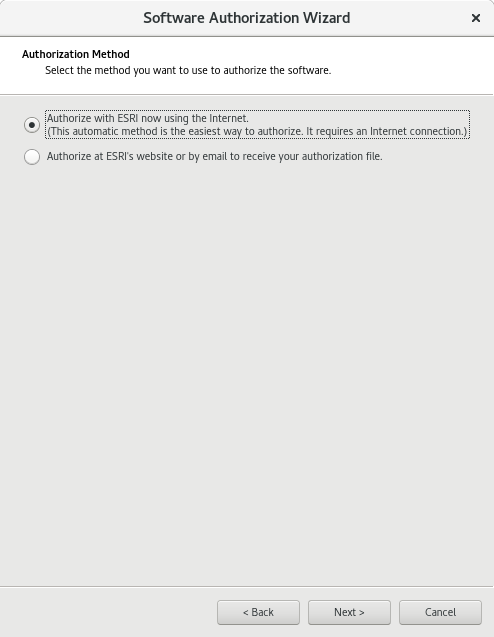
Wählen Sie diese Option, wenn Sie noch über keine Autorisierungsdatei verfügen. Bei Auswahl dieser Option stehen verschiedene Methoden zur Bereitstellung von Autorisierungsinformationen zur Verfügung. Wählen Sie die Autorisierungsmethode, die Sie verwenden möchten (siehe Screenshot zur Autorisierungsmethode unten). Mithilfe dieser Methode stellen Sie Ihre Autorisierungsinformationen bereit.
Ich habe die Software bereits autorisieren lassen und möchte zusätzliche Erweiterungen autorisieren.
Wählen Sie diese Option aus, wenn ArcGIS Server bereits autorisiert ist und Sie zusätzliche Erweiterungen autorisieren möchten (falls verfügbar). Bei Auswahl dieser Option stehen verschiedene Methoden zur Bereitstellung von Autorisierungsinformationen zur Verfügung. Wählen Sie die Autorisierungsmethode, die Sie verwenden möchten (siehe Screenshot zur Autorisierungsmethode unten). Mithilfe dieser Methode stellen Sie Ihre Autorisierungsinformationen bereit.
Tipp:
Über die Option "Jetzt bei Esri über das Internet autorisieren" erhalten Sie die Autorisierungsdatei umgehend. Hierfür ist eine Internetverbindung erforderlich.
Ich habe eine Autorisierungsdatei von Esri erhalten und möchte nun den Autorisierungsvorgang abschließen.
Wählen Sie diese Option aus, wenn Sie Ihre Autorisierungsdatei bereits vom Esri Customer Service erhalten haben. Mit dieser Option können Sie zum Speicherort der Datei navigieren, die Sie vom Esri Customer Service zum Durchführen der Autorisierung erhalten haben.
Nach Abschluss der Installation wird ArcGIS Server Manager automatisch in Mozilla Firefox gestartet. Sie können auch von jedem unterstützten Webbrowser manuell auf Server Manager zugreifen, indem Sie zu
http://<server name>:6080/arcgis/managernavigieren. Weitere Informationen finden Sie in der ArcGIS Server-Hilfe.Befolgen Sie die Postinstallationsanweisungen, um ArcGIS Server so zu konfigurieren, dass es mit dem Betriebssystem gestartet wird.
In den folgenden Anweisungen wird die Installation von ArcGIS Server über die Setup-Benutzeroberfläche beschrieben.
Navigieren Sie zum Speicherort der Installationsdateien, und doppelklicken Sie auf Setup.exe.
Lesen und akzeptieren Sie die Lizenzvereinbarung oder schließen Sie das Fenster, wenn Sie den Bedingungen nicht zustimmen.
Das Installationsprogramm zeigt die Programm-Features an, die installiert werden.
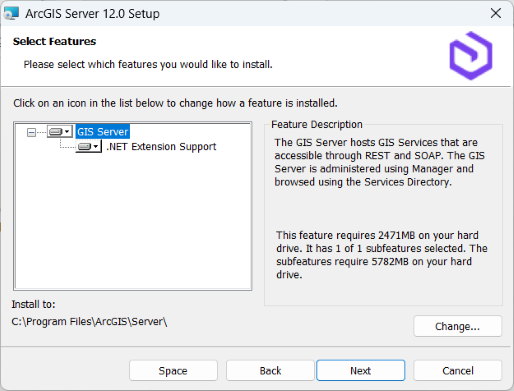
GIS-Server: Hostet GIS-Services, auf die über REST und SOAP zugegriffen werden kann. Er wird von ArcGIS Server Manager verwaltet, und seine Services werden über das Services-Verzeichnis durchsucht. Diese Funktion ist erforderlich. Sie umfasst die Unterstützung für das Veröffentlichen und Hosten von ArcGIS Pro-basierten Services.
.NET Extension Support: Unterstützt die Entwicklung und Bereitstellung von .NET-Serverobjekterweiterungen (SOEs) und Serverobjekt-Interceptoren (SOIs). Diese Funktion ist optional. Damit die Funktion zur Unterstützung von .NET-Erweiterungen als zu installierende Funktion angezeigt wird, ist die entsprechende Version von Microsoft .NET erforderlich.
Hinweis:
Die derzeit unterstützte Version von Microsoft .NET finden Sie in den ArcGIS Server-Systemanforderungen.
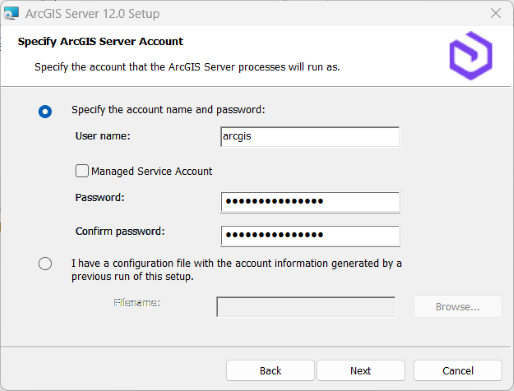
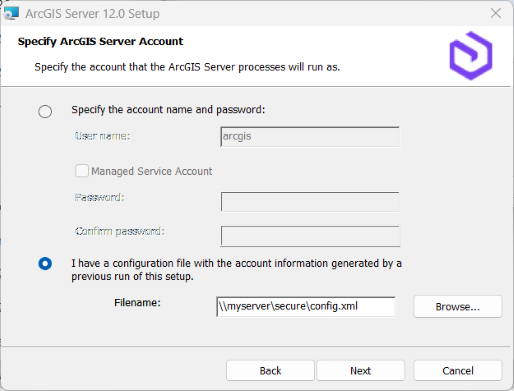
Geben Sie das Konto an, mit dem ArcGIS Server eine Reihe von Funktionen ausführen soll.
Es stehen zwei Optionen zur Verfügung: Geben Sie den Kontonamen und das Kennwort ein und Ich besitze eine Konfigurationsdatei mit den Kontoinformationen aus einem früheren Setup.
Mit der ersten Option, Geben Sie den Kontonamen und das Kennwort ein, können Sie direkt einen Kontonamen und ein Kennwort angeben. Das Konto kann ein lokales Konto, ein Domänenkonto oder ein verwaltetes Service-Konto sein. Es wird empfohlen, ein Konto zu verwenden, das kein Mitgliedskonto der Gruppe "Administratoren" ist und über minimale Berechtigungen verfügt. Wenn Sie ein verwaltetes Service-Konto verwenden, muss das Konto bereits für Ihren Computer konfiguriert worden sein. Wenn Sie ein lokales Betriebssystemkonto verwenden, wird das Konto erstellt, falls es noch nicht vorhanden ist. Der standardmäßige Kontoname lautet "arcgis". Weitere Informationen finden Sie unter ArcGIS-Server-Konto.
Hinweis:
Für Produktionssysteme wird empfohlen, dass Sie ein bereits vorhandenes Konto verwenden, das sich in Ihrer Domäne oder in Active Directory befindet und die Sicherheitsrichtlinie Ihrer Organisation einhält. Wenn Sie ein lokales Konto während der Installation erstellen, dient das in erster Linie dazu, ArcGIS Server schnell zu installieren.
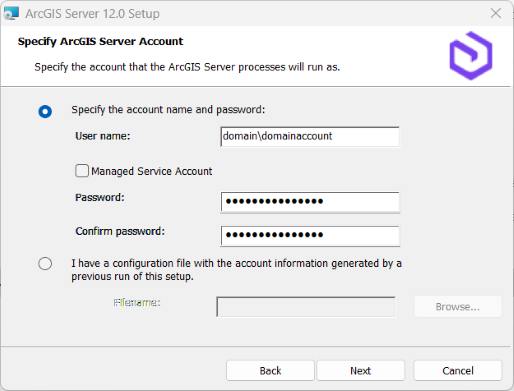
Wenn Sie ein Domänenkonto angeben, muss dieses bereits in der Domäne vorhanden sein und im folgenden Format eingegeben werden:
Wenn Sie über eine Serverkonfigurationsdatei verfügen, die durch eine zuvor ausgeführte ArcGIS Server-Installation erstellt wurde, wählen Sie die Option Ich verfüge über eine Konfigurationsdatei aus. Wechseln Sie zum Speicherort der Serverkonfigurationsdatei. Das ArcGIS Server-Konto wird automatisch mit den in der Konfigurationsdatei gespeicherten Kontoinformationen konfiguriert.
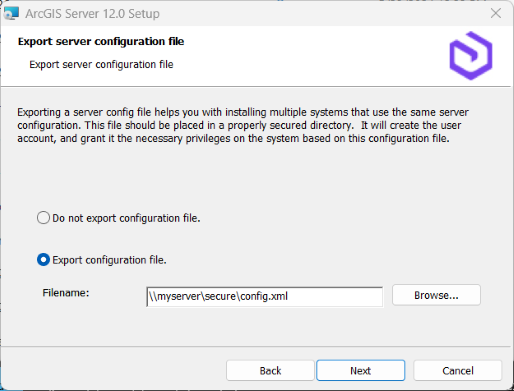
Wenn Sie die Option Geben Sie den Kontonamen und das Kennwort ein ausgewählt und die ArcGIS Server-Kontoinformationen manuell eingegeben haben, wird im nächsten Dialogfeld die Option zum Exportieren einer Serverkonfigurationsdatei angezeigt. Wenn Sie keine Konfigurationsdatei exportieren möchten, klicken Sie auf Weiter, und übernehmen Sie die Option Konfigurationsdatei nicht exportieren. Wenn Sie eine Serverkonfigurationsdatei für künftige Installationen exportieren möchten, wählen Sie Konfigurationsdatei exportieren aus. Wechseln Sie dann in einen sicheren Ordner, und geben Sie einen Namen für die Konfigurationsdatei ein.
Die ArcGIS Server-Kontoinformationen werden in die angegebene Serverkonfigurationsdatei exportiert.
Hinweis:
Es gibt mehrere Gründe zum Exportieren einer Serverkonfigurationsdatei, darunter die folgenden:
Erstellen des gleichen ArcGIS Server-Kontos zur Installation auf mehreren Computern
Speichern des beim Upgrade auf neuere Versionen zu verwendenden Kontos
Ausführen einer automatischen Installation mit verschlüsseltem Benutzernamen und Kennwort
Achtung:
Beim Exportieren einer Serverkonfigurationsdatei in eine Netzwerkfreigabe muss das lokale Systemkonto des Computers, auf dem ArcGIS Server installiert wird, Schreibzugriff auf die Netzwerkfreigabe haben. Wenn Sie beispielsweise ArcGIS Server auf einem Computer namens "Quick" installieren, muss das lokale Systemkonto von "Quick" Schreibzugriff auf die Netzwerkfreigabe haben. Wenn die Berechtigungen nicht festgelegt sind, kann die Serverkonfigurationsdatei möglicherweise nicht erfolgreich exportiert werden. Wenn Sie sich bezüglich der korrekten Festlegung der Berechtigungen für die Netzwerkfreigabe nicht sicher sind, wenden Sie sich an den Systemadministrator, oder exportieren Sie die Serverkonfigurationsdatei lokal und kopieren Sie sie in die Netzwerkfreigabe.
Befolgen Sie nach Abschluss der Installation die Anweisungen auf dem Bildschirm.
Nach Abschluss der Installation wird der Softwareautorisierungsassistent geöffnet.
Autorisieren Sie die Software.
Weitere Informationen finden Sie unter Autorisieren von ArcGIS Server.
Hinweis:
Wenn Sie ArcGIS Server auf einem Computer mit mehreren NIC-Karten (Network Interface Controller, Netzwerkschnittstellencontroller) oder mehreren DNS-Einträgen installiert haben, können Sie angeben, welche NIC-Karte die Netzwerkkommunikation für den Server übernehmen soll. Gehen Sie dazu wie im Workflow "Konfigurieren von ArcGIS Server in erweiterten Szenarien" beschrieben vor.
Nach Abschluss der Autorisierung sollte ArcGIS Server Manager geöffnet sein.
Melden Sie sich bei ArcGIS Server Manager an, und erstellen Sie eine Site.
Weitere Informationen finden Sie unter Erstellen einer Site.
Installieren Sie ArcGIS Web Adaptor, wenn Sie die Site für eine Produktionsbereitstellung vorbereiten.
ArcGIS Web Adaptor stellt ein Bindeglied zwischen dem Unternehmens-Webserver und der ArcGIS Server-Site dar. Er ermöglicht Ihnen die Angabe der Port-, Adress- und Authentifizierungseinstellungen für eingehende Anforderungen. Außerdem verhindert er, dass externe Benutzer auf den Server Manager und das Administratorverzeichnis zugreifen. Weitere Informationen finden Sie unter Einführung in ArcGIS Web Adaptor.
Verwenden Sie das Skript
serverScan.py, um zu überprüfen, ob es nach der Installation Sicherheitsempfehlungen für die ArcGIS Server-Site gibt.Optional können Sie die ArcGIS Server-Site nach der Autorisierung und Konfiguration mit Ihrer ArcGIS Enterprise-Bereitstellung integrieren.
Häufig wird die ArcGIS Server-Site mit ArcGIS Enterprise verbunden, jedoch ist dies nicht unbedingt erforderlich. In Ihrer Organisation freigegebene Inhalte werden von Services, die auf den verbundenen ArcGIS Server-Sites ausgeführt werden, unterstützt.
Hinweis:
ArcGIS-Server-Sites, die nicht verbunden sind, werden als eigenständige Sites bezeichnet.
Der Großteil Ihrer Serviceveröffentlichungen erfolgt in ArcGIS Pro. Benutzer, die in ArcGIS Pro arbeiten, können sich bei ArcGIS Enterprise anmelden oder sich direkt mit eigenständigen ArcGIS Server-Sites verbinden. Anweisungen finden Sie unter Herstellen einer Verbindung mit ArcGIS Server von ArcGIS Pro.
Stellen Sie sicher, dass ArcGIS Server auf die von seinen Services referenzierten Daten zugreifen kann.
Weitere Informationen finden Sie unter Bereitstellen der Daten für ArcGIS Server.
Die Benutzer können nun Inhalte veröffentlichen und freigeben.
Hinweis:
Informationen zu den verschiedenen verfügbaren Veröffentlichungs- und Freigabe-Workflows finden Sie unter Veröffentlichen von Services in ArcGIS Pro.
Konfiguration nach der Installation
Wenn ArcGIS Server mit dem Betriebssystem gestartet werden soll, führen Sie die für Ihr Betriebssystem spezifischen Schritte aus.
Betriebssysteme, die "systemd" unterstützen
Wenn das Betriebssystem die Verwendung von "systemd" für den Boot-Vorgang und die Verwaltung von Prozessen unterstützt (wenn Sie beispielsweise Red Hat Enterprise Linux (RHEL) Server 7.x verwenden), führen Sie die folgenden Schritte aus, um ArcGIS Server so zu konfigurieren, dass es mit dem Betriebssystem gestartet wird:
Wechseln Sie in einer Befehlsshell zum Root-Benutzer.
Kopieren Sie
/framework/etc/scripts/arcgisserver.service unit file nach /etc/systemd/system. Ändern Sie die Datenberechtigungen von /etc/systemd/system/arcgisserver.service von 700 in 600.Diese Datei wird mit ArcGIS Server installiert.
Führen Sie weiterhin als Root-Benutzer den folgenden Befehl aus, um die Links in /etc/systemd/system/multi-user.target.wants automatisch zu erstellen:
# systemctl enable arcgisserver.serviceUm zu überprüfen, ob der systemd-Service ordnungsgemäß konfiguriert ist, starten Sie den Service neu und überprüfen dessen Status.
# systemctl stop arcgisserver.service
# systemctl start arcgisserver.service
# systemctl status arcgisserver.service
Beenden Sie die Sitzung als Root-Benutzer.
Starten Sie das Betriebssystem neu, und stellen Sie sicher, dass ArcGIS Server ordnungsgemäß neu gestartet wird.
Hinweis:
Wenn Sie ArcGIS Server auf einem Linux-Computer installieren, auf dem systemd v228 oder höher installiert ist, müssen Sie möglicherweise den systemd-Grenzwert auf 512 maximale Threads oder mehr erhöhen, falls der ArcGIS Server-Computer stark ausgelastet wird. (SUSE Linux Enterprise Server (SLES) 12 SP2 enthält z. B. systemd v228.) Durch Festlegen von "systemd" auf maximal 512 Threads oder mehr kann verhindert werden, dass ein einzelner Service zu viele Threads erzeugt und sämtliche Serverressourcen verbraucht.
Um diesen Grenzwert zu aktivieren und zu erhöhen, müssen Root-Benutzer vor der Bereitstellung der arcgisserver.service-Unit-Datei im Ordner /etc/systemd/system die Auskommentierung der folgenden Zeile in der Datei aufheben und sie ändern:
# TasksMax=512
Betriebssysteme, die SysV unterstützen
Wenn das Betriebssystem die Verwendung von "SysV" für den Boot-Vorgang und die Verwaltung von Prozessen unterstützt, führen Sie die folgenden Schritte aus, um ArcGIS Server so zu konfigurieren, dass es mit dem Betriebssystem gestartet wird:
Wechseln Sie in einer Befehlsshell zum Root-Benutzer.
Kopieren Sie das Shell-Skript
RHEL-Server: /etc/rc.d/init.d/
SLES: /etc/init.d/
Ändern Sie das Verzeichnis in den entsprechenden init.d-Ordner, und überprüfen Sie das arcgisserver-Skript, um sicherzustellen, dass der Root-Benutzer mindestens über Lese- und Ausführungsberechtigungen verfügt.
Bearbeiten Sie das arcgisserver-Skript wie folgt:
Aktualisieren Sie die Variable agshome so, dass sie auf das ArcGIS Server-Installationsverzeichnis verweist, z. B. /home/username/arcgis/server.
Nur für RHEL-Server: Fügen Sie die unten aufgeführte Zeile vor # Description: ArcGIS Server Service ein:
# chkconfig: 35 99 01
- Speichern Sie die Änderungen im arcgisserver-Skript.
Führen Sie weiterhin als Root-Benutzer den folgenden Befehl aus, um die Links in /etc/rc*.d automatisch mit den entsprechenden Ausführungsebenen auszuführen:
RHEL-Server:
$ chkconfig --add arcgisserver
$ chkconfig arcgisserver on
SLES:
$ insserv arcgisserver
$ chkconfig arcgisserver on
Beenden Sie die Sitzung als Root-Benutzer.
Starten Sie das Betriebssystem neu, und stellen Sie sicher, dass ArcGIS Server ordnungsgemäß neu gestartet wird.
Computer mit mehreren NIC-Karten (Network Interface Controller)
ArcGIS Enterprise kann auf Computern bereitgestellt werden, die über mehrere NIC-Karten (Network Interface Controller) verfügen. Wenn Sie ArcGIS Server auf einem Computer mit mehreren NIC-Karten installiert haben, müssen Sie festlegen, welche Schnittstelle der Server für die Netzwerkkommunikation verwenden soll. Zu diesem Zweck wird dem Installationsverzeichnis für jeden Computer der Site eine Datei hinzugefügt. wurde nicht gefunden.
Hinweis:
Führen Sie diese Schritte unmittelbar nach der Installation von ArcGIS Server und vor dem Erstellen der neuen Server-Site aus.
Melden Sie sich bei dem Multi-NIC-Computer an, auf dem ArcGIS Server installiert ist. Navigieren Sie zum Ordner
<Server installation directory>/framework/etc. Erstellen Sie in diesem Ordner eine Datei mit dem Namen hostname.properties mit entsprechenden Berechtigungen.Fügen Sie der ersten Zeile der Datei den folgenden Text hinzu und geben Sie den vollständig qualifizierten Domänennamen der gewünschten Schnittstelle an:
hostname=interface.example.com. Angenommen, auf einem Computer befinden sich zwei NIC-Karten (1 und 2), und die Domänennamen dieser Schnittstellen werden inS1.mycompany.comundS2.mycompany.comaufgelöst. Wenn Sie nun möchten, dass ArcGIS Server die zweite Schnittstelle für die Netzwerkkommunikation verwendet, fügen Sie der Dateihostname.propertiesden folgenden Text hinzu:hostname=S2.mycompany.com.Hinweis:
In einigen Fällen, wenn etwa der Hostname mehrerer Schnittstellen identisch ist, sollten Sie stattdessen die IP-Adresse der Schnittstelle angeben, die ArcGIS Server für die Netzwerkkommunikation verwenden soll. Die Syntax lautet
hostname=<IP address>.Speichern und schließen Sie die
hostname.properties-Datei.Starten Sie ArcGIS Server mit den Befehlen
stopserver.shundstartserver.shneu. Wiederholen Sie den Vorgang ggf. für weitere Computer in der ArcGIS Server-Site.
Befolgen Sie ggf. die Schritte zur Konfiguration anderer ArcGIS Enterprise-Softwarekomponenten auf Computern mit mehreren NIC-Karten:
Zusätzliche Konfigurationshinweise
Nach der erfolgreichen Installation von ArcGIS Server können Sie die folgenden zusätzlichen Konfigurationsschritte ausführen:
Nach Abschluss der Autorisierung sollte ArcGIS Server Manager bereits geöffnet sein. Sie können sich nun bei Server Manager anmelden und eine neue Site erstellen. Weitere Informationen finden Sie unter Erstellen einer Site.
Wenn Sie die Site für eine Produktionsbereitstellung vorbereiten, sollten Sie ArcGIS Web Adaptor installieren. Der Web Adaptor stellt ein Bindeglied zwischen dem Unternehmens-Webserver und der ArcGIS Server-Site dar. Er ermöglicht Ihnen die Auswahl der Port-, Adress- und Authentifizierungseinstellungen, die Sie für eingehende Anfragen verwenden möchten. Außerdem verhindert er, dass externe Benutzer auf den Server Manager und das Administratorverzeichnis zugreifen. Weitere Informationen finden Sie unter Einführung in ArcGIS Web Adaptor.
Esri empfiehlt die Verwendung des Skripts serverScan.py, um zu überprüfen, ob es nach der Installation Sicherheitsempfehlungen für ArcGIS Server gibt.
Nach der Autorisierung und Konfiguration Ihrer ArcGIS Server-Site können Sie sie mit Ihrer ArcGIS Enterprise-Bereitstellung integrieren. Häufig wird die Server-Site mit ArcGIS Enterprise verbunden, jedoch ist dies nicht unbedingt erforderlich. Für Ihre Organisation freigegebene Inhalte werden von Services, die auf den verbundenen ArcGIS Server-Sites ausgeführt werden, unterstützt.
Hinweis:
ArcGIS-Server-Sites, die nicht verbunden sind, werden als eigenständige Sites bezeichnet.
Der Großteil Ihrer Serviceveröffentlichungen erfolgt in ArcGIS Pro, wobei es sich um eine Desktop-Anwendung handelt, die von GIS-Experten zur Erstellung von Karten, Layern, Locators usw. genutzt wird. Benutzer, die in ArcGIS Pro arbeiten, können sich bei ArcGIS Enterprise anmelden oder sich direkt mit eigenständigen ArcGIS Server-Sites verbinden. Anweisungen finden Sie unter Herstellen einer Verbindung mit ArcGIS Server von ArcGIS Pro.
Stellen Sie sicher, dass ArcGIS Server auf die von seinen Services referenzierten Daten zugreifen kann. Weitere Informationen finden Sie unter Bereitstellen der Daten für ArcGIS Server.
Die Benutzer können nun Inhalte veröffentlichen und freigeben. Informationen zu den verschiedenen verfügbaren Veröffentlichungs- und Freigabe-Workflows finden Sie unter Veröffentlichen von Services in ArcGIS Pro.