Zuordnen von Attributfeldern
Mit dem Parameter "Feldzuordnung" legen Sie fest, wie Felder aus Eingabe-Datasets verarbeitet, geschrieben oder einem Ausgabe-Dataset zugeordnet werden. Neben der Übertragung von Attributfeldern von der Eingabe zur Ausgabe unterstützt die Feldzuordnung auch Aufgaben wie die Verbindung von Feldern und die Berechnung von Statistiken wie Mittelwert oder Summe.
Mehrere Geoverarbeitungswerkzeuge verfügen über den Parameter "Feldzuordnung", darunter Räumliche Verbindung, Räumliche Verbindung hinzufügen, Feld verbinden, Anhängen, Zusammenführen, Features exportieren und Tabelle exportieren.
Parameter "Feldzuordnung"
Der Parameter "Feldzuordnung" zeigt die Felder an, die mit der Ausgabe oder dem geänderten Dataset verarbeitet werden.
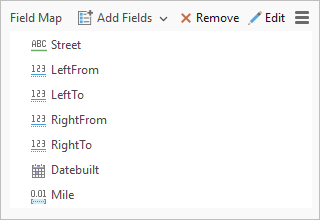
Mit dem Parameter "Feldzuordnung" können Sie die folgenden Aufgaben durchführen:
Hinzufügen neuer Felder: Verwenden Sie die Schaltfläche Felder hinzufügen
 , um Felder aus Eingabe-Datasets mit Aktionen hinzuzufügen. Alternativ können Sie das Dropdown-Menü verwenden, um ein neues leeres Feld hinzuzufügen.
Entfernen von Feldern: Verwenden Sie die Schaltfläche Entfernen
 , um ein oder mehrere Felder zu entfernen.
Ändern Sie die Feldreihenfolge: Wählen Sie ein oder mehrere Felder aus, und ziehen Sie sie an die bevorzugte Position, um die Feldreihenfolge zu ändern.
Öffnen Sie das Fenster Feldeigenschaften: Ordnen Sie Felder zu, und bearbeiten Sie die Eigenschaften eines Felds im Fenster Feldeigenschaften. Um es zu öffnen, klicken Sie auf die Schaltfläche Bearbeiten
 .
.Klicken Sie auf die Schaltfläche Menü
 , um auf die folgenden Optionen zuzugreifen:
Feld-Aliasnamen anzeigen: Zwischen der Anzeige des Feldnamens und des Feld-Aliasnamens umschalten.
Laden
 : Eine vorhandene Feldzuordnung laden, die als Datei gespeichert wurde.
Exportieren
 : Die Feldzuordnung als Zeichenfolge (
.fieldmap-Datei) speichern.Zurücksetzen
 : Die Feldzuordnung auf den Standardstatus zurücksetzen.
Achtung:
Wenn Sie die Option Zurücksetzen verwenden, gehen alle Änderungen verloren.
Hinweis:
Der Feldzuordnungsparameter des Werkzeugs Anhängen unterstützt nicht das Hinzufügen, Entfernen oder Neuanordnen von Zielfeldern.
Feldzuordnungsparameter des Werkzeugs "Anhängen"
Der Feldzuordnungsparameter im Werkzeug Anhängen zeigt Zielfelder aus dem Ziel-Dataset und Quellfelder aus dem Eingabe-Dataset an. Ziel- und Quellfelder mit demselben Namen werden automatisch zugeordnet.
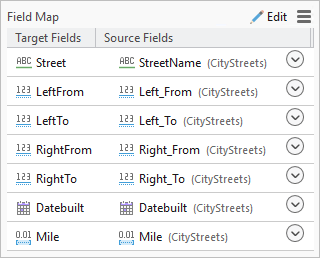
Zielfelder können nicht hinzugefügt, entfernt oder neu angeordnet werden. Quellfelder aus dem Eingabe-Dataset können hinzugefügt, entfernt und neu angeordnet werden.
Führen Sie die folgenden Schritte durch, um Quellfelder einem Zielfeld im Werkzeug-Dialogfeld zuzuordnen:
Klicken Sie in der Spalte Quellfelder neben einem Zielfeld auf die Schaltfläche Quellfelder und Aktionen.
Das Pop-up-Menü zeigt die Felder aller Eingabe-Datasets und die Aktion an.
Aktivieren Sie die Kontrollkästchen neben einem oder mehreren Quellfeldern:
Optional kann die Aktion vom Standardwert (Erster) geändert werden, um zu bestimmen, wie mehrere Quellfelder aus demselben Eingabe-Dataset kombiniert werden.
Klicken Sie auf OK , um die Quellfelder dem Zielfeld zuzuordnen und die Aktion zu aktualisieren.
Feldeigenschaften
Öffnen Sie das Fenster Feldeigenschaften, um die Eigenschaften eines ausgewählten Feldes anzuzeigen oder zu ändern. Führen Sie Feldzuordnungs- oder Abgleichaufgaben durch, indem Sie ein oder mehrere Quellfelder und Aktionen auswählen.
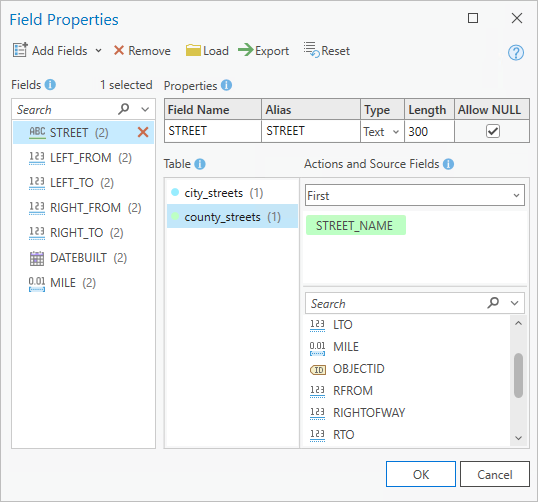
Das Fenster Feldeigenschaften umfasst vier Abschnitte:
Felder: Wählen Sie ein Feld aus, um seine Eigenschaften und Quellfelder anzuzeigen oder zu ändern.
Eigenschaften: Hier können Sie die Eigenschaften des ausgewählten Feldes anzeigen oder ändern.
Tabelle: Zum Anzeigen von Datasets oder Wechseln zwischen Datasets.
Aktionen und Quellfelder: Hier können Sie die Quellfelder anzeigen oder bearbeiten und eine Aktion auswählen, die bei den ausgewählten Quellfeldern durchgeführt werden soll.
Verwenden Sie das Fenster Feldeigenschaften, um Aufgaben wie das Hinzufügen und Entfernen von Feldern, das Laden oder Exportieren der Feldzuordnung oder das Zurücksetzen der Feldzuordnung durchzuführen.
Felder
Im Abschnitt Felder sind die Felder aufgeführt, die bei der Ausführung eines Werkzeugs verarbeitet und geschrieben werden. Wählen Sie ein Feld aus, um seine Eigenschaften und Quellfelder anzuzeigen oder zu ändern. Felder können hinzugefügt, entfernt und neu angeordnet werden.
Eigenschaften
Verwenden Sie den Abschnitt Eigenschaften, um die Eigenschaften des ausgewählten Feldes zu überprüfen. Dieser Abschnitt enthält den Feldnamen, den Aliasnamen, den Typ und die Länge. Außerdem gibt er an, ob Nullwerte zulässig sind.
Hinweis:
Mit dem Werkzeug Anhängen können keine Feldeigenschaften geändert werden.
Tabelle
Eine Tabelle verweist auf die Eingabe-, Ziel- oder verbundenen Datasets, die im Werkzeug angegeben sind. Wählen Sie eine Tabelle aus, um die Eingabefelder anzuzeigen, die als Quellfelder verwendet werden können.
Hinweis:
Der Abschnitt Tabelle wird ausgeblendet, wenn nur eine Tabelle vorhanden ist.
Aktionen und Quellfelder
Quellfelder sind die Felder aus dem Eingabe-Dataset, die dem ausgewählten Feld zugeordnet werden.
Quellfelder können entfernt, hinzugefügt, neu angeordnet und ausgeschnitten werden. Verwenden Sie zum Ausschneiden von Feldwerten die Schaltfläche Text ausschneiden  , um das erste und das letzte Zeichen des Textes festzulegen.
Hinweis:
Es können nur aus Textfeldern bezogene Felder ausgeschnitten werden. Um auf die Option zum Ausschneiden von Text zuzugreifen, bewegen Sie den Mauszeiger in der Liste der Eingabefelder über ein Textfeld.
Die Auswahl von Quellfeldern ist besonders wichtig beim Abgleichen von Schemaabweichungen zwischen zwei Datasets, die verarbeitet werden. Werkzeuge wie Anhängen und Zusammenführen kombinieren mehrere Datasets zu einem Ausgabe-Dataset, sodass durch den Abgleich von Attributfeldern sichergestellt wird, dass die Ausgabe Ihren Erwartungen entspricht. Wenn ein Dataset beispielsweise ein Attributfeld mit dem Namen Street_Name und das andere Dataset ein Attributfeld mit dem Namen Name_Of_Street aufweist, können Sie die Werte aus diesen beiden Attributfeldern in ein einzelnes Ausgabe-Attributfeld einfügen, wenn die beiden Datasets kombiniert werden.
Wählen Sie eine Aktion aus, um zu bestimmen, wie ein oder mehrere Quellfelder verarbeitet werden sollen. Verwenden Sie beispielsweise die Aktion Verbinden, um die Werte mehrerer Felder derselben Tabelle zu kombinieren, oder verwenden Sie die Aktion Summe oder Mittelwert, um eine Statistik für numerische Felder zu berechnen.
|
Aktion |
Beschreibung |
|---|---|
|
Erster |
Der erste Feldwert. |
|
Letzter |
Der letzte Feldwert. |
|
Concatenate |
Kombiniert Werte unter Verwendung eines Trennzeichens. Standardmäßig wird ein Komma als Trennzeichen verwendet. |
|
Summe |
Die Summe der Werte. Eine Summe wird durch Addieren aller Werte berechnet. |
|
Mittelwert |
Der Durchschnitt der Werte. Der Mittelwert oder Durchschnitt wird berechnet, indem alle Werte addiert und durch die Gesamtzahl der Nicht-NULL-Werte dividiert werden. |
|
Medianwert |
Der mittlere Wert. Der Medianwert wird berechnet, indem alle Werte numerisch sortiert werden und anschließend der Wert ausgewählt wird, der am nächsten an der Mitte der Verteilung liegt. |
|
Modus |
Der Modalwert oder am häufigsten auftretende Wert. |
|
Minimum |
Der numerisch kleinste oder alphabetisch erste Wert. |
|
Maximum |
Der numerisch größte oder alphabetisch letzte Wert. |
|
Standardabweichung |
Die Standardabweichung aller Quellwerte. Standardabweichung ist keine gültige Option für ein einzelnes Quellfeld. |
|
Anzahl |
Die Anzahl der Nicht-NULL-Werte. |
|
Bereich |
Die Differenz zwischen dem Minimalwert und dem Maximalwert. |
Hinweis:
Die Optionen Erster und **Letzter generieren **dieselbe Ausgabe, wenn ein Quellfeld ausgewählt ist. Ausgenommen hiervon sind Situationen, in denen mehrere Datensätze zu einem Datensatz verbunden werden.
Zuordnen von Feldern aus Eingaben
Führen Sie zum Abgleichen von Attributfeldern aus einem Eingabe-Dataset die folgenden Schritte aus:
Klicken Sie auf die Schaltfläche Bearbeiten
, um das Fenster Feldeigenschaften zu öffnen.Wählen Sie im Abschnitt Felder ein vorhandenes Feld aus, oder öffnen Sie das Dropdown-Menü Felder hinzufügen, und klicken Sie auf Leeres Feld hinzufügen, um ein neues leeres Feld hinzuzufügen.
Verwenden Sie den Abschnitt Eigenschaften, um die Eigenschaften des ausgewählten Feldes anzuzeigen oder zu bearbeiten.
Verwenden Sie ggf. den Abschnitt Tabelle, um ein Dataset auszuwählen und die Liste der verfügbaren Eingabefelder unter Aktionen und Quellfelder anzuzeigen.
Wählen Sie im Abschnitt Aktionen und Quellfelder ein Feld aus der Liste der verfügbaren Eingabefelder aus, das als Quellfeld verwendet werden soll. Wählen Sie dann eine Aktion aus, um zu bestimmen, wie die Werte aus einem oder mehreren Quellfeldern in das Ausgabefeld übertragen werden sollen.
Das ausgewählte Quellfeld wird als Tag über der Liste der Eingabefelder angezeigt.
Klicken Sie auf OK, um die an der Feldzuordnung vorgenommenen Änderungen zu bestätigen.
Durchführen mehrerer Aktionen bei einem einzelnen Eingabefeld
Verwenden Sie die Schaltfläche Felder hinzufügen , um mehrere neue Felder aus Eingabefeldern zuzuordnen. Wählen Sie ein oder mehrere Eingabefelder und entsprechende Aktionen aus, die bei den ausgewählten Eingabefeldern durchgeführt werden sollen. Hierdurch wird die Liste "Felder" mit neuen Feldern gefüllt. Wenn Sie beispielsweise ein numerisches Feld mit dem Namen miles auswählen und als Aktionen Minimal und Maximal festlegen, wird die Liste Felder mit zwei neuen Feldern mit den Namen miles_MIN und miles_MAX gefüllt.