Zusammenführen (Data Management Tools)
Zusammenfassung
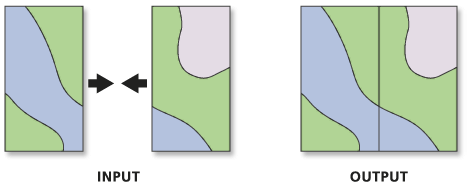
Kombiniert mehrere Eingabe-Datasets zu einem einzelnen, neuen Ausgabe-Dataset. Mit diesem Werkzeug lassen sich Point-, Line- oder Polygon-Feature-Classes oder Tabellen kombinieren.
Mit dem Werkzeug Anhängen können Sie Eingabe-Datasets mit einem vorhandenen Dataset kombinieren.
Abbildung
Verwendung
Mit diesem Werkzeug können Datasets aus mehreren Quellen in ein neues, einzelnes Ausgabe-Dataset zusammengeführt werden. Alle Eingabe-Feature-Classes müssen denselben Geometrietyp aufweisen. Es können beispielsweise mehrere Point-Feature-Classes zusammengeführt werden, eine Line-Feature-Class mit einer Polygon-Feature-Class hingegen nicht.
Tabellen und Feature-Classes können zu einem einzelnen Ausgabe-Dataset kombiniert werden. Der Ausgabedatentyp von der ersten Eingabe bestimmt. Wenn die erste Eingabe eine Feature-Class ist, ist auch die Ausgabe eine Feature-Class. Wenn die erste Eingabe eine Tabelle ist, ist auch die Ausgabe eine Tabelle. Wird eine Tabelle mit einer Feature-Class zusammengeführt wird, haben die Zeilen aus der Eingabetabelle eine NULL-Geometrie.
Verwenden Sie den Parameter Feldabgleichmodus, um anzugeben, wie Felder aus den Eingabe-Datasets in das Ausgabe-Dataset übertragen werden. Standardmäßig ordnet das Werkzeug gleichnamige Felder einander zu, während Felder, die für die Eingaben eindeutig sind, in der Ausgabe beibehalten werden. Verwenden Sie den Parameter Feldzuordnung, wenn die Option Feldzuordnung zum Abgleichen von Feld-Unterschieden verwenden angegeben ist. Wenn alle Eingabe-Datasets das gleiche Schema aufweisen, verwenden Sie die Option Nur das Schema des ersten Datasets verwenden, um die Performance zu verbessern.
Verwenden Sie den Parameter Feldzuordnung, um die Felder und deren Inhalte im Ausgabe-Dataset zu verwalten.
Sie können Felder aus der Feldliste hinzufügen und entfernen, die Feldliste umsortieren und Felder umbenennen.
Der Standarddatentyp eines Ausgabefeldes ist der Datentyp des zuerst gefundenen Eingabefeldes (mit diesem Namen). Sie können den Datentyp in einen anderen gültigen Datentyp ändern.
Verwenden Sie eine Aktion, um festzulegen, wie die Werte aus einem oder mehreren Eingabefeldern in einem einzigen Ausgabefeld zusammengeführt werden sollen. Die verfügbaren Aktionen sind: Erste(r), Letzte(r), Verbinden, Summe, Mittelwert, Medianwert, Modus, Minimum, Maximum, Standardabweichung und Anzahl.
Bei Verwendung von Verbinden können Sie ein Trennzeichen angeben, z. B. ein Komma oder andere Zeichen. Klicken Sie auf den Beginn des Textfeldes Trennzeichen, um die Trennzeichen hinzuzufügen.
Standardabweichung ist keine gültige Option für einzelne Eingabewerte.
Verwenden Sie die Option Exportieren,
 , um eine Feldzuordnung als
 .fieldmap-Datei zu speichern.Verwenden Sie die Option Laden
 , um eine
 .fieldmap-Datei zu laden. Der Feature-Layer oder das Dataset, der bzw. das in der Datei angegeben ist, muss mit dem im Werkzeug verwendeten Dataset übereinstimmen. Andernfalls wird der Parameter Feldzuordnung zurückgesetzt.Verwenden Sie die Schaltfläche Text ausschneiden
 bei Textquellfeldern, um auszuwählen, welche Zeichen aus einem Eingabewert in das Ausgabefeld extrahiert werden sollen. Um auf die Schaltfläche Text ausschneiden zuzugreifen, bewegen Sie den Mauszeiger über ein Textfeld in der Liste der Eingabefelder, und geben Sie dann die Start- und Endposition der Zeichen an.
Felder können auch in Python-Skripts zugeordnet werden.
Mit diesem Werkzeug werden die Geometrien aus Eingabe-Datasets weder geteilt noch geändert. Alle Features aus den Eingabe-Datasets bleiben im Ausgabe-Dataset intakt, auch wenn sie sich überschneiden. Zum Zusammenführen oder Teilen von Feature-Geometrien verwenden Sie das Werkzeug Vereinigen (Union).
Wenn Feature-Classes zusammengeführt werden, ist das Ausgabe-Dataset im Koordinatensystem der ersten Feature-Class, die für den Parameter Eingabe-Datasets angegeben wurde, außer wenn die Umgebungseinstellung Ausgabe-Koordinatensystem festgelegt wird.
Dieses Werkzeug unterstützt keine Annotation-Feature-Classes. Verwenden Sie das Werkzeug Annotation-Feature-Class anhängen, um Annotation-Feature-Classes zusammenzuführen.
Dieses Werkzeug unterstützt keine Raster-Datasets. Mehrere Raster können mit dem Werkzeug Mosaik zu neuem Raster in ein neues Ausgabe-Raster zusammengeführt werden.
Parameter
| Beschriftung | Erläuterung | Datentyp |
|---|---|---|
|
Eingabe-Datasets |
Die Eingabe-Datasets, die zu einem neuen Ausgabe-Dataset zusammengeführt werden. Eingabe-Datasets können Point-, Line- oder Polygon-Feature-Classes oder Tabellen sein. Die Eingabe-Feature-Classes müssen denselben Geometrietyp aufweisen. Tabellen und Feature-Classes können zu einem einzelnen Ausgabe-Dataset kombiniert werden. Der Ausgabedatentyp von der ersten Eingabe bestimmt. Wenn die erste Eingabe eine Feature-Class ist, ist auch die Ausgabe eine Feature-Class. Wenn die erste Eingabe eine Tabelle ist, ist auch die Ausgabe eine Tabelle. Wird eine Tabelle mit einer Feature-Class zusammengeführt wird, haben die Zeilen aus der Eingabetabelle eine NULL-Geometrie. |
Table View |
|
Ausgabe-Dataset |
Das Ausgabe-Dataset, das alle zusammengeführten Eingabe-Datasets enthält. |
Feature Class; Table |
|
Feldzuordnung (Optional) |
Verwenden Sie die Feldzuordnung, um Schemaunterschiede abzugleichen und Attributfelder zwischen mehreren Datasets aufeinander abzustimmen. Die Ausgabe enthält standardmäßig alle Felder aus dem Eingabe-Dataset. Verwenden Sie die Feldzuordnung, um Felder hinzuzufügen, zu löschen, umzubenennen und neu anzuordnen sowie andere Feldeigenschaften zu ändern. Die Feldzuordnung kann auch verwendet werden, um Werte aus zwei oder mehr Eingabefeldern in einem einzigen Ausgabefeld zu kombinieren. |
Field Mappings |
|
Quellinformationen zur Ausgabe hinzufügen (Optional) |
Gibt an, ob Quellinformationen über ein neues Textfeld mit dem Namen
|
Boolean |
|
Feldabgleichmodus (Optional) |
Gibt an, wie Felder aus dem Eingabe-Dataset an das Ausgabe-Dataset übertragen werden.
|
String |
Umgebungen
Standard-Ausgabe-Z-Werte, M-Auflösung, M-Toleranz, Ausgabe-XY-Domäne, Ausgabe-Koordinatensystem, Ausdehnung, Aktueller Workspace, Geographische Transformationen, Scratch-Workspace, Ausgabe hat M-Werte, Ausgabe hat Z-Werte, XY-Auflösung, XY-Toleranz, Z-Auflösung, Z-Toleranz, Ausgabe-Z-Domäne, Ausgabe-M-Domäne, Anlagen beibehalten, Geodatabase-Feldeigenschaften übertragen, Global-IDs beibehalten
Lizenzierungsinformationen
- Basic: Ja
- Standard: Ja
- Advanced: Ja