Bereich "Raster-Funktionen"
ArcGIS Pro bietet zahlreiche Raster-Funktionen zur Verarbeitung und Analyse von Bilddaten und Raster-Daten. Die Raster-Funktionen befinden sich im Bereich Raster-Funktionen. Im Bereich Raster-Funktionen können Benutzer außerdem Parameter, die steuern, wie die Funktionen Daten verarbeiten, anzeigen und ändern. Zur Durchführung komplexerer Analysen können Sie Funktionen auch miteinander verknüpfen. Diese Funktionsketten können dann in einer Raster-Funktionsvorlage als Element gespeichert werden, das wie jede andere Funktion später wiederverwendet werden kann.
Jedes Element im Bereich "Funktionen" ist entweder eine Raster-Funktion oder eine Raster-Funktionsvorlage. Die Anwendung eines dieser beiden Elemente ist unabhängig davon, um was es sich handelt, immer gleich. Der Hauptunterschied besteht darin, dass eine Raster-Funktionsvorlage eine oder mehrere Funktionen darstellen kann, die miteinander verkettet sind, um komplexere Verarbeitungsvorgänge durchzuführen.
Suchen von Raster-Funktionen
Raster-Funktionen lassen sich im Bereich Raster-Funktionen am einfachsten über die Suchfunktion finden. Mit der Suchfunktion können Sie Schlüsselwörter entsprechend Ihrem Ziel eingeben, um die Funktionen anzuzeigen, mit denen Sie Ihre Daten entsprechend verarbeiten können. Sie können die Funktionen auch manuell im Bereich "Funktionen" durchsuchen. Die Elemente im Bereich Raster-Funktionen sind in drei Kategorien unterteilt: System, Projekt und Benutzerdefiniert. Die Elemente sind in Unterkategorien unterteilt, um das Durchsuchen zu erleichtern. Die Suchfunktion ist auf die Kategorie beschränkt, die Sie gerade anzeigen. Eine Suche in der Kategorie System zeigt Ihnen daher nur Ergebnisse aus den Unterkategorien dieser Kategorie an. Sie können mit der Maus auf den Namen einer Unterkategorie zeigen, um die damit verbundenen Optionen zu sehen.
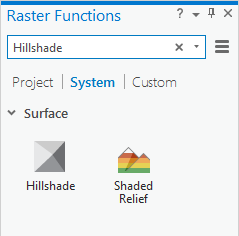
Kategorie "System"
Die Kategorie System enthält alle von ArcGIS Pro bereitgestellten Raster-Funktionen. Die Unterkategorien und Elemente in dieser Kategorie sind schreibgeschützt. Sie können Unterkategorien oder Elemente in eine andere Kategorie kopieren, aber Sie können die Elemente oder Unterkategorien nicht ändern.
Kategorie "Projekt"
Die Kategorie Projekt wird für Elemente verwendet, die Sie mit Ihrem Projekt speichern möchten. Alle Elemente in der Kategorie Projekt werden zusammen mit Ihrem Projekt gespeichert, gepackt und mit diesem freigegeben. Ein gutes Beispiel hierfür sind Funktionen, die Parameter enthalten, die für die mit dem Projekt verbundenen Daten spezifisch sind. Sie können die Parameter bearbeiten und die bearbeitete Version als neues Element in der Kategorie Projekt speichern. Sie können neue Unterkategorien in der Kategorie Projekt erstellen, indem Sie auf die Menüschaltfläche  klicken und Neue Unterkategorie hinzufügen auswählen. Diese Unterkategorien können vollständig bearbeitet, umbenannt, dupliziert und gelöscht werden. Sie können Elemente auch in diese Unterkategorien kopieren oder aus ihnen verschieben.
Die Kategorie Projekt enthält immer eine Unterkategorie. Diese Unterkategorie ist leer, bis Sie ein Element darin speichern, kopieren oder verschieben.
Benutzerdefinierte Kategorie
Die Kategorie Benutzerdefiniert ist für Elemente vorgesehen, auf die Sie für alle Ihre Projekte zugreifen möchten. Wenn Sie beispielsweise eine Funktionskette erstellen, die einen Wertebereich aus einem Raster extrahiert, kann die Kette als Element in der Kategorie Benutzerdefiniert gespeichert werden. Dadurch kann das Element in allen Ihren Projekten verwendet werden. Sie können neue Unterkategorien in der Kategorie Benutzerdefiniert erstellen, indem Sie auf die Menüschaltfläche klicken und Neue Unterkategorie hinzufügen auswählen. Diese Unterkategorien können vollständig bearbeitet, umbenannt, dupliziert und gelöscht werden. Sie können Elemente auch in diese Unterkategorien kopieren oder aus ihnen verschieben.
Die Kategorie Benutzerdefiniert enthält immer eine Unterkategorie. Diese Unterkategorie ist leer, bis Sie ein Element darin speichern, kopieren oder verschieben.
Verwenden von Raster-Funktionen
Um eine Raster-Funktion anzuwenden, wählen Sie die Funktion im Bereich Raster-Funktionen aus. Daraufhin wird die Funktion geöffnet, sodass Sie die Parameter bearbeiten und anschließend anwenden können. Sie können auch mit der rechten Maustaste auf eine Funktion klicken und Öffnen auswählen. Das hat denselben Effekt. Sobald die Funktion geöffnet ist, ändert sich der Bereich Raster-Funktionen und zeigt Ihnen die geöffnete Funktion an. Mit der Zurück-Schaltfläche können Sie zum Bereich Raster-Funktionen zurückkehren.
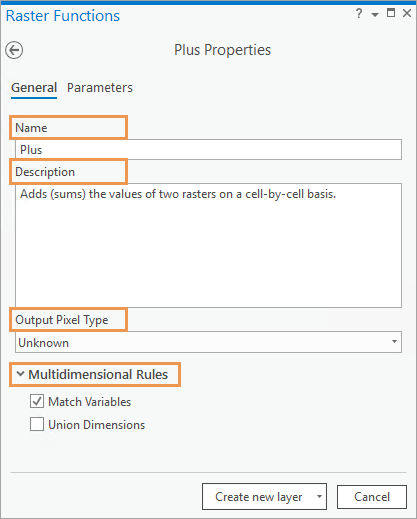
Sobald eine Funktion geöffnet ist, werden zwei Registerkarten angezeigt: Allgemein und Parameter. Auf der Registerkarte Allgemein können der Name, die Beschreibung und der Ausgabepixeltyp der Funktion geändert werden. Auf der Registerkarte Parameter können Sie die Eingabe für die Funktion festlegen und die Parameter festlegen, mit denen die Daten von der Funktion verarbeitet werden.
Registerkarte "Allgemein"
Sie können die Eigenschaften einer Raster-Funktion auf der Registerkarte Allgemein ändern, z. B. den Namen, die Beschreibung, den Ausgabepixeltyp sowie multidimensionale Regeln.
Änderungen am Namen und der Beschreibung der Raster-Funktion sind besonders nützlich, wenn Sie Funktionsketten mit mehreren Funktionen erstellen. Der Name und die Beschreibung der Funktion können verwendet werden, um deren Funktionsweise zu beschreiben, sodass die Komponenten der Funktionskette leichter verständlich sind.
In den meisten Fällen ist für Ausgabepixeltyp standardmäßig Unbekannt festgelegt, was bedeutet, dass die Funktion den Ausgabepixeltyp bestimmt. Dies muss in der Regel nicht geändert werden. Bei einigen Raster-Funktionen entspricht Ausgabepixeltyp dem Eingabepixeltyp, und es kann erforderlich sein, den Pixeltyp zu ändern. Beispiel: Sie müssen Ausgabepixeltyp für die Funktion Strecken möglicherweise ändern, wenn Sie ein Gleitkommawert-Eingaberaster für Anzeigezwecke in ein 8-Bit-Format ohne Vorzeichen konvertieren möchten.
Die Eigenschaften Multidimensionale Regeln sind für alle lokalen Raster-Funktionen mit zwei oder mehr Eingabe-Rastern verfügbar. Die Verarbeitungsregeln für multidimensionales Raster-Computing wird von den Eigenschaften gesteuert, wenn zwei oder mehr multidimensionale Raster-Datasets von der Raster-Funktion verarbeitet werden.
Variablen abgleichen: Bei Aktivierung dieser Option wird die Raster-Funktion nur dann fortgesetzt, wenn die Variablen in zwei oder mehr multidimensionalen Eingabe-Rastern über denselben Namen verfügen. Stimmen keine Variablennamen überein, wird eine Fehlermeldung eingeblendet, aus der hervorgeht, dass keine Variablen über übereinstimmende Namen verfügen. Dies ist die Standardeinstellung. Wenn sie nicht aktiviert ist, können die multidimensionalen Eingabe-Raster über Variablen mit unterschiedlichen Namen verfügen. Dies ist erforderlich bei Funktionen wie Hitzeindex, da hier eine Eingabe für die relative Luftfeuchtigkeit und eine für die Temperatur benötigt wird.
Dimensionen vereinigen: Bei Aktivierung dieser Option wird die Raster-Funktion nur dann fortgesetzt, wenn die Dimensionen in zwei oder mehr multidimensionalen Eingabe-Rastern über denselben Namen verfügen. Stimmen keine Dimensionsnamen überein, wird eine Fehlermeldung eingeblendet, aus der hervorgeht, dass keine Variablen über übereinstimmende Namen verfügen. Dies ist die Standardeinstellung. Bei Aktivierung dieser Funktion verfügen die Dimensionen nicht über übereinstimmende Namen, und das Ergebnis ist die Vereinigung der Dimensionen. Wenn Sie beispielsweise zwei multidimensionale Raster hinzufügen, die beide über eine Meerestemperaturvariable mit dem Namen "temp" verfügen, eine jedoch entlang der Dimension
Timeund eine entlang der DimensionDepthgemessen wird, ist das Ergebnis ein multidimensionales Raster mit den DimensionenTimeundDepth, bei dem die Temperaturvariable für jede Dimensionskombination hinzugefügt wurde.
Registerkarte "Parameter"
Auf der Registerkarte Parameter können Sie die Eingabe für die Funktion festlegen und die Parameter festlegen, mit denen die Daten von der Funktion verarbeitet werden. Die Eingaben können über Dropdown-Listen der Layer in der aktuellen Karte ausgewählt werden, die als Eingaben verwendet werden können. Sie können auch die Schaltfläche "Durchsuchen" verwenden, um zu einem Eingabe-Raster zu navigieren.
Ein Beispiel für einen Parameter ist der Parameter Z-Faktor der Funktion Schummerung. Mithilfe von Z-Faktor können Sie einen Faktor definieren, der auf jeden Pixelwert angewendet wird, den die Funktion verarbeitet.
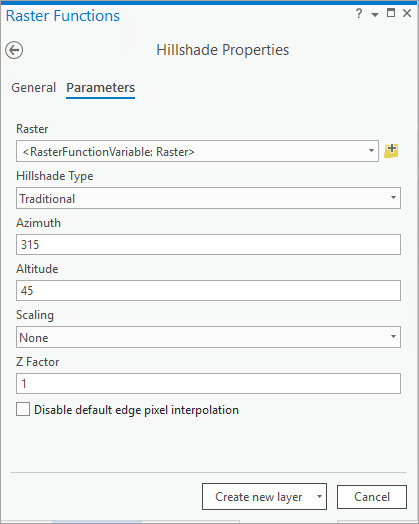
Sobald die Eingaben und Parameter festgelegt sind, können Sie die Funktion anwenden, indem Sie unten im Bereich auf die Schaltfläche Neue Layer erstellen klicken. Dadurch wird in der aktuellen Karte ein Layer erstellt, der das verarbeitete Bild darstellt. Sie können auch den Dropdown-Pfeil neben der Schaltfläche Neuen Layer erstellen verwenden, um entweder Auf ausgewählte Layer anwenden oder Speichern unter zu verwenden. Auf ausgewählte Layer anwenden wendet die Funktion auf den ersten Layer an, der im Bereich Inhalt ausgewählt ist. Speichern unter speichert die Funktion als neues Element. Sie können auf diese Optionen zugreifen, indem Sie mit der rechten Maustaste auf ein Element im Bereich "Funktionen" klicken.
Mit der Option Speichern unter speichern Sie die Funktion mit allen von Ihnen angegebenen Eingaben und den von Ihnen festgelegten Parameterwerten. Dies ist nützlich, damit Sie bei der Verwendung von Funktionen mit mehreren Eingaben nicht immer wieder Parameterwerte eingeben müssen. Außerdem ist dies nützlich, um den Wert eines Parameters anzupassen, während die anderen Werte unverändert bleiben.
Durch die Angabe der Ausgabe einer Funktion als Eingabe für eine andere Funktion können Sie mehrere Funktionen miteinander verknüpfen, um komplexere Analysen durchzuführen. Der so entstandene Layer enthält alle angewendeten Funktionen und kann als Raster-Funktionsvorlage gespeichert werden.
Elemente im Bereich "Raster-Funktionen"
Im Bereich Raster-Funktionen können Sie nicht nur Funktionen zum Verarbeiten von Prozessen anwenden, sondern auch Ihren Bereich verwalten. Indem Sie mit der rechten Maustaste auf ein Element in der Kategorie System klicken, können Sie die Funktion öffnen, die Funktion in eine andere Kategorie kopieren und Ihre Funktion exportieren.
Wenn sich Ihre Funktion in der Kategorie Benutzerdefiniert oder Projekt befindet, können Sie zusätzlich weitere Verwaltungsaufgaben ausführen, z. B. die Funktion bearbeiten, in eine andere Kategorie verschieben, umbenennen oder löschen. Wenn Sie als Mitglied mit Berechtigungen zum Veröffentlichen angemeldet sind, können Sie mit der rechten Maustaste auf ein Element klicken und die Option In Portal freigeben auswählen. Dadurch können Sie das Element für Mitglieder Ihrer Organisation oder für alle freigeben. Zum Bearbeiten der Funktion können Sie die Raster-Funktionsvorlage mit dem Editor Raster-Funktionen bearbeiten.
Optionen
Die Menüschaltfläche im Bereich Raster-Funktionen enthält die folgende Liste von Optionen:
|
Menüoption |
Beschreibung |
|---|---|
|
Galerie |
Verwenden Sie den Modus Galerie, um die Funktionen als große Symbole anzuzeigen. Dies ist die Standardansicht für den Bereich. |
|
Umriss |
Verwenden Sie den Modus Umriss, um die Funktionen als kleine Symbole anzuzeigen, sodass Sie mehr Funktionen auf dem Bildschirm sehen können. |
|
Neue Unterkategorie hinzufügen |
Erstellen Sie eine Unterkategorie entweder in der Kategorie Projekt oder System. |
|
Python-Raster-Funktion öffnen |
Greifen Sie auf alle benutzerdefinierten Python-Raster-Funktionen zu, die Sie erstellt haben. |
|
Neue Vorlage erstellen |
Erstellen Sie eine Vorlage im Funktions-Editor. Hier können Sie ähnlich wie in ModelBuilder Funktionen ziehen und Verbindungen erstellen. |
|
Verlauf |
Zeigen Sie den Verlauf der Raster-Funktionsverarbeitung auf der Registerkarte Verlauf im Bereich Katalog an. Lokal und in einem Portal ausgeführte Raster-Funktionen werden im Projektverlauf gespeichert. Sie können alle im Projekt ausgeführten Raster-Funktionen filtern, sortieren und durchsuchen. Außerdem können Sie detaillierte Informationen zu jeder ausgeführten Funktion anzeigen und die Funktion mit denselben Einstellungen erneut öffnen. Ferner können Sie ausgeführte Raster-Funktionen bzw. -Funktionsketten speichern, indem Sie die Funktionseigenschaften anzeigen und auf Speichern unter klicken. |


