Arbeiten mit dem Oriented Imagery-Viewer
Im Oriented Imagery-Viewer werden ausgerichtete Bilder angezeigt. Der Viewer enthält Werkzeuge, die die Untersuchung und Verwaltung von Bildern in einem Oriented Imagery-Layer unterstützen. Klicken Sie auf einen Punkt auf einer Karte oder Szene, und zeigen Sie alle Bilder aus der Sammlung an, die diesen Punkt darstellen. Sie können Assets aus mehreren Richtungen anzeigen und Kontrast, Helligkeit und Scharfzeichnung erhöhen, damit die Bilder besser erkennbar sind. Beim Schwenken und Zoomen in einem Bild wird der sichtbare Bereich der Kamera auf der Karte dynamisch aktualisiert. Er kann zu Vektordaten in der Karte in Beziehung gesetzt werden.
Bilder erkunden
Mit dem Werkzeug Bilder erkunden können Sie ausgerichtete Bilddaten anzeigen, die einer beliebigen Position auf einer Karte oder in einer Szene zugeordnet sind. Das Werkzeug bietet verschiedene Möglichkeiten zum Suchen, Filtern und Anzeigen von Bilddaten. Das Werkzeug Bilder erkunden bietet drei Optionen:
- Wählen Sie 2D
 aus, und klicken Sie auf die Karte oder die Szene. Das beste verfügbare Bild der jeweiligen Position wird geladen (sofern der Oriented Imagery-Layer diese Position abdeckt). Das rote Kreuz
  im geladenen Bild wird an der am besten geschätzten ausgewählten Stelle angezeigt.
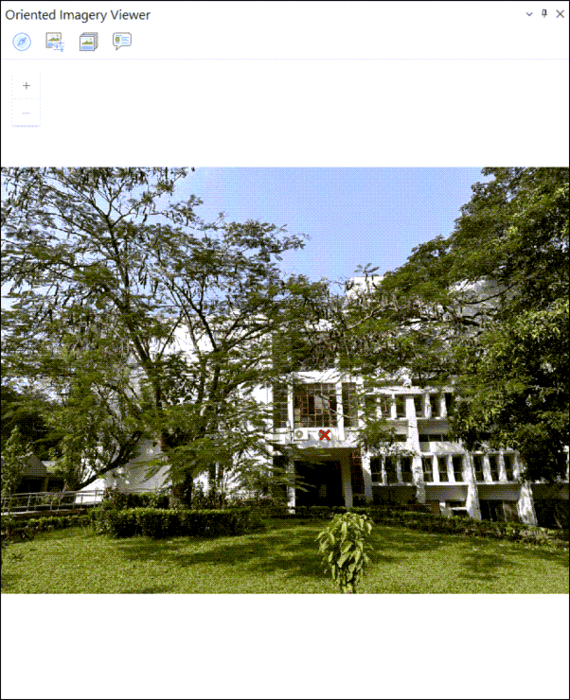
Wählen Sie 3D
 aus, und klicken Sie auf eine Position in einer Szene. Diese Option erweitert die 2D-Erkundungsfunktionen durch Hinzufügen eines Höhenfilters. Diese Option ist in Karten deaktiviert und wird nur in Szenen unterstützt. Das Werkzeug verwendet die Eigenschaft
 Vertical Search Range, um 3D-Features nach Höhe zu filtern, und gibt nur diejenigen zurück, die sich innerhalb des angegebenen vertikalen Bereichs des ausgewählten Punktes befinden. Weitere Informationen zuVertical Search Rangefinden Sie in den Parametern unter Eigenschaften für Oriented Imagery-Dataset aktualisieren.Wählen Sie Bild anzeigen
 aus, um nur das mit dem ausgewählten Kamerapunkt verknüpfte Bild anzuzeigen. Wenn diese Option ausgewählt ist, können Sie direkt auf ein Oriented Imagery-Feature auf der Karte klicken, woraufhin das zugehörige Bild im Viewer geöffnet wird. Zum Ermitteln des besten Bildes werden keine Filter angewendet.
Hinweis:
Das beste Bild für die Position basiert auf der Entfernung der Kamera von der ausgewählten Position, der Kamerarichtung (Richtung) und der Kameraneigung (Schiefachsigkeit oder Schrägstellung). Bei direkter Auswahl der Kameraposition wird das entsprechende Bild angezeigt. In den meisten Fällen empfiehlt es sich jedoch, die gewünschte Position auszuwählen und das System selbst entscheiden zu lassen, welches Bild sich am besten eignet.
Erkunden zusätzlicher Bilder im Oriented Imagery-Viewer
Um zusätzliche Bilder im Oriented Imagery-Viewer zu erkunden, führen Sie die folgende Schritte durch:
Wählen Sie das Werkzeug Navigation
 aus, um mit einem Kompass die Bilder der ausgewählten Position zu erkunden.
 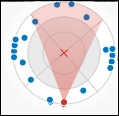 Die ausgewählte Position wird mit einem roten Kreuz in der Mitte des Werkzeugs Navigation auf der Karte visualisiert. Kamerapositionen für Bilder, die die ausgewählte Kartenposition enthalten, werden im Werkzeug als Punkte angezeigt, die nach ihrer Entfernung und Richtung relativ zum roten Kreuz angeordnet sind. Das Werkzeug ist in vier Quadranten unterteilt (Nord, Süd, Ost und West). Jeder Quadrant ist wiederum in drei Segmente unterteilt, die den relativen Abstand jeder Kameraposition zur auf der Karte ausgewählten Position anzeigen. Segmente mit Bildern werden in Weiß angezeigt, Segmente ohne Bilder in Grau. Für das aktuelle Bild im Oriented Imagery-Viewer werden die Position und Richtung der Kamera relativ zum roten Kreuz in Rot angezeigt. Zusätzliche Kamerapositionen, die die ausgewählte Kartenposition darstellen, werden in Blau angezeigt. Zum Anzeigen eines anderen Bildes der ausgewählten Kartenposition klicken Sie auf einen blauen Punkt, oder klicken Sie auf ein anderes Segment (in Weiß).
Wählen Sie Bildergalerie
 aus, um eine Karrusselansicht mit Miniaturansichten aller Bilder, die die ausgewählte Kartenposition darstellen, in niedriger Auflösung zu erkunden. Klicken Sie auf eine Miniaturansicht, um das Bild in voller Auflösung im Oriented Imagery-Viewer anzuzeigen.
Hinweis:
Das Karussell Bildergalerie wird nur für intern gekachelte Bildformate wie
.mrfoder.cogunterstützt. Die Bildergalerie wird nicht für JPEG-Bilder unterstützt. Wenn das Bildformat nicht von der Bildergalerie unterstützt wird, ist das Werkzeug nicht verfügbar.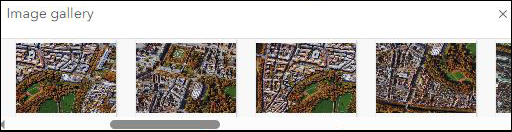
Verbessern von Bildern
Wählen Sie das Werkzeug Bildverbesserung  aus, um im Oriented Imagery-Viewer mit interaktiven Schiebereglern die Helligkeit, den Kontrast und die Schärfe des Bildes anzupassen. Neue Einstellungen bleiben für zukünftig im Viewer geladene Bilder erhalten. Verwenden Sie die Schaltfläche Zurücksetzen Schaltfläche
  , um jederzeit zu den ursprünglichen Werten zurückzukehren.
Hinweis:
Das Werkzeug Bildverbesserung ist für 360-Grad-Bilder nicht verfügbar.

Pop-up anzeigen
Klicken Sie auf die Schaltfläche Pop-up  , um das Pop-up für das Bild im Oriented Imagery-Viewer anzuzeigen. Weitere Informationen zum Konfigurieren von Pop-ups für Feature-Layer finden Sie unter Konfigurieren von Pop-ups.
Bild-Overlays
Sie können Feature-Layer als Überlagerungen im Oriented Imagery-Viewer visualisieren. Die folgenden Überlagerungstypen sind verfügbar:
Überlagerungs-Features: Das Werkzeug Überlagerungs-Features besteht aus der Umschaltfläche
 , über die die Überlagerung aller ausgewählten Layer auf dem Bild ein- oder ausgeblendet wird. Wählen Sie die Feature-Layer, die über die Features auf dem Bild gelegt werden sollen, aus der Dropdown-Liste Layer bearbeiten aus.
Kameras überlagern: Klicken Sie auf Kameras überlagern
 , um die Kamerapositionen aus dem Oriented Imagery-Layer, die sich mit dem Footprint des geladenen Bilds überschneiden, zu überlagern.
Hinweis:
Die Symbolisierungs- und Sichtbarkeitseinstellungen der Features, die Sie im Oriented Imagery-Viewer überlagern, entsprechen denen, die auf der Karte angezeigt werden. Aktualisierungen der Feature-Symbolisierung werden beim Aktualisieren im Viewer übernommen.
Die Visualisierung von Punktüberlagerungen wird nur für Einzelbilddaten unterstützt.
Datenerfassung
Sie können Features im Feature-Layer über den Oriented Imagery-Viewer erfassen. Der Feature-Layer muss jedoch die folgenden Felder enthalten, um die Datenerfassung zu ermöglichen:
Ein BLOB-Feld zur Speicherung der Geometrie des erfassten Features im Bildraum. Dieser Feldname muss der Eigenschaft
Image Geometry Fieldzugewiesen werden. Weitere Informationen finden Sie in den Parametern, die unter Eigenschaften für Oriented Imagery-Dataset aktualisieren beschrieben sind.Ein ganzzahliges Feld oder ein Zeichenfolgenfeld zur Speicherung der eindeutigen Referenz-ID des Bildes, auf dem das Feature erfasst wurde. Dieser Feldname muss der Eigenschaft
Image Reference Fieldzugewiesen werden. Weitere Informationen finden Sie in den Parametern, die unter Eigenschaften für Oriented Imagery-Dataset aktualisieren beschrieben sind.
Standardmäßig ist die ObjectID des Oriented Imagery-Dataset die eindeutige Referenz-ID. Sie können dies ändern, indem Sie Reference ID Field ein beliebiges anderes Feld mit eindeutigen IDs zuweisen. Weitere Informationen finden Sie in den Parametern, die unter Eigenschaften für Oriented Imagery-Dataset aktualisieren beschrieben sind.
Führen Sie die folgenden Schritte aus, um mit der Erfassung der Features zu beginnen.
Klicken Sie auf das Dropdown-Menü Überlagerungs-Features, und wählen Sie einen Layer aus der Liste Layer aus.
Klicken Sie auf Datenerfassung
 , und wählen Sie das Editierwerkzeug "Punkt"
  , "Linie"
  oder "Polygon"
  aus der Liste der verfügbaren Werkzeuge aus.
Digitalisieren von Features auf dem Bild Doppelklicken Sie auf das Feature, um den Digitalisierungsvorgang zu beenden.
Hinweis:
Die Datenerfassung ist nur für Layer aktiviert, für die die Schemaüberprüfung erfolgreich abgeschlossen wurde. Bei Nichtbestehen der Schemaprüfung wird das Symbol nicht angezeigt. Dies bedeutet, dass solche Layer lediglich das Bild überlagern können, jedoch nicht zur Datenerfassung verwendet werden können.
Hinweis:
Bei einem Punkt-Feature-Layer können die Benutzer ein Objekt mit einer Linien- oder Polygon-Geometrie erfassen. Diese Form ist jedoch nur als Überlagerung auf dem Bild sichtbar, auf dem sie ursprünglich aufgenommen wurde. Auf anderen Bildern und auf der Karte wird das Objekt weiterhin als Punkt dargestellt.
Verwenden des Werkzeugs "Im Bild messen"
Mit dem Werkzeug Im Bild messen können Sie geodätische Messungen im ausgerichteten Bild vornehmen. Die Messoptionen Geländeentfernung, Bodenfläche, Höhe über dem Boden und Oberflächenposition sind verfügbar. In diesem Werkzeug werden die aktuell ausgewählte Messoption sowie eine Dropdown-Liste aller verfügbaren Messoptionen angezeigt.
Sie können folgende Optionen aus der Dropdown-Liste auswählen:
Geländeentfernung
 : Klicken Sie im Oriented Imagery-Viewer auf zwei oder mehr Punkte im Bild. Stellen Sie sicher, dass es sich um Punkte am Boden handelt. Die Entfernung zwischen dem ersten und letzten ausgewählten Punkt wird berechnet und in Karteneinheiten angezeigt.
Bodenfläche
 : Klicken Sie im Oriented Imagery-Viewer auf mehrere Punkte im Bild. Die Fläche, die durch die Bodenpunkte begrenzt wird, die den ausgewählten Punkten entsprechen, wird berechnet und in Karteneinheiten angezeigt.
Höhe über dem Boden
 : Klicken Sie im Oriented Imagery-Viewer auf einen Punkt an der Basis des Objekts und bewegen Sie den Zeiger nach oben. Es wird ein Rubbersheeting angezeigt, das immer senkrecht zur Bodenebene ist und die Bewegungsrichtung des Zeigers fixiert. Je nach Bewegung des Zeigers (nach oben oder unten) wird die Höhe des Objekts über dem Boden in Karteneinheiten angezeigt.
Oberflächenposition
 : Klicken Sie auf das Bild im Oriented Imagery-Viewer. Die Koordinaten in der Karte, die dem ausgewählten Punkt entsprechen, werden berechnet und in Breiten- und Längengraden angezeigt. Um die Werte zu kopieren, klicken Sie auf Koordinaten kopieren
  .
.
Hinweis:
Das Werkzeug Im Bild messen ist nur aktiviert, wenn die Eigenschaft
Orientation Accuracy(weitere Informationen finden Sie unter Eigenschaften für Oriented Imagery-Dataset aktualisieren) oder das AttributfeldOrientationAccuracyfür den Oriented Imagery-Layer definiert ist.Klicken Sie nach dem Auswählen einer Messoption auf Neue Messung (außer bei Oberflächenposition).
Die Messungen werden für alle Zeigerbewegungen dynamisch berechnet und angezeigt, bis der letzte Punkt identifiziert wurde. Der letzte Punkt wird stets durch einen Doppelklick identifiziert (außer bei Oberflächenposition, wo dies nicht gilt), wenn der letzte Messwert berechnet und angezeigt wird.
Die Genauigkeit der Messungsberechnung wird bestimmt durch Testen der Auswirkung der Standardabweichungsgenauigkeit, die für jeden Orientierungsparameter definiert ist, und durch Berechnung der Quadratwurzel der Fehlerquadratsumme.
Für die Optionen Entfernung am Boden, Bodenfläche und Höhe über dem Boden stehen Hilfsprogramme für die Koordinatenkonvertierung zur Verfügung.
Berechnen der Triangulationsmessung
Mit dem Werkzeug Im Bild messen können Sie Triangulationsmessungen vornehmen. Bei der Triangulationsmessung werden zwei Bilder desselben Objekts aus unterschiedlichen Blickwinkeln aufgenommen, um die Entfernung, Fläche oder Position zu bestimmen. Bei diesem Verfahren werden Richtungsvektoren durch die entsprechenden Messpunkte in jedem Bild verfolgt und deren Schnittpunkte berechnet, wodurch die endgültigen Messwerte ermittelt werden. Das Werkzeug ist nur verfügbar, wenn Werte für die Kameraausrichtung definiert sind.
Es stehen drei Optionen für Triangulationsmessungen zur Verfügung:
Triangulierte Entfernung

Triangulierte Fläche

Triangulierte Position

Führen Sie die folgenden Schritte aus, um eine der Triangulationsmessungen zu berechnen:
Wählen Sie aus dem Dropdown-Menü Im Bild messen eine Option für die Triangulationsmessung aus.
Der Oriented Imagery-Viewer wird in zwei Bereiche geteilt. Der erste Oriented Imagery-Viewer (oben) wird mit dem besten Bild der aktuellen Position geladen.
Tipp:
Das geladene Bild kann ausgetauscht werden.
Wählen Sie mit dem Werkzeug Navigation
ein Bild aus, das in einem Winkel relativ zum Bild im ersten Viewer positioniert ist.Das ausgewählte Bild wird in den zweiten Viewer geladen.
Tipp:
Der empfohlene Winkel zwischen den beiden Bildern beträgt etwa 45 Grad.
Zeichnen Sie entsprechend der ausgewählten Messoption eine Linie, ein Polygon oder einen Punkt in das Bild, das im ersten Oriented Imagery-Viewer (oben) angezeigt wird. Doppelklicken Sie, um die Messung zu beenden.
Im zweiten Viewer wird eine entsprechende Grafik angezeigt.
Richten Sie die Grafik im zweiten Viewer manuell aus oder verschieben Sie sie, damit sie mit der zu messenden Position im ersten übereinstimmt.
Hinweis:
Achten Sie darauf, dass Sie nur die Endpunkte (Stützpunkte) der Grafik verschieben. Das Verschieben des Mittelpunkts eines Liniensegments führt zu keinem Ergebnis.
Sobald die Bearbeitung der zweiten Grafik abgeschlossen ist, klicken Sie an eine beliebige Stelle auf dem zweiten Bild, um das Ergebnis anzuzeigen.
Die Werte der Triangulationsmessung werden in der Messen-Toolbox angezeigt.
Hinweis:
Für triangulierte Entfernungsmessungen werden auch Neigung und Azimut berechnet.
Tipp:
Doppelklicken Sie auf den Bereich des zweiten Viewers, um zum Bearbeitungsmodus zurückzukehren.
Bildnavigation
Die Bildnavigation vereinfacht den Übergang zwischen benachbarten oder aufeinanderfolgenden Bildern. Die die folgenden Bildnavigationstypen werden unterstützt:
Richtungsnavigation
 : Ermöglicht Ihnen, mithilfe von Richtungspfeilen, die anzeigen, ob ein weiteres Bild verfügbar ist, zwischen Bildern zu wechseln.
Die Pfeile werden cremeweiß angezeigt und blau hervorgehoben, wenn Sie darauf zeigen.
Durch Klicken auf einen Pfeil gelangen Sie zum nächsten Bild.
Wenn ein Pfeil deaktiviert oder nicht sichtbar ist, sind in dieser Richtung keine Bilder verfügbar.
Bei Einzelbilddaten können Sie die Kameraausrichtung mit den Optionen Richtung beibehalten und Neigung beibehalten unter Navigation konfigurieren
 beibehalten, um zu Bilddaten mit ähnlichen Kamerawinkeln zu navigieren.
Sequentielle Navigation
 : Ermöglicht Benutzern, mithilfe von Schaltflächen zum vorherigen und nächsten Bild im Viewer zu wechseln. Die Reihenfolge der Übergänge wird durch die Daten im Feld
 SequenceOrderbestimmt.
Arbeiten mit videogestützten Oriented Imagery-Datasets
Der Oriented Imagery-Viewer unterstützt die Videowiedergabe in einer 2D-Karte für die veröffentlichten OI-Layer, in die ein Video eingebettet ist. Der Footprint oder das Frustrum der aktuell gezoomten Ausdehnung wird angezeigt. Während der Wiedergabe stehen die üblichen Werkzeuge eines Videoplayers wie Wiedergabe und Pause sowie Videoschieberegler und Lautstärkeregler zur Verfügung. Darüber hinaus sind die standardmäßigen Funktionen Aktueller Footprint, Zusätzliche Footprints, Zusätzliche Kamerapositionen, das Werkzeug "Bildverbesserung" und ein Pop-up verfügbar.
Informationen zum Erstellen eines Oriented Imagery-Dataset, das Videos enthält, finden Sie im Abschnitt zum Werkzeug Bilder zu Oriented Imagery-Dataset hinzufügen.
Hinweis:
- Es werden nur Videoformate unterstützt, die mit gängigen Webbrowsern kompatibel sind. Weitere Informationen zu den unterstützten Videotypen (Formate und Codecs) finden Sie unter Leitfaden zu Web-Video-Codecs.
Nicht verbundene Umgebungen
Beachten Sie die folgenden Punkte, wenn Sie eine nicht verbundene Umgebung verwenden:
Sie können mit Oriented Imagery in nicht verbundenen Umgebungen arbeiten, indem Sie den Oriented Imagery-Viewer auf eine lokal gehostete Version von ArcGIS Maps SDK for JavaScript, oder auf eine Version, die zusammen mit dem Portal for ArcGIS verfügbar ist, verweisen.
Sie können die entsprechende URL im Knoten
JavaScriptSourcePathunter Anwendungseinstellungen Anwendungseinstellungen hinzufügen.Für das Arbeiten mit einer lokal gehosteten API ist eine zusätzliche IIS-Einstellung (Internet Information Service) erforderlich.
Öffnen Sie IIS auf dem Computer, auf dem das ArcGIS Maps SDK for JavaScript gehostet wird.
Öffnen Sie HTTP-Antwortheader.
Klicken Sie auf die rechte Maustaste und dann auf Feature öffnen.
Klicken Sie im Fenster Aktionen auf Hinzufügen.
Eingeben des Namens als "Access-Control-Allow-Origin"
Wert eingeben als
https://orientedimageryassets.assets/Klicken Sie auf OK.
Klicken Sie auf die Schaltfläche "Aktualisieren" (grünes Symbol oben).