Lernprogramm: Digitale Bilddatenprodukte mit Ortho-Mapping in ArcGIS Pro mit Server erstellen
 Mit der Advanced-Lizenz verfügbar.
In ArcGIS Pro können Sie mit einer professionellen Luftbildkamera aufgenommene digitale Luftbilder mit Photogrammetrie korrigieren, um vom Sensor verursachte geometrische Verzerrungen zu beheben, Geometrie anzuzeigen und Terrainversatz zu korrigieren. Nach der Korrektur dieser Effekte können Sie Ortho-Mapping-Produkte generieren. Diese Verarbeitung kann remote auf Ihrer selbst gehosteten Unternehmensinfrastruktur durchgeführt werden, sodass Sie eine Konfiguration mit mehreren Computern für die verteilte Verarbeitung nutzen können.
In diesem Lernprogramm richten Sie einen Ortho-Mapping-Workspace zur Verwaltung Ihrer Sammlung von Luftbilddaten ein. Anschließend werden Sie eine Blockausgleichung durchführen und die Ergebnisse überprüfen. Schließlich erstellen Sie ein digitales Oberflächenmodell (Digital Surface Model, DSM) und ein orthorektifiziertes Mosaik oder Orthomosaik.
Die Berechnung der Photogrammetrie für Luftbilddaten wird durch deren innere und äußere Ausrichtung (Exterior Orientation, EO) bestimmt. Die äußere Ausrichtung stellt die Transformation vom Boden zur Kamera und die innere Ausrichtung (Interior Orientation, IO) die Transformation von der Kamera zum Bild dar. Zu den erforderlichen Parametern der äußeren Ausrichtung gehören unter anderem perspektivischer Mittelpunkt (x,y,z) und Omega-, Phi- und Kappa. Sie sind in einer Frame-Tabelle enthalten. Zu den Parametern der inneren Ausrichtung gehören unter anderem Brennweite, Pixelgröße, Hauptpunkt und Linsenverzerrung. Diese Informationen sind in dem mit den Bilddaten verknüpften Kamerakalibrierungsbericht verfügbar und müssen in einer Esri Kameratabelle bereitgestellt werden.
Hinweis:
Voraussetzung für dieses Lernprogramm ist ArcGIS Image Server mit Konfiguration für Raster-Analysen oder ArcGIS Reality Server. Informationen zum Einrichten einer ArcGIS Image Server-Raster-Analyse-Site finden Sie unter Raster-Analyse-Bereitstellung. Informationen zur Konfiguration von Reality Server finden Sie unter Installation von Reality Server.
Herstellen der Verbindung mit Server
Um den Server für die Verarbeitung Ihrer Daten in ArcGIS Pro nutzen zu können, müssen Sie zunächst eine Verbindung zum Server herstellen.
Öffnen Sie ArcGIS Pro, und klicken Sie auf dem Menüband auf die Registerkarte Projekt und dann auf die Seite Portale.
Auf die Seite "Portale" können Sie auch über den Link "Portale verwalten" im Menü
 zugreifen.
Klicken Sie auf Portal hinzufügen.
Geben Sie im Dialogfeld Portal hinzufügen die URL (
https://webadaptorhost.domain.com/webadaptorname) des Portals ein, und klicken Sie auf OK.Melden Sie sich beim Portal an, indem Sie auf die Schaltfläche "Optionen"
 klicken oder mit der rechten Maustaste auf das Portal klicken und dann auf Anmelden klicken. Geben Sie Ihren Benutzernamen und Ihr Kennwort ein.
Um die neue Verbindung als aktives Portal festzulegen, klicken Sie mit der rechten Maustaste auf die URL, und klicken Sie auf Als aktives Portal festlegen.
Nachdem Sie sich erfolgreich bei Ihrem Portal angemeldet haben, wird Ihr Benutzername oben rechts in ArcGIS Pro angezeigt.

Einen Ortho-Mapping-Workspace erstellen
Ein Ortho-Mapping-Workspace ist ein ArcGIS Pro-Teilprojekt, das für Ortho-Mapping-Workflows vorgesehen ist. Es handelt sich um einen Container in einem ArcGIS Pro-Projektordner, der alle Ressourcen und abgeleiteten Dateien speichert, die zu einer einzelnen Bildsammlung in einem Ortho-Mapping-Task gehören.
Für dieses Lernprogramm wird eine Sammlung digitaler Luftbilder zur Verfügung gestellt. Außerdem enthält das Lernprogramm Frame- und Kameratabellen.
Führen Sie die folgenden Schritte aus, um einen Ortho-Mapping-Workspace zu erstellen:
Laden Sie das Dataset für das Lernprogramm herunter, entpacken Sie es, und speichern Sie dessen Inhalte unter
C:\SampleData\Aerial Imagery.Wenn Sie Ihre Daten in einem anderen Verzeichnis auf dem Computer speichern, müssen Sie den Pfad in jedem einzelnen Eintrag in der Datei Frames Table aktualisieren.
Erstellen Sie in ArcGIS Pro ein Projekt mithilfe der Vorlage Karte.
Klicken Sie auf der Registerkarte Bilddaten in der Gruppe Reality-Mapping auf das Dropdown-Menü Neuer Workspace, und wählen Sie Neuer Workspace aus.
Geben Sie im Fenster Workspace-Konfiguration einen Namen für den Workspace ein.
Klicken Sie auf die Dropdown-Liste Workspace-Typ, und wählen Sie Ortho-Mapping aus.
Stellen Sie sicher, dass die Option Sensor-Datentyp auf Luftbild – digital festgelegt ist.
Klicken Sie auf das Dropdown-Menü Grundkarte, und wählen Sie die Option Topografisch aus.
Legen Sie den Faktor für parallele Verarbeitung fest. Hiermit wird die maximale Rechenleistung für die verteilte Verarbeitung festgelegt. Es wird empfohlen, einen Prozentausdruck zu verwenden. Wenn Sie beispielsweise über zwei Serverknoten verfügen, legen Sie den Faktor für parallele Verarbeitung auf 50 % fest, um einen Computer für die Blockausgleichung und die Erstellung von Ortho-Mapping-Produkten zu nutzen.
Aktivieren Sie Diese Bildsammlung auf dem Server verarbeiten.
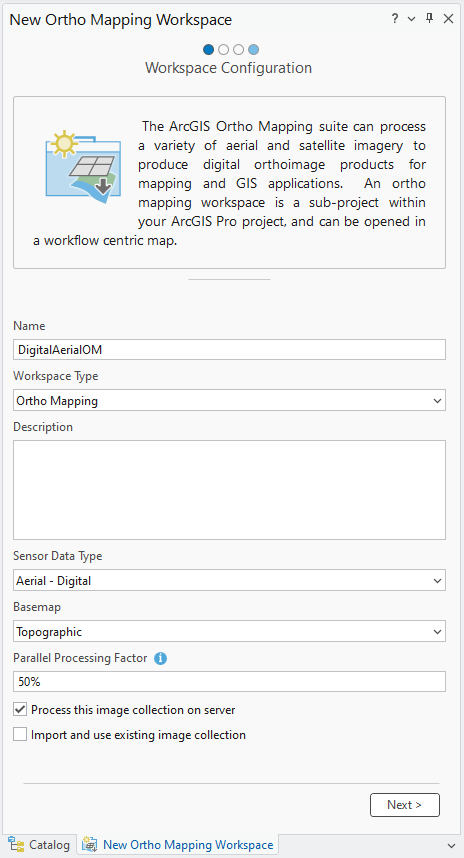
Übernehmen Sie alle anderen Standardwerte, und klicken Sie auf Weiter.
Das Fenster Bildsammlung wird angezeigt.
Vergewissern Sie sich im Fenster Bildsammlung, dass für Sensortyp die Option Generische Messbildkamera ausgewählt ist.
Navigieren Sie unter Äußere Ausrichtung/Esri Frames-Tabelle zu dem Ordner der Lernprogrammdaten auf Ihrem Computer, und wählen Sie die der Datei der Frames-Tabelle (
FrameTable.csv) aus.Diese Tabelle gibt die Parameter zur Berechnung der äußeren Ausrichtung (Exterior Orientation, EO) der Bilddaten an. Im Prozess der Blockausgleichung werden diese ungefähren Werte für eine größere Genauigkeit optimiert.
Vergewissern Sie sich, dass die in der Spalte
rasterder Frame-Tabellen-Datei aufgeführten Dateipfade mit dem Verzeichnis der Bilddateien auf Ihrem Computer übereinstimmen.Klicken Sie unter Kameras auf die Schaltfläche Importieren
 , navigieren Sie zum Ordner mit den Lernprogrammdaten auf Ihrem Computer, und wählen Sie die Datei der Frames-Tabelle (
CameraTable) aus.Diese Tabelle enthält die innere Ausrichtung (Interior Orientation, IO) für die Kamera.
Für dieses Lernprogramm werden die Frame- und Kameratabellen im geeigneten Format bereitgestellt. Für andere Datasets müssen Sie diese Tabellen wahrscheinlich erstellen und formatieren. Weitere Informationen finden Sie unter Frame- und Kameratabellen.
Stellen Sie sicher, dass der Raumbezug und das Kameramodell korrekt sind.
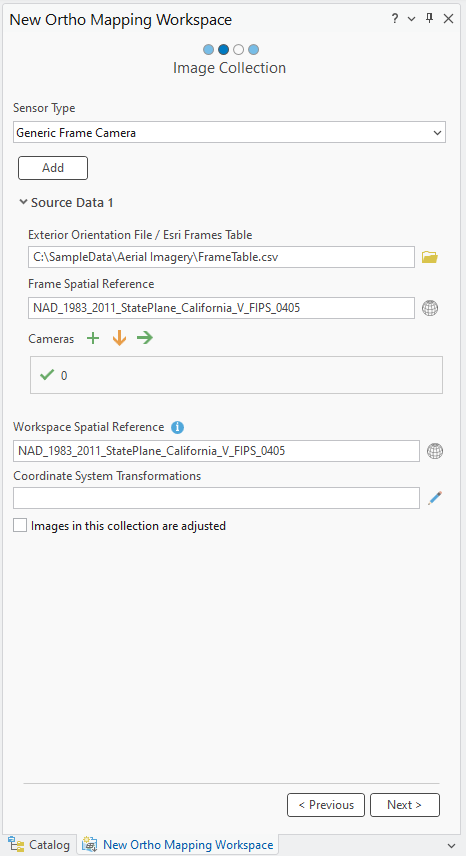
Die Standardprojektion für den Workspace wird auf der Grundlage Ihrer Bilddaten definiert. Diese Projektion muss mit den in der Frame-Tabelle verwendeten Koordinaten übereinstimmen, und sie bestimmt den Raumbezug für Ihre Orho-Produkte, einschließlich Orthomosaik und DSM. Für dieses Dataset verwenden Sie die Standardprojektion.
Klicken Sie auf Weiter.
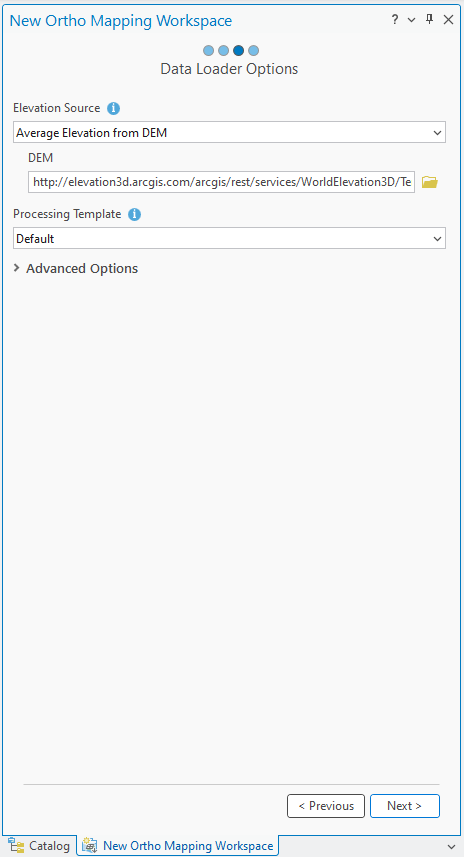
Übernehmen Sie alle Standardeinstellungen im Fenster Data Loader, und klicken Sie auf Weiter.
Wenn Sie Internetzugang haben, wird die Höhenquelle vom World Elevation Service abgeleitet. Wenn Sie keinen Zugriff auf das Internet haben oder kein DEM vorliegt, wählen Sie die Option Konstante Höhe aus dem Dropdown-Menü aus, und geben Sie einen repräsentativen Höhenwert ein.
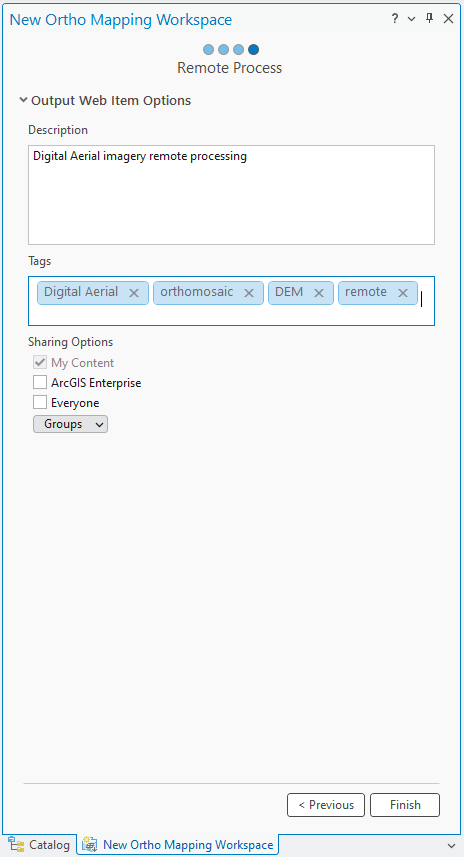
Geben Sie im Fenster Remote-Prozess eine Beschreibung und Tags für den Image-Service ein, und klicken Sie auf Fertig stellen.
Nachdem der Workspace erstellt wurde, werden die Bilder angezeigt. Im Bereich Inhalt wird die Kategorie "Ortho-Mapping" hinzugefügt, in der der Image-Service für die Bildsammlung und der Service für abgeleitete Ortho-Mapping-Produkte gespeichert werden.
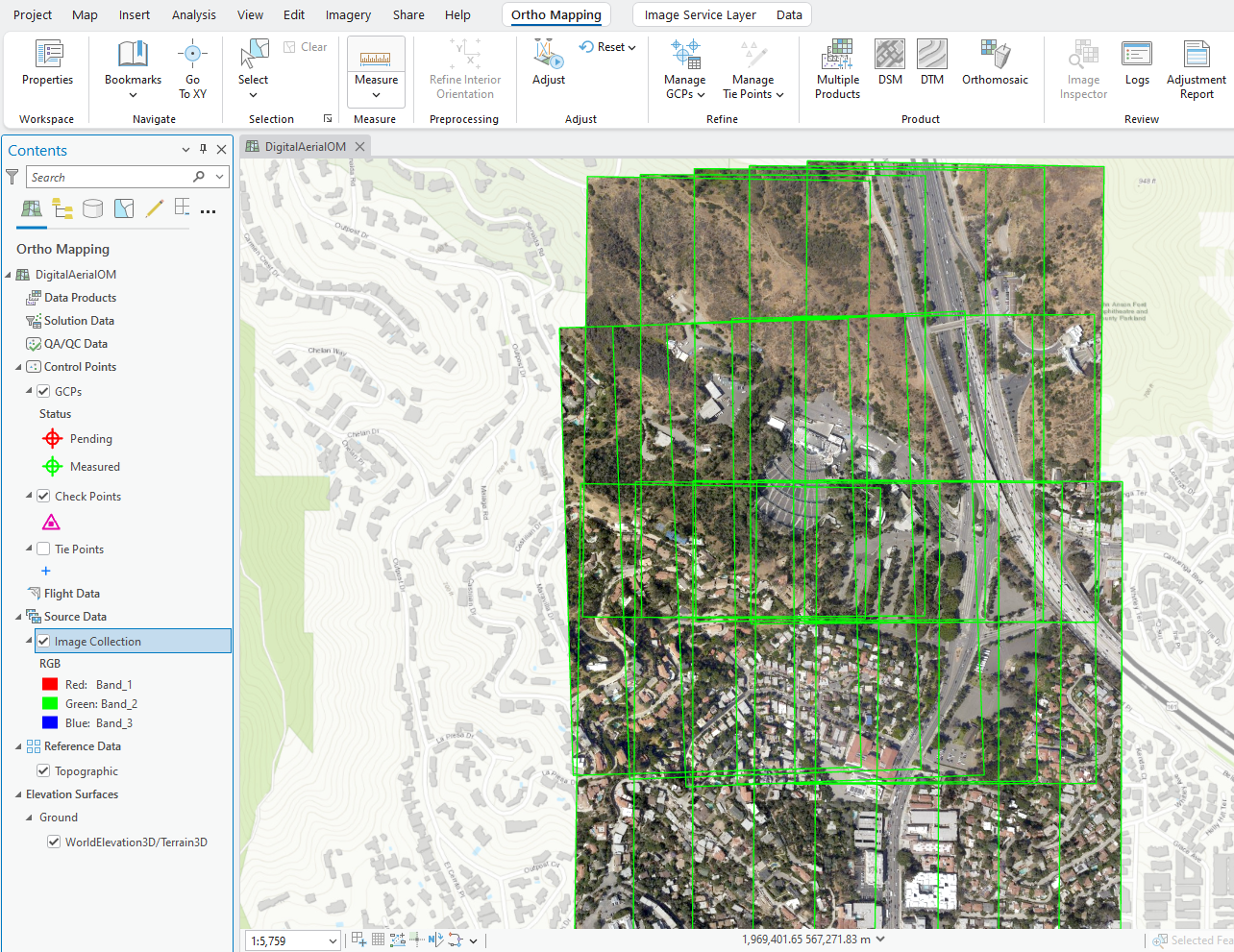
Um die Bild-Footprints anzuzeigen, klicken Sie mit der rechten Maustaste auf die Bildsammlung im Bereich "Inhalt" > Eigenschaften > Anzeige, und aktivieren Sie die Option Footprints anzeigen.
Die erste Anzeige der Bilddaten im Workspace bestätigt, dass alle Bilder und notwendigen Metadaten für die Initialisierung des Workspace bereitgestellt wurden. Da die Bilder weder ausgerichtet noch ausgeglichen wurden, wird das Mosaik möglicherweise nicht geometrisch korrekt angezeigt. Hinweis: Möglicherweise müssen Sie die Ansicht stark vergrößern, um das Bild erkennen zu können.
Im ArcGIS Pro-Hauptmenü wird die neue Registerkarte Ortho-Mapping hinzugefügt. Wenn Sie auf diese Registerkarte klicken, werden eine Reihe von für das Ortho-Mapping vorgesehenen Werkzeugen und Workflows angezeigt. Die Schaltflächen in der Kategorie Produkt sind nicht verfügbar, da die Bilder noch nicht ausgeglichen wurden.
Durchführen einer Blockausgleichung
Der nächste Schritt besteht in der Durchführung der Blockausgleichung mit den Werkzeugen in den Gruppen Ausgleichen und Optimieren. Die Blockausgleichung berechnet zunächst Verknüpfungspunkte, d. h. gemeinsame Punkte in Bereichen mit Bildüberlappung. Die Verknüpfungspunkte werden dann zur Berechnung der Orientierung von jedem Bild verwendet, was in der Photogrammetrie als äußere Orientierung bekannt ist.
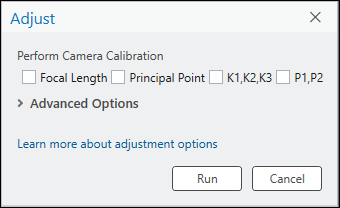
Klicken Sie auf der Registerkarte Ortho-Mapping in der Gruppe Ausgleichen auf Ausgleichen
 .
.Vergewissern Sie sich, dass Optionen für Kamerakalibrierung durchführen deaktiviert sind.
Für digitale Luftbilddaten wurden die meisten Sensoren für Luftbildaufnahmen kalibriert und stellen genaue Werte für die innere Orientierung in einem Kamerakalibrierungsbericht bereit. Die automatische Kamerakalibrierung wird typischerweise für andere Arten von Daten angewendet, wie z. B. bei preiswerten Drohnenkameras, um die geometrischen Parameter der Kamera zu berechnen und zu optimieren. Dabei werden simultan die Ausrichtung und Bodenkoordinaten des Bildes bestimmt.
Übernehmen Sie alle übrigen Standardwerte, und klicken Sie auf Ausführen, um die Blockausgleichung durchzuführen.
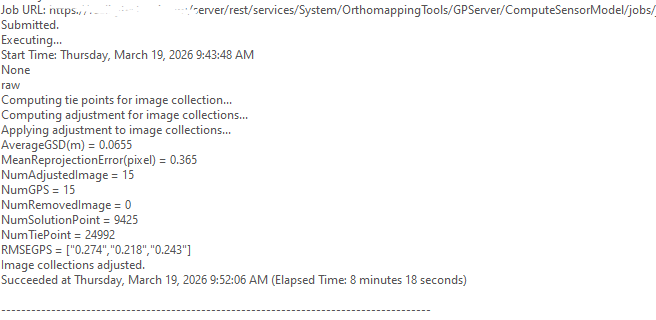
Klicken Sie auf der Registerkarte Ortho-Mapping in der Gruppe Überprüfen auf Protokolle
 .
.Verknüpfungspunkt-Residuen und Genauigkeitsberichte können in der Protokolldatei angezeigt werden. Die Einheit für den Root-Mean-Square-Fehler (RMS) der Verknüpfungspunkte ist Pixel.
Überprüfen der Ausgleichungsergebnisse
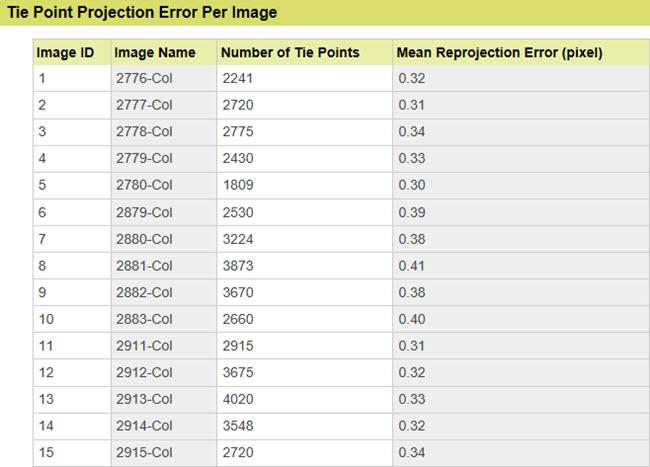
Klicken Sie auf der Registerkarte Ortho-Mapping in der Gruppe Überprüfen auf Ausgleichungsbericht, um Ausgleichungsstatistiken zu generieren.
Der Ausgleichungsbericht enthält eine Aufzeichnung der Ausgleichung und allgemeine Qualitätskennzahlen des Verfahrens.
Generieren eines digitalen Oberflächenmodells (Digital Surface Model, DSM)
Die Stereobildpaare einer Bildsammlung werden verwendet, um eine Punktwolke (3D-Punkte) zu erstellen, für die Höhendaten abgeleitet werden können. Die abgeleiteten Höhendaten werden entweder als digitales Geländemodell (Digital Terrain Model, DTM) klassifiziert, das nur die Bodenoberfläche umfasst, oder als digitales Oberflächenmodell (Digital Surface Model, DSM), das die Höhen von Bäumen, Gebäuden und anderen oberirdischen Features umfasst.
Hinweis:
Höhenwerte können abgeleitet werden, wenn die Bildsammlung eine große Menge an Überschneidungen aufweist, um die Stereopaare zu bilden. Eine typische Bildüberlappung, die zur Erzeugung von Punktwolken erforderlich ist, ist eine Vorwärtsüberlappung von 80 Prozent entlang einer Flugbahn und eine Überlappung von 60 Prozent zwischen Flugbahnen.
Führen Sie die folgenden Schritte aus, um mithilfe des Assistenten ein DSM zu erstellen.
Klicken Sie auf der Registerkarte Ortho-Mapping in der Gruppe Produkt auf die Schaltfläche DSM
 .
.Das Fenster Ortho-Mapping-Produktassistent wird angezeigt.
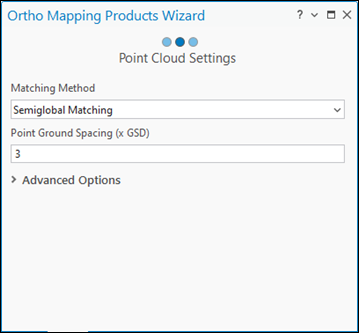
Klicken Sie auf Weiter, um im Assistenten zum Fenster Punktwolkeneinstellungen zu wechseln.
Wählen Sie im Fenster Punktwolkeneinstellungen als Abgleichmethode die Option Semi-globaler Abgleich (Semiglobal Matching) aus dem Dropdown-Menü aus.
Diese Methode wird in der Regel für städtische Gebiete verwendet und erfasst detailliertere Terrain-Informationen.
Übernehmen Sie den Standardwert Punkt-Bodenauflösung.
Dadurch wird die Bodenauflösung, mit der die 3D-Punkte erstellt werden, in Meter definiert. Die Standardeinstellung ist das 3-fache der Auflösung der Quellbilddaten.
Übernehmen Sie alle übrigen Standardwerte, und klicken Sie auf Weiter.
Weitere Informationen zur Option Erweiterte Einstellungen finden Sie unter Erstellen von Höhendaten mit dem Ortho-Mapping-DEM-Assistenten.
Verwenden Sie im Fenster DSM-Einstellungen für Zellengröße den Standardwert 3 für x GSD.
Dies bestimmt die Auflösung des DSM, die in diesem Fall das Dreifache der Auflösung der Bilddaten beträgt.
Übernehmen Sie alle übrigen Standardwerte, und klicken Sie auf Weiter.
Das DSM wird erstellt.
Ein Orthomosaik generieren
Als Nächstes generieren Sie ein Orthomosaik. Ein Orthomosaik ist ein aus einer Bildsammlung mosaikiertes orthorektifiziertes Bildprodukt. Geometrische Verzerrungen wurden korrigiert und die Bilddaten wurden zur Erstellung eines Mosaiks farblich abgestimmt.
Klicken Sie auf der Registerkarte** Ortho-Mapping** in der Gruppe Produkt auf Orthomosaik, um den Orthomosaik-Assistenten zu starten.
Vergewissern Sie sich, dass die Optionen Farbausgleich und Seamlines generieren aktiviert sind.
Klicken Sie auf Weiter.
Wählen Sie im Bereich Farbausgleichseinstellungen für Ausgleichsmethode aus der Dropdown-Liste die Option Dodging aus, und übernehmen Sie alle anderen Standardoptionen.
Klicken Sie auf Weiter.
Wählen Sie im Fenster Seamline-Einstellungen für Berechnungsmethode im Dropdown-Menü die Option Radiometrie aus.
Blenden Sie den Abschnitt Verarbeitung ein, und geben Sie 20 für die Verschmelzungsbreite ein.
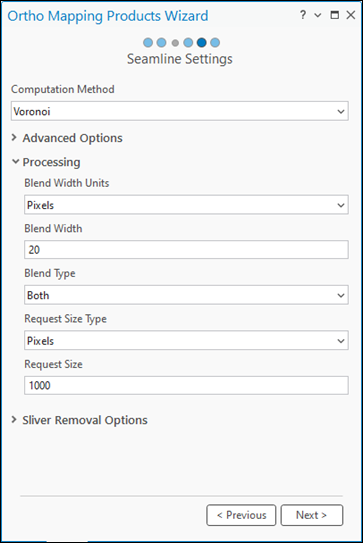
Klicken Sie auf Weiter.
Der durch den Assistenten vorgegebene Workflow wechselt zum nächsten Bereich, Orthomosaik-Einstellungen.
Übernehmen Sie alle Standardeinstellungen im Bereich Orthomosaik-Einstellungen, und klicken Sie auf Fertig stellen.
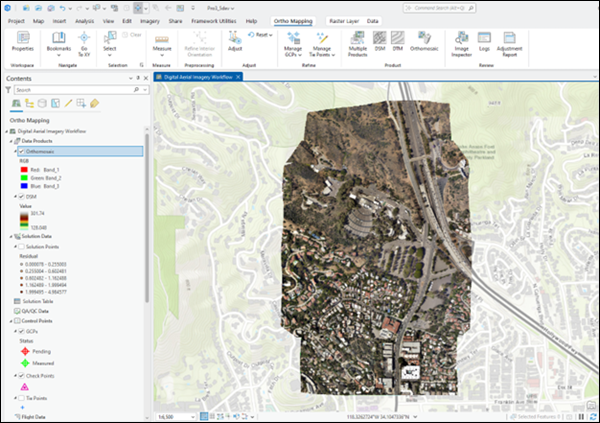
Das Orthomosaik wird erstellt, im Bereich Inhalt aufgelistet und in die Kartenanzeige geladen.
Zusammenfassung
In diesem Lernprogramm haben Sie eine Verbindung zum Server hergestellt, einen Ortho-Mapping-Workspace für digitale Luftbilder erstellt und mithilfe des Werkzeugs Ausgleichung eine photogrammetrische Ausgleichung durchgeführt. Anschließend haben Sie Werkzeuge in der Gruppe Produkte zum Erstellen eines DSM und eines Orthomosaiks verwendet.