Bereich "Teilnetze suchen"
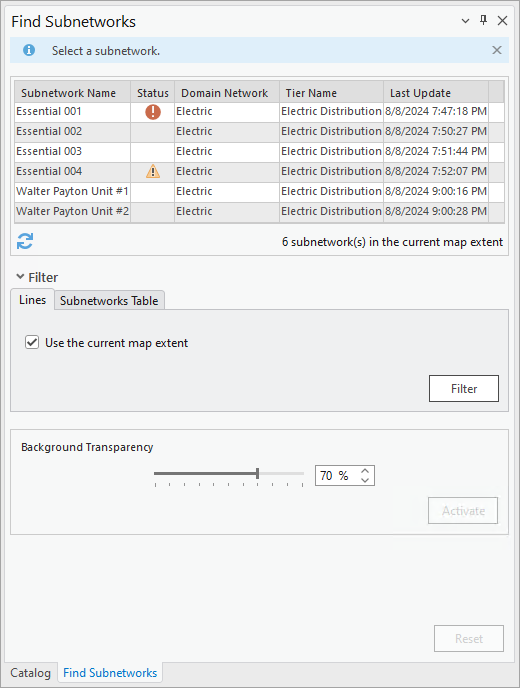
Im Bereich Teilnetze suchen können Sie Teilnetze in Ihrem Versorgungsnetz in der aktiven Kartenansicht suchen und mit ihnen interagieren. In der aktuellen Ausdehnung können Sie Teilnetze mit Geometrie in der SubnetLine-Feature-Class anzeigen oder Teilnetze über die Teilnetztabelle zurückgeben, um verschiedene Vorgänge auszuführen.
Beispielsweise können Sie über das Kontextmenü im Bereich Teilnetzverfolgungen ausführen und Teilnetze aktualisieren. Außerdem können Sie die Teilnetz-Controller für ein Teilnetz auswählen oder ein bestimmtes Teilnetz aktivieren, sodass es in der Kartenansicht visuell hervorgehoben wird. Dies fördert die Übersichtlichkeit beim Bearbeiten, da Sie Pfade in dichten Bereichen besser unterscheiden können. Hierdurch lässt sich zudem in Karten mit großem Maßstab die Aufmerksamkeit auf das relevante Teilnetz lenken.
Im Bereich Teilnetze suchen wird standardmäßig eine Liste aller Teilnetze mit einem Datensatz in der Feature-Class SubnetLine angezeigt, der in der aktuellen Ausdehnung der Kartenansicht vorhanden ist. Beim Schwenken und Zoomen der Karte können Sie auf die Schaltfläche  unter dem Raster klicken, um die Teilnetze mit der neuen Ausdehnung zu filtern, oder das Kontrollkästchen Die aktuelle Kartenausdehnung verwenden deaktivieren, um Teilnetz-Datensätze über die Teilnetztabelle zurückzugeben. Schnellfilter unter dem Raster und Ausdrücke im Abschnitt Filter des Bereichs ermöglichen eine weitere Filterung der Teilnetzliste, die von der Teilnetztabelle zurückgegeben wird.
Klicken Sie mit der rechten Maustaste auf ein Teilnetz in der Raster-Ansicht, um die verfügbaren Optionen im Kontextmenü anzuzeigen. Wenn ein Teilnetz über einen Datensatz mit Geometrie in der SubnetLine-Feature-Class verfügt, können Sie mit den Navigations- und Auswahlsteuerelementen im Kontextmenü des Rasters Informationen zum SubnetLine-Feature für das ausgewählte Teilnetz aufblinken lassen, darauf zoomen, zu ihnen schwenken, sie auswählen oder in einem Pop-up zeigen. In der Raster-Ansicht werden auch Informationen zu einem Teilnetz angezeigt, z. B. der Teilnetzstatus, die Ebene, zu der es gehört, der Zeitpunkt der letzten Aktualisierung und der Zeitpunkt des letzten Exports mit Bestätigung.
In der Raster-Ansicht gibt die Spalte Status an, ob das Teilnetz validiert, nicht validiert oder ungültig ist.
Ein grünes Häkchen
 bedeutet, dass das Teilnetz validert ist.
Ein gelbes Warnsymbol
 gibt an, dass das Teilnetz nicht validiert wurde. Dies bedeutet, dass seit der letzten Aktualisierung des Teilnetzes Änderungen an diesem vorgenommen wurden.
Ein rotes Warnsymbol
 gibt an, dass das Teilnetz ungültig ist. Dieses Symbol wird angezeigt, wenn ein Teilnetzfehler erstellt wird oder beim Aktualisierungsvorgang ein Fehler im Zusammenhang mit der Überprüfung der Konsistenz auftritt.
Weitere Informationen zur Interaktion mit Teilnetzen im Bereich "Teilnetze suchen"
Achtung:
Das Aktivieren oder Verfolgen von nicht validierten oder ungültigen Teilnetzen kann zu unerwarteten Ergebnissen führen. Wenn beispielsweise ein Abschnitt des Teilnetzes aufgrund eines Bearbeitungsereignisses getrennt wird, behalten die getrennten Features den Teilnetznamen, bis das Teilnetz aktualisiert wird. In diesem Fall werden die getrennten Features weiterhin hervorgehoben und als Teil des aktiven Teilnetzes dargestellt.
Wenn ein Teilnetz keine Geometrie in der SubnetLine-Feature-Class enthält und das Kontrollkästchen Aktuelle Kartenausdehnung verwenden aktiviert ist, wird es nicht im Bereich Teilnetze suchen angezeigt.
Um festzustellen, warum ein Teilnetz keine Geometrie enthält oder im Bereich nicht angezeigt wird, gehen Sie wie folgt vor:
Überprüfen Sie die Spalte
Last Updatein der Raster-Ansicht des Bereichs oder das AttributLast Updated Subnetworkin der Teilnetztabelle. Wenn kein Wert oder NULL angegeben ist, wurde Ihr Teilnetz noch nie aktualisiert. Dies ist der Fall, wenn keine Geometrie mit dem Teilnetz in derSubnetLine-Feature-Class verknüpft ist. Aktualisieren Sie das Teilnetz über den Bereich Teilnetze suchen, oder führen Sie das Werkzeug Teilnetz aktualisieren aus, um das entsprechende Teilnetz zu aktualisieren.Überprüfen Sie, ob in der Teilnetzdefinition für die Ebene gültige Linien für den Parameter Aggregierte Linien für SubnetLine-Feature-Class angegeben sind, damit die SubnetLine-Geometrie aggregiert und erstellt werden kann.
Überprüfen Sie das Attribut
Is Connectedder Features, die direkt mit den Teilnetz-Controllern, die das gewünschte Teilnetz definieren, verbunden sind.
Wenn Sie feststellen möchten, ob das betreffende Feature Konnektivität zu den richtigen Teilnetz-Controllern hat, dann überprüfen Sie das Attribut Subnetwork Name. Wenn Unbekannt angegeben ist, kann dies bedeuten, dass keine Konnektivität zu den Teilnetz-Controllern vorhanden ist oder dass das Teilnetz nach der Erstellung des Netzwerk-Features nicht aktualisiert wurde. Aktualisieren Sie das Teilnetz über den Bereich Teilnetze suchen oder mit dem Geoverarbeitungswerkzeug Teilnetz aktualisieren, um den Namen des Teilnetzes auf das Feature anzuwenden. Wenn nach der Ausführung des Werkzeugs weiterhin Unbekannt angezeigt wird, vergewissern Sie sich, dass die Features durch geometrische Übereinstimmung oder eine Zuordnung zum Teilnetz-Controller verbunden sind und dass das Netzwerk-Feature über den Teilnetz-Controller passierbar ist.
Wenn zum Beispiel das verbundene Feature nicht als gültiges Feature oder Objekt in der Teilnetzdefinition der Ebene aufgeführt ist, wird es nicht mit dem Namen des Teilnetzes aktualisiert. Um die Konnektivität zu überprüfen, führen Sie eine Verfolgung des Typs Verbunden aus. Nachdem Sie sich vergewissert haben, dass die Features Konnektivität haben, überprüfen Sie die Durchlassfähigkeit, indem Sie eine Teilnetz-Verfolgung ausführen.
Ein aktives Teilnetz besteht aus Features, deren Attribut Subnetwork Name den Namen des aktiven Teilnetzes enthält. Dazu gehören Features, die in mehreren Teilnetzen vorhanden sind und deren verkettete Teilnetznamen durch zwei Doppelpunkte getrennt werden, zum Beispiel subnetwork1::subnetwork2.