Interaktion mit Teilnetzen
Im Bereich Teilnetze suchen können Sie Teilnetze in Ihrem Versorgungsnetz in der aktiven Kartenansicht suchen und mit ihnen interagieren. In der aktuellen Ausdehnung können Sie Teilnetze mit Geometrie in der SubnetLine-Feature-Class anzeigen oder Teilnetze über die Teilnetztabelle zurückgeben, um verschiedene Vorgänge auszuführen.
In der Raster-Ansicht mit den aufgeführten Teilnetzen können Sie über das Kontextmenü Teilnetzverfolgungen ausführen und Teilnetze aktualisieren. Außerdem können Sie die Teilnetz-Controller für ein Teilnetz auswählen oder ein bestimmtes Teilnetz aktivieren, sodass es in der Kartenansicht visuell hervorgehoben wird. Beim Aktivieren eines Teilnetzes wird Transparenz auf andere Teilnetz-Features in der Karte angewendet, damit das ausgewählte Teilnetz in einer Karte visuell hervorsticht. Dies fördert die Übersichtlichkeit beim Bearbeiten, da Sie Pfade in dichten Bereichen besser unterscheiden können. Hierdurch lässt sich zudem in Karten mit großem Maßstab die Aufmerksamkeit auf das relevante Teilnetz lenken.
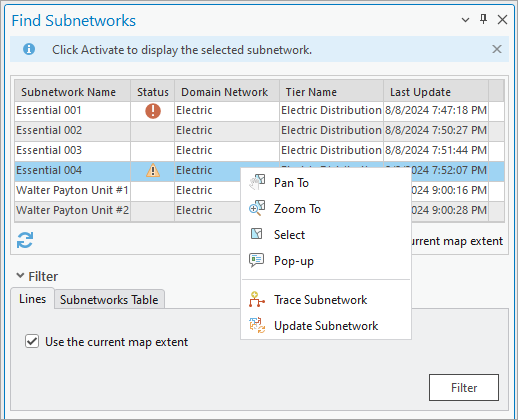
Das in der Raster-Ansicht des Bereichs Teilnetze suchen angezeigte Kontextmenü kann auch verwendet werden, um das Teilnetz in der Kartenansicht zu erkunden und Verwaltungsaufgaben für Teilnetze durchzuführen. Hierzu gehören folgende Tasks:
Aufblinken lassen

Zoomen auf

Schwenken auf

Teilnetzlinie auswählen

Teilnetzlinie als Pop-up anzeigen


Hinweis:
Wenn die Vorgänge "Teilnetz verfolgen" und "Teilnetz aktualisieren" über den Bereich Teilnetze suchen ausgeführt werden, wird die Geoverarbeitungsumgebung nicht verwendet.
Weitere Informationen finden Sie unter Bereich "Teilnetze suchen".
Anforderungen
Um den Bereich Teilnetze suchen verwenden zu können, müssen Teilnetze im Netzwerk vorhanden sein. Wenn Sie über das Kontextmenü eines Teilnetzes verfügbare Verwaltungs-Tasks für Teilnetze ausführen möchten, lesen Sie die Anforderungen für die einzelnen Vorgänge.
Damit Teilnetze im Bereich Teilnetze suchen angezeigt werden, muss entweder in der SubnetLine-Feature-Class oder der Teilnetztabelle darauf verwiesen werden. Im Bereich Teilnetze suchen wird standardmäßig eine Liste aller Teilnetze in der aktuellen Ausdehnung der Karten-Ansicht angezeigt, für die in der Feature-Class SubnetLine ein Datensatz vorhanden ist. Beim Schwenken und Zoomen der Karte können Sie auf die Schaltfläche  unter dem Raster klicken, um die Teilnetze mit der neuen Ausdehnung zu filtern, oder das Kontrollkästchen Die aktuelle Kartenausdehnung verwenden deaktivieren, um Teilnetz-Datensätze über die Teilnetztabelle zurückzugeben. Schnellfilter unter dem Raster und Ausdrücke im Abschnitt Filter des Bereichs ermöglichen eine weitere Filterung der Teilnetzliste.
Wenn ein Teilnetz über einen Datensatz mit Geometrie in der SubnetLine-Feature-Class verfügt, können Sie mit den Navigations- und Auswahlsteuerelementen im Kontextmenü des Rasters Informationen zum SubnetLine-Feature für das ausgewählte Teilnetz aufblinken lassen, darauf zoomen, zu ihnen schwenken, sie auswählen oder in einem Pop-up zeigen.
Filtern und Anzeigen von Teilnetzen im Raster
Über den Bereich Teilnetze suchen können Sie die Teilnetze im Versorgungsnetz und wichtige Informationen dazu aufrufen, z. B. den Teilnetzstatus, die Ebene, zu der ein Teilnetz gehört, den Zeitpunkt der letzten Aktualisierung und den Zeitpunkt des letzten Exports mit Bestätigung. Die in der Raster-Ansicht aufgeführten Teilnetze können ebenfalls auf verschiedene Weise gefiltert werden.
Teilnetze im Raster werden am häufigsten durch Aktivierung des Kontrollkästchens Aktuelle Kartenausdehnung verwenden gefiltert. Standardmäßig ist das Kontrollkästchen Aktuelle Kartenausdehnung verwenden aktiviert. In diesem Fall werden die Teilnetze aus der SubnetLine-Feature-Class in der aktuellen Kartenausdehnung angezeigt. Sie können die Liste der Teilnetze, die nach dem Schwenken oder Zoomen in der Karte für die aktuelle Ausdehnung angezeigt wird, über die Schaltfläche "Aktualisieren"  unter dem Raster aktualisieren.
Wenn das Kontrollkästchen Aktuelle Kartenausdehnung verwenden deaktiviert ist, werden Teilnetze über die Teilnetztabelle zurückgegeben. Dies ermöglicht den Zugriff auf Teilnetze, für die es keinen Eintrag in der SubnetLine-Feature-Class gibt, und ermöglicht weitere Filterfunktionen, die von den Controller-Informationen in der Teilnetztabelle abhängen.
Standardmäßig werden in der Raster-Ansicht die ersten 2.000 Subnetze aufgeführt, die von der SubnetLine-Feature-Class oder Teilnetztabelle zurückgegeben wurden. Dieser Wert kann im Abschnitt Erweiterte Optionen des Bereichs über den Parameter Maximale Anzahl zurückzugebender Teilnetze geändert werden.
Schnellfilteroptionen
Schnellfilter sind unter der Raster-Ansicht verfügbar und ermöglichen eine einfache Filterung der Teilnetze aus der Teilnetztabelle, die bestimmte Kriterien erfüllen. Diese integrierten Filter können mit dem Ausdruck-Generator im Abschnitt Filter erweitert werden.
Folgende Schnellfilteroptionen werden im Bereich bereitgestellt:
Bereinigte Teilnetze anzeigen

Nicht überprüfte Teilnetze anzeigen

Ungültige Teilnetze anzeigen

Teilnetze mit einem logisch gelöschten Controller anzeigen

Teilnetze anzeigen, die noch nie aktualisiert wurden

Auswählen von Teilnetz-Controllern
Sie können die mit einem Teilnetz verknüpften Teilnetz-Controller über die Option Teilnetz-Controller auswählen im Kontextmenü auswählen. Dabei wird keine Teilnetz-Controller-Verfolgung durchgeführt. Stattdessen werden die gültigen (aktiven und nicht gelöschten) Controller ausgewählt, die mit einem ausgewählten Netzwerk in der Teilnetztabelle verknüpft sind. Um die Teilnetz-Controller für ein Teilnetz auszuwählen, gehen Sie wie folgt vor:
Klicken Sie auf die Registerkarte Utility Network.
Klicken Sie in der Gruppe Teilnetz auf Suchen
 .
.Daraufhin wird der Bereich Teilnetze suchen angezeigt.
Filtern Sie die Teilnetze im Raster.
Klicken Sie mit der rechten Maustaste auf ein Teilnetz in der Liste, um das Kontextmenü anzuzeigen. Klicken Sie auf Teilnetz-Controller auswählen
 .
.
Der bzw. die Controller für das ausgewählte Teilnetz werden als Auswahl zurückgegeben. Wenn keine gültigen Teilnetz-Controller gefunden werden, wird ein Fehler im Bereich zurückgegeben.
Aktivieren eines Teilnetzes und Anwenden einer Transparenz
Beim Aktivieren eines Teilnetzes im Bereich Teilnetze suchen wird Transparenz auf alle anderen Teilnetze angewendet, damit die mit den spezifischen Teilnetzen verknüpften Features einfacher identifiziert und verwendet werden können. Führen Sie die folgenden Schritte aus, um ein Teilnetz im Bereich Teilnetze suchen zu aktivieren:
Klicken Sie auf die Registerkarte Utility Network.
Klicken Sie in der Gruppe Teilnetz auf Suchen
.Daraufhin wird der Bereich Teilnetze suchen angezeigt.
Filtern Sie die Teilnetze im Raster.
Klicken Sie mit der rechten Maustaste auf ein Teilnetz in der Liste, um das Kontextmenü anzuzeigen. Klicken Sie auf Teilnetz aktivieren
 .
.Das ausgewählte Teilnetz wird als Aktives Teilnetz im Bereich festgelegt, und auf die Features der inaktiven Teilnetze wird standardmäßig 70 % Transparenz angewendet.
Optional können Sie die Transparenzeinstellung mit dem Schieberegler unter Für inaktive Teilnetzlinien Transparenz anwenden ändern.
Hiermit wird festgelegt, welcher Transparenzwert auf die Features der inaktiven Teilnetze angewendet wird.
- Klicken Sie auf Aktualisierung inaktiv, um die Änderung zu übernehmen.
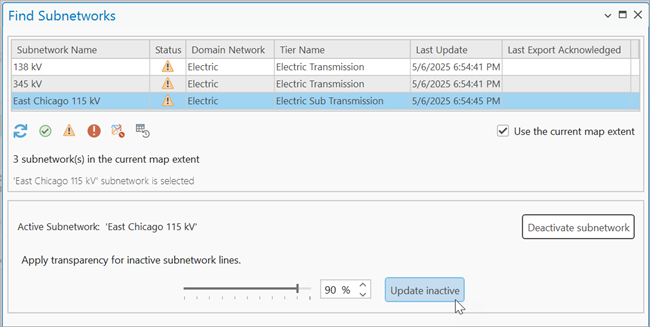
Um die Transparenz und das aktive Teilnetz zu entfernen, klicken Sie auf Teilnetz deaktivieren. Alternativ können Sie auf die Schaltfläche Zurücksetzen am unteren Rand des Bereichs klicken. Bei Auswahl von "Zurücksetzen" werden das aktive Teilnetz und die Transparenz entfernt, die Auswahl des Teilnetzes wird aufgehoben, und alle angewendeten Filter im Bereich werden zurückgesetzt.
Verfolgen eines Teilnetzes im Bereich
Sie können eine Teilnetz-Verfolgung im Bereich Teilnetze suchen durchführen, um zu einem ausgewählten Teilnetz gehörende Features zurückzugeben. Führen Sie die folgenden Schritte aus, um eine Teilnetz-Verfolgung im Bereich Teilnetze suchen durchzuführen:
Klicken Sie auf die Registerkarte Utility Network.
Klicken Sie in der Gruppe Teilnetz auf Suchen
.Daraufhin wird der Bereich Teilnetze suchen angezeigt.
Filtern Sie die Teilnetze im Raster.
Klicken Sie mit der rechten Maustaste auf ein Teilnetz in der Liste, um das Kontextmenü anzuzeigen. Klicken Sie auf Teilnetz verfolgen
 .
.
Standardmäßig ist der Parameter Konsistenz überprüfen bei der Verfolgung deaktiviert. So können Sie die von einer Verfolgung zurückgegebenen Features visualisieren und prüfen, um andere Vorgänge in Szenarien durchzuführen, in denen es Fehler oder nicht validierte Bereiche gibt. In einigen Fällen kann es dadurch jedoch zu unerwarteten Ergebnissen bei der Verfolgung kommen. Sie können den Parameter Konsistenz überprüfen im Abschnitt Erweiterte Optionen des Bereichs aktivieren.
Es wird eine Verfolgung des Teilnetzes durchgeführt, und die Ergebnisse der Verfolgung werden in der Karte als Auswahl angezeigt.
Hinweis:
Teilnetz-Verfolgungen, die über den Bereich Teilnetze suchen ausgeführt werden, verwenden die Teilnetz-Verfolgungskonfiguration der Teilnetz-Definition der Ebene und ignorieren alle auf der Karte vorhandenen Startpunkte oder Feature-Barrieren. Verwenden Sie das Werkzeug Verfolgung, oder führen Sie eine benannte Verfolgungskonfiguration auf der Registerkarte Benannte Konfigurationen im Bereich Verfolgen aus, um eine Teilnetzverfolgung zu konfigurieren, die die auf der Karte platzierten Verfolgungspositionen berücksichtigt.
Aktualisieren eines Teilnetzes im Bereich
Führen Sie die folgenden Schritte aus, um ein Teilnetz im Bereich Teilnetze suchen zu aktualisieren:
Klicken Sie auf die Registerkarte Utility Network.
Klicken Sie in der Gruppe Teilnetz auf Suchen
.Daraufhin wird der Bereich Teilnetze suchen angezeigt.
Filtern Sie die Teilnetze im Raster.
Klicken Sie mit der rechten Maustaste auf ein nicht überprüftes Teilnetz in der Liste, um das Kontextmenü anzuzeigen. Klicken Sie auf Teilnetz aktualisieren.
Wenn die Option Teilnetz aktualisieren deaktiviert ist, vergewissern Sie sich, dass der Teilnetzstatus "nicht validiert" lautet und, dass keine aktive Editiersitzung vorliegt. Validierte Teilnetze können nicht aktualisiert werden.
Wenn der Status des Teilnetzes ungültig ist, beheben Sie die Fehler, überprüfen Sie die Netzwerk-Topologie, um den Status des Teilnetzes in "nicht validiert" zu ändern, und speichern Sie Ihre Änderungen, um die Aktualisierung zu ermöglichen.
Für das ausgewählte Teilnetz wird der Vorgang zur Aktualisierung des Teilnetzes ausgeführt.
Löschen eines Teilnetzes im Bereich
Es gibt Fälle, in denen der Anschlusspunkt eines Bauteils oder Knotenobjekts nicht mehr als Teilnetz-Controller festgelegt sein muss. Sie können diese Zuweisung im Bereich "Teilnetz-Controller ändern" oder mithilfe von Python-Skripten entfernen.
Wenn alle mit einem Teilnetz verknüpften Controller entfernt und logisch gelöscht wurden, kann das Teilnetz mit dem Werkzeug Teilnetz exportieren oder der Option Teilnetz löschen im Kontextmenü physisch aus dem Versorgungsnetz gelöscht werden. Die Option Teilnetz löschen führt den Vorgang "Teilnetz exportieren" mit Bestätigung aus, um alle gelöschten Controller aus der Teilnetztabelle zu entfernen. Die Option zum Löschen eines Teilnetzes ist nur für überprüfte Teilnetze verfügbar, für die alle Teilnetz-Controller logisch gelöscht wurden (Is deleted = true). Bei Verwendung einer Enterprise-Geodatabase müssen Sie mit der Default-Version verbunden sein.
Führen Sie die folgenden Schritte aus, um ein Teilnetz im Bereich Teilnetze suchen zu löschen:
Klicken Sie auf die Registerkarte Utility Network.
Klicken Sie in der Gruppe Teilnetz auf Suchen
.Daraufhin wird der Bereich Teilnetze suchen angezeigt.
Filtern Sie die Teilnetze im Raster.
Hinweis:
Es gibt eine Schnellfilteroption, mit der sich nur Teilnetze mit einem logisch gelöschten Controller anzeigen lassen
. Es können jedoch nur Teilnetze ohne aktive Teilnetz-Controller mit der Option Teilnetz löschen physisch aus dem Versorgungsnetz gelöscht werden.Klicken Sie mit der rechten Maustaste auf ein überprüftes Teilnetz in der Liste, um das Kontextmenü anzuzeigen. Klicken Sie auf Teilnetz löschen.
Der Vorgang "Teilnetz exportieren" wird mit der Einstellung "True" für Export als bestätigt festlegen ausgeführt, und das Teilnetz wird aus dem Versorgungsnetz gelöscht.