Verschieben, Drehen oder Anpassen der Größe von Annotations-Features
Mit dem Werkzeug Annotation  können Sie Annotations-Features verschieben, drehen oder deren Größe ändern, indem Sie das Feature mit dem Mauszeiger ziehen. Sie können die Funktionen zum Drehen und zum Ändern der Größe aktivieren oder deaktivieren und das Werkzeug an bestimmte Workflows anpassen. Dieses Werkzeug ist im Bereich Features ändern verfügbar.
Beachten Sie bei der Verwendung dieses Werkzeugs Folgendes:
Die Führungsankerpunkte der Annotation bleiben an ihrer ursprünglichen Position fixiert. Um Führungsankerpunkte von Annotationen mit ihren jeweiligen Annotations-Features zu verschieben, verwenden Sie das Werkzeug Verschieben
 .
.In ArcMap erstellte Annotations-Features müssen aktualisiert werden, bevor sie in ArcGIS Pro bearbeitet werden können. In einigen Fällen müssen auch Annotations-Features, die in früheren Versionen von ArcGIS Pro erstellt wurden, aktualisiert werden. Weitere Informationen finden Sie unter Verwalten von Annotations-Feature-Classes.
Die Schritte zum Bearbeiten von Text oder Ändern der Textformatierung sind unter Bearbeiten des Textes und der Formatierung von Annotationen beschrieben.
Um Annotationen zu verschieben, zu drehen oder ihre Größe zu ändern, führen Sie die folgenden Schritte aus:
Öffnen Sie eine Karte, die den Feature-Layer enthält, den Sie bearbeiten möchten, oder fügen Sie den Layer zur Karte hinzu.
Tipp:
Legen Sie vor der Feature-Bearbeitung fest, welche Layer bearbeitet werden können, bestätigen Sie, dass das der aktiven Karte zugewiesene Koordinatensystem für die Art der von Ihnen durchzuführenden Bearbeitung geeignet ist, und aktivieren Sie die Fang-Agenten, die Ihnen ein effizientes Arbeiten ermöglichen.
Eine grundlegende Checkliste der Einstellungen finden Sie unter Konfigurieren der Einstellungen für die Bearbeitung.
Klicken Sie auf die Registerkarte Bearbeiten des Menübands und dann auf Ändern
 in der Gruppe Features.
Der Bereich Features ändern wird angezeigt.
Blenden Sie Ausrichtung ein, oder geben Sie Anno in das Textfeld Suchen ein, und klicken Sie auf das Werkzeug Annotation
.Das Werkzeug wird geöffnet, und das Werkzeug Annotation auswählen
 ist automatisch aktiv.
Wählen Sie die zu bearbeitenden Annotation-Features aus.
Um die Auswahl zu verfeinern, klicken Sie in der Strukturansicht der Bereichsauswahl mit der rechten Maustaste auf ein Feature und klicken auf Auswahl aufheben
 oder auf Nur dieses auswählen
  .
.Die ausgewählten Annotation-Features werden in der Auswahlansicht angezeigt, und um die Features in der Karte wird ein Auswahlrahmen angezeigt.
Klicken Sie zum Aktivieren oder Deaktivieren auf die Umschaltflächen Drehen und Größe anpassen.
Diese Einstellungen ermöglichen es, das Werkzeug für bestimmte Workflows anzupassen und unbeabsichtigte Rotationen oder Skalierungen beim Ziehen von Annotationen zu verhindern. Der Befehl Verschieben ist immer aktiviert.
Aktiviert

Aktivieren und zeigen Sie den aktivierten Cursor-Befehl, wenn Sie mit der Maus in die Nähe eines Passpunktes oder einer Auswahlbegrenzung zeigen.
Deaktiviert

Zeigen oder aktivieren Sie den Cursor-Befehl nicht.
Hinweis:
Wenn diese Einstellungen gesperrt sind, dann wenden Sie sich an Ihren Systemadministrator.
Zeigen Sie mit dem Mauszeiger auf den Auswahlrahmen oder in dessen Nähe oder auf einen Passpunkt, und ziehen Sie die Features, wenn sich der Mauszeiger in einen der folgenden Cursor-Befehle ändert:
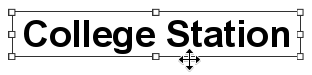
Verschieben
Zeigen Sie mit dem Mauszeiger auf den Auswahlrahmen, und ziehen Sie die Features.
Tipp:
Um den Selektionsanker zum Fangen anderer Features zu aktivieren und zu verwenden, positionieren Sie den Mauszeiger, und drücken Sie S. Um den Anker zu verschieben, drücken Sie Strg, zeigen mit dem Mauszeiger auf den Anker und ziehen ihn, wenn sich der Mauszeiger in den Richtungs-Cursor
 ändert.
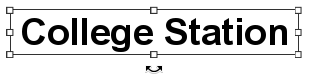
Drehen
Zeigen Sie mit dem Mauszeiger auf einen Passpunkt in der Nähe außerhalb des Auswahlrahmens, und ziehen Sie die Features.
Größe anpassen
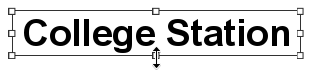
Zeigen Sie mit der Maus auf einen Passpunkt innerhalb des Auswahlrahmens, und ziehen Sie ihn.
Die ausgewählten Features werden verschoben, gedreht oder in der Größe verändert.
Klicken Sie auf Fertig stellen
 oder drücken Sie F2, um die Bearbeitung abzuschließen.