Verschieben, Drehen oder Skalieren von Features
Die Werkzeuge Verschieben, Drehen und Skalieren ermöglichen es Ihnen, Features auszuwählen und zu verschieben, zu drehen und zu skalieren. Sie können sie mit dem Mauszeiger ziehen oder Maßstabs- und Rotationswerte eingeben. Diese Werkzeuge sind im Bereich Features ändern verfügbar.
Wenn Kartentopologie aktiviert ist, zeigen Rubbersheet-Linien an, wie topologisch verbundene Features ebenfalls geändert werden. Wenn Änderungen beim Ziehen des Mauszeigers eine bestimmte Toleranz überschreiten, werden die Rubbersheet-Linien ausgeblendet. Nur die ausgewählten Features werden bearbeitet.
Verschieben von Features
Verwenden Sie das Werkzeug Verschieben  , um Features auf einer Karte auszuwählen und zu ziehen. Um Features auszurichten oder zu verteilen, klicken Sie mit der rechten Maustaste und wählen die Befehle im Kontextmenü aus.
Verwenden Sie das Werkzeug Verschieben nach  , um einen Versatz oder eine Koordinatenposition einzugeben.
Führen Sie die folgenden Schritte aus, um Features zu verschieben:
Öffnen Sie die Karte mit den zu bearbeitenden Features, oder fügen Sie den Layer zur Karte hinzu.
Tipp:
Vergewissern Sie sich vor der Bearbeitung, dass die Layer, die Sie bearbeiten, bearbeitbar sind, dass die Fangeinstellungen für einen effizienteren und genaueren Workflow sorgen und dass das der aktiven Karte zugewiesene Koordinatensystem für den Typ von Änderungen, die Sie vornehmen, geeignet ist.
Eine grundlegende Checkliste der Einstellungen finden Sie unter Konfigurieren der Einstellungen für die Bearbeitung.
Klicken Sie im Menüband auf die Registerkarte Bearbeiten. Klicken Sie in der Gruppe Features auf Ändern
 .
.Der Bereich Features ändern wird angezeigt.
Klicken Sie auf das Werkzeug Verschieben
.Um das Werkzeug zu finden, erweitern Sie Ausrichtung, oder geben Sie Verschieben in das Textfeld Suchen ein.
Sie können auch im Menüband auf die Registerkarte Bearbeiten in der Gruppe Werkzeuge klicken.
Hinweis:
Wenn die Kartentopologie aktiviert ist, klicken Sie auf die Registerkarte Features des Werkzeugs.
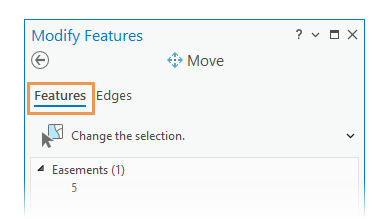
Das Werkzeug wird geöffnet, und das Werkzeug Wählen Sie mindestens ein Feature aus
 wird automatisch ausgeführt.
Wählen Sie die Features aus, die verschoben werden sollen.
Die ausgewählten Features werden in der Karte hervorgehoben und in der Auswahlansicht nach Layer geordnet angezeigt. Der Selektionsanker wird für den gesamten Auswahlsatz am Mittelpunkt (Schwerpunkt) angezeigt.
Um die Auswahl in der Auswahlansicht einzugrenzen, klicken Sie mit der rechten Maustaste auf ein Feature. Klicken Sie dann auf Auswahl aufheben
 oder auf Nur dieses auswählen
  .
.Wenn derzeit Features ausgewählt sind, zeigt das Auswahlwerkzeug Auswahl ändern an.
Um den Selektionsanker zu verschieben und ihn zum Fangen an anderen Features zu verwenden, drücken Sie Strg und ziehen den Anker, wenn sich der Mauszeiger in den Richtungs-Cursor
 ändert.
Der Auswahlanker fängt andere Features basierend auf den aktuellen Fangeinstellungen.
Zeigen Sie mit dem Mauszeiger auf die ausgewählten Features, und ziehen Sie die Features, wenn sich der Zeiger in den Cursor zum Verschieben
 verwandelt hat.
Um ein Multipatch- oder 3D-Objekt-Feature entlang einer X-, Y- oder Z-Achse in einer 3D-Szene zu verschieben, zeigen Sie mit dem Mauszeiger auf ein Achsensymbol. Wenn sich der Zeiger in den Cursor "Verschieben" ändert, ziehen Sie es.
Hinweis:
Führungsankerpunkte von Annotationen werden mit ihren jeweiligen Annotations-Features verschoben. Um Führungsankerpunkte der Annotation an ihrer ursprünglichen Position zu fixieren, verwenden Sie das Werkzeug Annotation
 .
.Weitere Informationen finden Sie unter Verschieben, Drehen oder Anpassen der Größe von Annotations-Features.
Klicken Sie auf Fertig stellen
 auf der Werkzeugleiste, oder drücken Sie F2.
Tastenkombinationen für "Verschieben"
| Tastenkombination | Aktion | Hinweis |
|---|---|---|
| STRG und Klicken | Anker neu positionieren | Den Selektionsanker auf die angeklickte Position positionieren. Sie können ein Feature vergrößern, ohne dass die aktuelle Position des Ankers in der aktiven Ansicht sichtbar ist. |
| STRG und Ziehen | Anker verschieben | Den Selektionsanker an die neue Position ziehen. |
Drehen von Features
Verwenden Sie das Werkzeug Drehen  , um Features auszuwählen und um einen Selektionsanker herum zu ziehen. Wenn die Rotation eines symbolisierten Punkt-Feature-Layers so eingestellt ist, dass die Symbolisierung nach Rotation variiert, werden die Werte in der Attributtabelle des Quell-Layers aktualisiert.
Um Markersymbol-Layer zu drehen und die Symbolwinkel-Eigenschaften zu aktualisieren, stellen Sie sicher, dass das Punktsymbol aktiviert ist, um Verbindungen von Symboleigenschaften zuzulassen, und dass die Drehwinkel-Eigenschaft mit einem numerischen Attributfeld verbunden ist.
Beim Drehen von Features sollten Sie Folgendes beachten:
Drücken Sie die Taste A, um einen Wert für den Drehwinkel einzugeben.
Drücken Sie Strg, um den Selektionsanker an eine andere Position zu ziehen.
Drücken Sie die Taste S, um den Hilfsselektionsanker anzuzeigen und zu verwenden, um die Rotation an anderen Features zu fangen.
Führen Sie zum Drehen von Features die folgenden Schritte aus:
Öffnen Sie die Karte mit den zu bearbeitenden Features, oder fügen Sie den Layer zur Karte hinzu.
Tipp:
Vergewissern Sie sich vor der Bearbeitung, dass die Layer, die Sie bearbeiten, bearbeitbar sind, dass die Fangeinstellungen für einen effizienteren und genaueren Workflow sorgen und dass das der aktiven Karte zugewiesene Koordinatensystem für den Typ von Änderungen, die Sie vornehmen, geeignet ist.
Eine grundlegende Checkliste der Einstellungen finden Sie unter Konfigurieren der Einstellungen für die Bearbeitung.
Klicken Sie im Menüband auf die Registerkarte Bearbeiten. Klicken Sie in der Gruppe Features auf Ändern
.Der Bereich Features ändern wird angezeigt.
Klicken Sie auf das Werkzeug Drehen
.Um das Werkzeug zu finden, erweitern Sie Ausrichtung, oder geben Sie Drehen in das Textfeld Suchen ein.
Sie können auch im Menüband auf die Registerkarte Bearbeiten in der Gruppe Werkzeuge klicken.
Das Werkzeug wird geöffnet, und das Werkzeug Wählen Sie mindestens ein Feature aus
wird automatisch ausgeführt.Wählen Sie die Features aus, die gedreht werden sollen.
Die ausgewählten Features werden in der Karte hervorgehoben und in der Auswahlansicht nach Layer geordnet angezeigt. Der Selektionsanker wird am Mittelpunkt (Schwerpunkt) des gesamten Auswahlsatzes angezeigt.
Um die Auswahl in der Auswahlansicht einzugrenzen, klicken Sie mit der rechten Maustaste auf ein Feature. Klicken Sie dann auf Auswahl aufheben
oder auf Nur dieses auswählen .Wenn derzeit Features ausgewählt sind, zeigt das Auswahlwerkzeug Auswahl ändern an.
Sie können optional die Selektions- und Hilfsanker verschieben und sie zum Fangen an anderen Features verwenden.
Drücken Sie STRG, und zeigen Sie mit dem Mauszeiger auf den Selektionsanker. Zeigen mit dem Mauszeiger auf den Anker und ziehen ihn, wenn sich der Mauszeiger in den Richtungs-Cursor
ändert.Drücken Sie S, um den Hilfsanker zu aktivieren oder zu deaktivieren. Er wird standardmäßig neben dem Mauszeiger angezeigt. Drücken Sie Strg, zeigen Sie mit dem Mauszeiger auf den Anker, und ziehen Sie ihn, wenn sich der Mauszeiger in den Richtungs-Cursor
ändert.
Die Selektions- und Hilfsanker fangen andere Features basierend auf den aktuellen Fangeinstellungen.
Zeigen Sie mit dem Mauszeiger auf die ausgewählten Features, und ziehen Sie die Features, wenn sich der Zeiger in den Cursor zum Drehen verwandelt hat.
Sie können aber auch A drücken und einen Winkel eingeben. Ein positiver Wert dreht die Auswahl gegen den Uhrzeigersinn. Ein negativer Wert dreht die Auswahl im Uhrzeigersinn.
Um ein Multipatch- oder 3D-Objekt-Feature entlang einer X-, Y- oder Z-Achse in einer 3D-Szene zu drehen, zeigen Sie mit dem Mauszeiger auf ein Achsensymbol. Wenn sich der Zeiger in den Cursor zum Drehen geändert hat, führen Sie einen der folgenden Vorgänge aus:
Ziehen Sie das Drehsymbol.
Aktivieren Sie die Bildschirmbeschränkungen, drücken Sie die Tabulatortaste, um das Textfeld zu aktivieren, geben Sie einen Drehwinkel ein, und drücken Sie die Eingabetaste.
Klicken Sie auf Fertig stellen
auf der Werkzeugleiste, oder drücken Sie F2.
Tastenkombinationen zum Drehen
| Tastenkombination | Aktion | Hinweis |
|---|---|---|
| A | Winkel angeben | Das Dialogfeld Winkel öffnen. |
| STRG und Klicken | Anker neu positionieren | Den Selektionsanker auf die angeklickte Position positionieren. Sie können ein Feature vergrößern, ohne dass die aktuelle Position des Ankers in der aktiven Ansicht sichtbar ist. |
| STRG und Ziehen | Anker verschieben | Den Selektionsanker an die neue Position ziehen. |
| S | Auf Hilfsselektionsanker zugreifen | Den Hilfsselektionsanker aktiveren bzw. deaktivieren. Wenn der Anker aktiviert ist, wird er an der Cursorposition platziert. |
Skalieren von Features
Verwenden Sie das Werkzeug Skalieren  , um Features auszuwählen und ihre Größe zu ändern, indem Sie einen im Auswahlrahmen angezeigten Passpunkt ziehen. Drücken Sie die Taste S, um einen Maßstabsfaktor einzugeben.
Zum Skalieren von Features führen Sie die folgenden Schritte aus:
Öffnen Sie die Karte mit den zu bearbeitenden Features, oder fügen Sie den Layer zur Karte hinzu.
Tipp:
Vergewissern Sie sich vor der Bearbeitung, dass die Layer, die Sie bearbeiten, bearbeitbar sind, dass die Fangeinstellungen für einen effizienteren und genaueren Workflow sorgen und dass das der aktiven Karte zugewiesene Koordinatensystem für den Typ von Änderungen, die Sie vornehmen, geeignet ist.
Eine grundlegende Checkliste der Einstellungen finden Sie unter Konfigurieren der Einstellungen für die Bearbeitung.
Klicken Sie im Menüband auf die Registerkarte Bearbeiten. Klicken Sie in der Gruppe Features auf Ändern
.Der Bereich Features ändern wird angezeigt.
Klicken Sie auf das Werkzeug Skalieren
.Um das Werkzeug zu finden, erweitern Sie Ausrichtung, oder geben Sie Skalieren in das Textfeld Suchen ein.
Sie können auch im Menüband auf die Registerkarte Bearbeiten in der Gruppe Werkzeuge klicken.
Das Werkzeug wird geöffnet, und das Werkzeug Wählen Sie mindestens ein Feature aus
wird automatisch ausgeführt.Wählen Sie die Features aus, die skaliert werden sollen.
Die ausgewählten Features werden in der Karte hervorgehoben und in der Auswahlansicht nach Layer geordnet angezeigt. Der Selektionsanker wird am Mittelpunkt (Schwerpunkt) des gesamten Auswahlsatzes angezeigt.
Um die Auswahl in der Auswahlansicht einzugrenzen, klicken Sie mit der rechten Maustaste auf ein Feature. Klicken Sie dann auf Auswahl aufheben
oder auf Nur dieses auswählen .Wenn derzeit Features ausgewählt sind, zeigt das Auswahlwerkzeug Auswahl ändern an.
Sie können optional die Selektions- und Hilfsanker an eine nützliche Position verschieben und sie zum Fangen an anderen Features verwenden.
Drücken Sie STRG, und zeigen Sie mit dem Mauszeiger auf den Selektionsanker. Zeigen Sie mit dem Mauszeiger auf den Anker und ziehen Sie ihn, wenn sich der Mauszeiger in den Richtungs-Cursor
ändert.Drücken Sie S, um den Hilfsanker zu aktivieren oder zu deaktivieren. Er wird standardmäßig neben dem Mauszeiger angezeigt. Zeigen Sie mit dem Mauszeiger auf den Anker und ziehen Sie ihn, wenn sich der Mauszeiger in den Richtungs-Cursor
ändert.
Die Selektions- und Hilfsanker fangen andere Features basierend auf den aktuellen Fangeinstellungen.
Zeigen Sie mit dem Mauszeiger auf einen Passpunkt an der Auswahlbegrenzung, und ziehen Sie ihn, wenn sich der Zeiger in den Cursor "Skalieren" ändert.
Sie können aber auch F drücken und einen Maßstabsfaktor eingeben.
Um ein Multipatch- oder 3D-Objekt-Feature entlang einer X-, Y- oder Z-Achse in einer 3D-Szene zu skalieren, zeigen Sie mit dem Mauszeiger auf ein Achsensymbol. Wenn sich der Zeiger in den Cursor zum Verschieben
geändert hat, führen Sie einen der folgenden Schritte aus:Ziehen Sie das Achsensymbol.
Aktivieren Sie die Bildschirmbeschränkungen, drücken Sie die Tabulatortaste, um das Textfeld zu aktivieren, geben Sie einen Skalierungsfaktor ein, und drücken Sie die Eingabetaste.
Klicken Sie auf Fertig stellen
auf der Werkzeugleiste, oder drücken Sie F2.
Tastenkombinationen zum Skalieren
| Tastenkombination | Aktion | Hinweis |
|---|---|---|
| F | Maßstabsfaktor angeben | Das Dialogfeld Maßstab öffnen. |
| STRG und Klicken | Anker neu positionieren | Den Selektionsanker auf die angeklickte Position positionieren. Sie können ein Feature vergrößern, ohne dass die aktuelle Position des Ankers in der aktiven Ansicht sichtbar ist. |
| STRG und Ziehen | Anker verschieben | Den Selektionsanker an die neue Position ziehen. |
| S | Auf Hilfsselektionsanker zugreifen | Den Hilfsselektionsanker aktiveren bzw. deaktivieren. Wenn der Anker aktiviert ist, wird er an der Cursorposition platziert. |