Verlängern einer Route
 Mit Location Referencing-Lizenz verfügbar.
Beim Verlängern einer Route in ArcGIS Pipeline Referencing wird der Anfang oder das Ende der Route verlängert. Wie bei anderen Bearbeitungsaktivitäten für Routen stellen Mittelachsen die Ortsangaben und die Geometrie für die Verlängerung einer Route zur Verfügung.
Die zur Verlängerung von Routen verwendeten Mittelachsen-Features können in der Centerline-Feature-Class vorhanden sein, in die Centerline-Feature-Class digitalisiert werden (unter Verwendung von Luftaufnahmen, Satellitenbildern oder anderen Grundkarten zur Orientierung), aus anderen Feature-Classes kopiert und eingefügt werden oder aus CAD-Dateien oder anderen ArcGIS-unterstützten Datenquellen importiert werden. Zusätzlich zum Verlängern einer Route können Sie auch die Kalibrierungspunkte mit dem Werkzeug Route verlängern aktualisieren.
Hinweis:
Wenn in einem technischen Netzwerk die Werte Von-Messwert oder Bis-Messwert des verlängerten Abschnitts der Route zu einem Gleichungspunkt führen, wird die Route nicht verlängert. Routen müssen mit dem Werkzeug Route erstellen erstellt werden.
Wie in den folgenden Beispielen dargestellt, liegen die Messwerte der Route im ersten Fall zwischen 0 Fuß und 10 Fuß. Die geometrische Länge der für die Verlängerung verwendeten Mittelachse beträgt 10 Fuß. Wenn Sie die Route am Anfang verlängern, beginnen die Messwerte für den verlängerten Abschnitt bei 0 Fuß und enden bei 10 Fuß.

Wenn die Option Route nachgelagert neu kalibrieren aktiviert ist, wird der ursprüngliche Teil der Route neu kalibriert, und Messwerte der verlängerten Route reichen nun von 0 Fuß bis 20 Fuß:

Wenn Route nachgelagert neu kalibrieren deaktiviert ist, führen die Messwerte für den verlängerten Abschnitt, die bei 0 Fuß beginnen und bei 10 Fuß enden, zu einem Gleichungspunkt, und die Route wird nicht verlängert. Routen müssen mit dem Werkzeug Route erstellen erstellt werden.
Im zweiten Fall liegen die Messwerte der Route für ein technisches Netzwerk im Bereich von 0 Fuß bis 10 Fuß. Die geometrische Länge der für die Verlängerung verwendeten Mittelachse beträgt 10 Fuß.

Wenn Sie die Route vom Ende verlängern und die Messwerte für den verlängerten Abschnitt so festlegen, dass sie bei 5 Fuß beginnen und bei 15 Fuß enden, führt dies zu einem Gleichungspunkt, bei dem sich die Mittelachse und die ursprüngliche Route treffen. Bei diesem Gleichungspunkt ist die vorherige Station 10 Fuß und die nächste Station 5 Fuß. In diesem Fall wird die Route nicht verlängert. Routen müssen mit dem Werkzeug Route erstellen erstellt werden.
Beim Bearbeiten von Routen werden Lückenkalibrierungsregeln befolgt.
Workflow für die Routenverlängerung
Führen Sie zum Verlängern einer Route die folgenden Schritte aus:
Fügen Sie die Centerline-Feature-Class und die Network-Feature-Class einer Karte hinzu.
Sie können aber auch eine Karte öffnen, in der die Centerline- und die Network-Feature-Class vorhanden sind.
Hinweis:
Im LRS-Datenmodell wird nur eine Mittelachse an einer bestimmten Position erwartet. Stellen Sie sicher, dass die bei der Bearbeitung verwendeten Mittelachsen keine anderen Mittelachsen im LRS überlappen.
Nach Verzweigung versionierte Netzwerke, darunter alle Netzwerke, die mit einer benutzergenerierten Routen-ID konfiguriert wurden, müssen über einen Feature-Service bearbeitet werden.
Zoomen Sie auf die Position, an der Sie eine Route verlängern möchten.
Hinweis:
Die Mittelachsen-Features zur Verlängerung einer Route müssen vor der Verlängerung einer Route in der Centerline-Feature-Class enthalten sein.
Klicken Sie auf der Registerkarte Location Referencing in der Gruppe Routen auf Verlängern
 .
.
Der Bereich Route verlängern wird mit aktiviertem Werkzeug Mit Rechteck auswählen
 als Standardeinstellung angezeigt.
Sie können mehrere Mittelachsen verwenden, um eine Route zu verlängern.
Verwenden Sie den Mauszeiger, und ziehen Sie ein Rechteck um eine oder mehrere Mittelachsen auf der Karte an der Position der Route, an der sie verlängert werden sollen.
Sie können auch auf den Dropdown-Pfeil Mindestens eine Mittelachse auswählen klicken und ein anderes Auswahlwerkzeug auswählen: Mit Polygon auswählen
 , Mit Lasso auswählen
  , Mit Kreis auswählen
  , Mit Linie auswählen
  oder Nach Verfolgung auswählen
  .
.Alternativ können Sie die interaktiven Auswahlwerkzeuge auf der Registerkarte Karte verwenden.
Die ausgewählten Mittelachsen werden auf der Karte hervorgehoben, und die Schaltfläche Auswahl mindestens einer Mittelachse zulassen
 wird im Bereich Route verlängern angezeigt. Die Anzahl für Ausgewählte Mittelachsen wird über der Tabelle dargestellt.
Hinweis:
Durch die Digitalisierungsrichtung wird die Kalibrierungsrichtung bestimmt, die in Digitalisierungsrichtung zunimmt. Sie können die Richtung für die ausgewählten Mittelachsen mithilfe der Schaltfläche Richtung der Mittelachsen umdrehen
 umkehren. Das führt zu einer In-Memory-Umkehrung der Mittelachsenrichtung, wobei die Richtungsänderung nicht dauerhaft ist.
Wenn die Mittelachsen die Route an der verlängerten Position nicht berühren, klicken Sie auf den Dropdown-Pfeil Verlängerungsposition, und wählen Sie Anfang oder Ende aus.
Nach dem Erstellen der Route können die ausgewählten Mittelachsen beibehalten werden, indem Sie das Kontrollkästchen Auswahl von Mittelachsen beibehalten in den Location Referencing-Optionen aktivieren.
Wenn die Mittelachse als Kurve erstellt wurde, wird die Kurve von Pipeline Referencing in ein verdichtetes Polylinien-Feature konvertiert.
Klicken Sie auf Auswahl mindestens einer Mittelachse zulassen
.Im Bereich Route verlängern wird eine Tabelle mit jeder einzelnen ausgewählten Mittelachse in einer nummerierten Zeile angezeigt, die der Auswahlreihenfolge entspricht. Die ausgewählten Mittelachsen werden auf der Karte nummeriert und hervorgehoben. Die Anzahl für Ausgewählte Mittelachsen wird unter der Tabelle dargestellt.
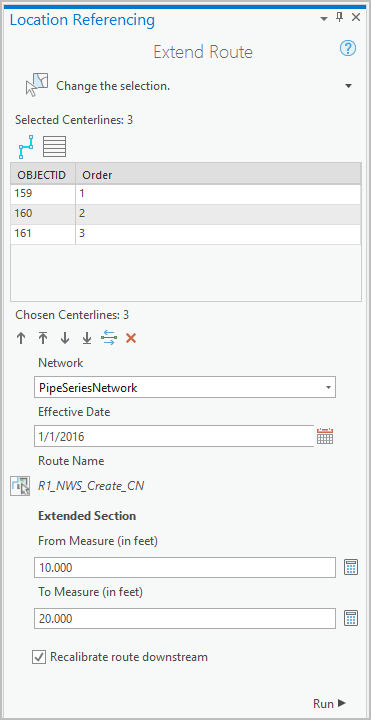
Hinweis:
Das Kontrollkästchen Route nachgelagert neu kalibrieren ist nur vorhanden, wenn die Route am Anfang eines technischen Netzwerks verlängert wird. Wenn diese Option aktiviert ist, werden die der Verlängerung nachgelagerten Messwerte aktualisiert.
Ändern Sie optional die Auswahlreihenfolge der Mittelachsen, indem Sie in der Spalte Reihenfolge eine oder mehrere Zeilen auswählen und die Schaltflächen unter der Tabelle verwenden. Sie können Zeilen auch in die gewünschte Reihenfolge ziehen.
Änderungen an der Auswahlreihenfolge in der Tabelle werden auch auf der Karte dargestellt.
Verfügbare Werkzeuge in der Tabelle der Mittelachsen
Werkzeug
Werkzeugname
Beschreibung des Werkzeugs
Auswahl mindestens einer Mittelachse zulassen
Ermöglicht die Auswahl der Mittelachsen auf der Karte und zeigt sie in einer Tabelle in der Reihenfolge der Auswahl an. Verwenden Sie die Schaltflächen zum Verschieben unter der Tabelle, oder ziehen Sie Zeilen, um die ausgewählten Mittelachsen neu anzuordnen.

Aktuell ausgewählte Mittelachsen löschen
Löscht die ausgewählten Mittelachsen und behält die ausgewählten Mittelachsen bei. Sie können die Auswahl wiederholen, nachdem Sie auf diese Schaltfläche geklickt haben, oder klicken Sie ein zweites Mal auf die Schaltfläche Auswahl mindestens einer Mittelachse zulassen
.
Ausgewählte Mittelachsen nach oben verschieben
Verschiebt mindestens eine Mittelachse in der Tabellenreihenfolge um eine Zeile nach oben.

Ausgewählte Mittelachsen ganz nach oben verschieben
Verschiebt mindestens eine Mittelachse an den Anfang der Tabellenreihenfolge.

Ausgewählte Mittelachsen nach unten verschieben
Verschiebt mindestens eine Mittelachse in der Tabellenreihenfolge um eine Zeile nach unten.

Ausgewählte Mittelachsen ganz nach unten verschieben
Verschiebt mindestens eine Mittelachse an das Ende der Tabellenreihenfolge.
Richtung der Mittelachsen umdrehen
Kehrt die Richtung der ausgewählten Mittelachsen um. Das führt zu einer In-Memory-Umkehrung der Mittelachsenrichtung, wobei die Richtungsänderung nicht dauerhaft ist.

Ausgewählte Mittelachsen entfernen
Entfernt die ausgewählte Mittelachse aus der Tabellenreihenfolge, sie bleibt jedoch ausgewählt.
Tipp:
Um das Anzeigefeld in der Tabelle der Mittelachsen zu ändern, klicken Sie mit der rechten Maustaste im Bereich Inhalt auf die Centerline-Feature-Class, und wählen Sie im Kontextmenü Eigenschaften aus. Klicken Sie im Dialogfeld Layer-Eigenschaften auf die Registerkarte Anzeige, und klicken Sie auf den Dropdown-Pfeil Anzeigefeld, um dessen Wert zu ändern. In der vorherigen Abbildung lautet das Anzeigefeld
OBJECTID.Wählen Sie das Netzwerk aus, in dem Sie eine Route verlängern möchten.
Hinweis:
Für die Bearbeitung mit Feature-Services muss das LRS-Netzwerk mit den Funktionen "Lineare Referenzierung" und "Versionsverwaltung" veröffentlicht worden sein.
Um eine Route für die Verlängerung auszuwählen, klicken Sie auf Route aus Karte wählen
 .
.Hinweis:
Nachdem Sie auf die Schaltfläche Route auf Karte auswählen
geklickt haben, können Sie mit der Maus auf die Routen zeigen, sodass an der Position des Mauszeigers Routen- und Messwertinformationen angezeigt werden.Wenn an der Bearbeitungsposition nur eine geeignete Route vorhanden ist, klicken Sie darauf, um sie auszuwählen. Wenn mehrere geeignete Routen vorhanden sind, klicken Sie, um im Dialogfeld Route auswählen eine geeignete Route auszuwählen.
Sie können in den Location Referencing-Optionen Kartenmaßstabsoptionen für die Anzeige von Routen- und Messwertinformationen festlegen.
Tipp:
Sie können eine Route nicht verlängern, um eine Lücke zwischen Routen zu füllen.
Klicken Sie auf den Kalender
 , und wählen Sie ein Startdatum aus.
Alternativ können Sie das Datum im Textfeld Gültig ab angeben.
Doppelklicken Sie in das leere Textfeld Gültig ab, um es mit dem heutigen Datum auszufüllen.
Vergewissern Sie sich, dass der automatisch ausgefüllte Von-Messwert wie erwartet unter Verlängerter Abschnitt angezeigt wird.
Wenn die Route am Ende verlängert wird, stimmt der vorgeschlagene Von-Messwert mit dem Bis-Messwert der ursprünglichen Route überein.
Wenn die Route am Anfang verlängert wird, beträgt der vorgeschlagene Wert Bis-Messwert 0.
Alternativ können Sie einen Von-Messwert angeben.
Wenn Sie den Anfangsmesswert nicht kennen, lassen Sie sich von Pipeline Referencing einen vorschlagen. Klicken Sie dazu auf Von-Messwert neu berechnen
 . Dieser Wert ergibt sich aus der Differenz zwischen dem Bis-Messwert und der geometrischen Länge der Mittelachse.
Hinweis:
Bei technischen Netzwerken können die Messwerte als Stationswerte im Format 00+00.00 bzw. 00+00.000 eingegeben werden.
Vergewissern Sie sich, dass der automatisch ausgefüllte Bis-Messwert wie erwartet unter Verlängerter Abschnitt angezeigt wird.
Hinweis:
Z-Werte werden bei der Berechnung der geometrischen Länge der Mittelachsen berücksichtigt.
Erfahren Sie, inwiefern Mittelachsen und Routen Z-Werte unterstützen
Wenn die Route am Ende verlängert wird, stimmt der vorgeschlagene Bis-Messwert mit dem Wert überein, der sich aus der Addition des vorgeschlagenen Von-Messwerts und der geometrischen Länge der Mittelachse ergibt.
Wenn die Route am Anfang verlängert wird, stimmt der vorgeschlagene Bis-Messwert mit dem Wert überein, der sich aus der Addition des vorgeschlagenen Von-Messwerts und der geometrischen Länge der Mittelachse ergibt.
Alternativ können Sie einen von Ihnen gewählten Bis-Messwert angeben.
Wenn Sie den Endmesswert nicht kennen, lassen Sie sich von Pipeline Referencing einen vorschlagen. Klicken Sie dazu auf Bis-Messwert neu berechnen
. Dieser Wert ergibt sich aus der Summe des Von-Messwerts und der geometrischen Länge der Mittelachse.Klicken Sie auf Ausführen.
Die Route wird verlängert. Die ursprüngliche Route wird stillgelegt, und für das Feld
To Datewird der Wert aus Gültig ab eingetragen. Eine neu verlängerte Route wird erstellt, wobei für das FeldFrom Dateder Wert Gültig ab und für das FeldTo Dateein NULL-Wert eingetragen wird.Hinweis:
Wenn durch die Bearbeitung der Route eine oder mehrere physische Lücken in der Route entstehen, wird eine Warnmeldung angezeigt, bevor das Werkzeug ausgeführt wird. Wenn Sie keine lückenhafte Route erstellen möchten, klicken Sie auf Nein.
Wenn die Route, die bearbeitet wird, bereits eine oder mehrere physische Lücken enthält und durch die Bearbeitung keine weiteren physischen Lücken entstehen, wird keine Meldung angezeigt.
Sie können diese Warnung deaktivieren, indem Sie das Kontrollkästchen Warnen vor dem Zulassen von Routenbearbeitungen, durch die physische Lücken entstehen in den Location Referencing-Optionen deaktivieren.
Wenn eine Meldung zum Anfordern von Sperren oder Abgleichen angezeigt wird, ist die Option Konfliktvermeidung aktiviert. Nachdem eine Route ausgewählt wurde, versucht das Werkzeug, die Routensperre aufzuheben, wenn die Routensperre durch den aktiven Benutzer in einer anderen Version angefordert wurde und ihr Status "Aufhebbar" den Wert "Ja" hat.
Routenverlängerung in einem Versorgungsnetz-Dataset
Gehen Sie zum Konfigurieren eines Versorgungsnetzes zur Verwendung mit einem LRS mithilfe des Werkzeugs Utility Network-Feature-Classes konfigurieren anhand der obigen Schritte vor, um Routen zu verlängern.
Die Messwerte der zum Verlängern einer Route verwendeten Mittelachsen können vor der Routenbearbeitung ausgefüllt werden. Die lagegleichen Punkte der Mittelachsen-Features müssen dieselben Messwerte aufweisen.
Hinweis:
Wenn die Messwerte nicht in der Centerline-Feature-Class angegeben werden, werden Anfangs- und Endmesswerte von den Werkzeugen zum Bearbeiten von LRS-Routen auf der Route bereitgestellt.
Im folgenden Beispiel kann RouteX am Anfang mithilfe der Mittelachsen CL1 und CL2 verlängert werden, da deren Anfangs- und Endmesswerte übereinstimmen. Kalibrierungspunkte werden am Ende der Mittelachsen erstellt, wenn RouteX verlängert wird.

Im folgenden Beispiel kann RouteX nicht am Anfang mithilfe der Mittelachsen CL1 und CL2 verlängert werden, da die Anfangs- und Endmesswerte von CL2 und CL3 nicht übereinstimmen.

Im folgenden Beispiel kann RouteX nicht am Anfang mithilfe der Mittelachsen CL1 und CL2 verlängert werden. Obwohl lagegleiche Punkte der Mittelachsen übereinstimmen, führt die Reihenfolge der Auswahl (CL2 gefolgt von CL1) dazu, dass der verlängerte Teil von RouteX nicht monoton ist.

Im folgenden Beispiel kann RouteX nicht am Anfang mithilfe der Mittelachsen CL1 und CL2 verlängert werden. Obwohl die lagegleichen Punkte der Mittelachsen übereinstimmen, sind die Anfangs- und Endmesswerte von CL2 identisch (19) und führen dazu, dass der verlängerte Teil von RouteX nichtmonoton ist.

Im folgenden Beispiel kann RouteX nicht am Anfang mithilfe der Mittelachsen CL1 und CL2 verlängert werden. Obwohl lagegleiche Punkte der Mittelachsen übereinstimmen, ist die Richtung von CL2 die entgegengesetzte Richtung der Route.
