Konfigurieren der Einstellungen für den Routen-ID-Abstand und die Lookup-Tabelle
 Mit Location Referencing-Lizenz verfügbar.
Beim Erstellen und Bearbeiten eines LRS-Netzwerks können Sie für jedes Feld, aus dem sich eine aus mehreren Feldern bestehende (verkettete) Routen-ID zusammensetzt, Abstandszeichen hinzufügen und NULL-Werte zulassen. Verwenden Sie diesen Workflow, wenn externe Unternehmenssysteme eine bestimmte Routen-ID-Definition einhalten müssen.
Zudem kann für alle Felder, aus denen sich eine aus mehreren Feldern bestehende Routen-ID zusammensetzt, eine Lookup-Tabelle mit Schlüsselwerten konfiguriert werden.
Im folgenden Bildbeispiel wird eine Mehrfeld-Routen-ID mit vier Feldern konfiguriert: RouteType, CityCode, RouteNumber und RampNumber. Für die vier Felder finden Sie nachfolgend Beispiele für die Einstellungen der Abstände und der NULL-Werte sowie für die Lookup-Tabelle:
RouteTypeist ein Textfeld mit einer Länge von 2, für das eine Domäne mit codierten Werten konfiguriert ist. Die Anzahl an Zeichen in den Domänenwerten ist auf maximal zwei Zeichen festgelegt. Einige Routen weisen jedoch möglicherweise nur einen Domänenwert mit einem Zeichen auf, wobei eine Null (0) als Abstandszeichen rechts verwendet wird.CityCodeist ein Textfeld mit einer Länge von 4, für das eine Lookup-Tabelle konfiguriert ist, die die Suche nach dem Schlüsselwert über ein Anzeigefeld ermöglicht. Da alleCityCode-Werte in der Lookup-Tabelle eine Länge von 4 aufweisen, ist für dieses Feld kein Padding erforderlich.RouteNumberist ein Feld vom Typ "Short". Das Feld enthält Werte zwischen 0 und 99999. Ein Bindestrich wird als Abstandszeichen auf der linken und rechten Seite verwendet.RampNumberist ein Textfeld mit einer Länge von 7. Bei einigen Routen sind nicht alle 7 Zeichen in diesem Feld eingegeben; andere haben keinen Wert für dieses Feld und müssen daher leer gelassen werden; daher ist kein Padding erforderlich.

Konfigurieren der Einstellungen für die NULL-Einstellungen
Jedes Feld, das eine Mehrfeld-Routen-ID bildet, unterstützt Folgendes:
Kann eine kürzere maximale Länge aufweisen
Kann eine variable oder feste Länge aufweisen
Ihm können Abstandszeichen auf der linken oder rechten oder auf der linken und rechten Seite hinzugefügt werden.
Ihm kann Abstand hinzugefügt werden, wenn das Feld einen NULL-Wert aufweist
Tipp:
Diese Einstellungen wirken sich auf das Laden von Routen und das Bearbeiten von Routen aus.
Führen Sie die folgenden Schritte aus, um die Einstellungen für den Routen-ID-Abstand und für NULL-Werte festzulegen:
Hinweis:
Die folgenden Schritte beziehen sich auf das obige Beispielbild.
Öffnen Sie in ArcGIS Pro das Werkzeug Routen-ID-Abstand ändern.
Klicken Sie auf den Dropdown-Pfeil LRS-Network-Feature-Class, und wählen Sie eine LRS-Network-Feature-Class mit Feldern aus, die geändert werden müssen.
Das Werkzeug füllt den Parameter Routen-ID-Abstand automatisch mit den Feldern, aus denen sich die Routen-ID zusammensetzt.
Ermitteln Sie für jedes Feld die maximale Zeichenanzahl, die eine beliebige Route in Ihrem LRS-Netzwerk verwendet, und legen Sie den Wert für Länge auf mindestens diese Zahl fest.
Der Standardwert für Länge entspricht der Länge des Feldes in der Geodatabase. Der Wert Länge kann auf eine beliebige Zahl zwischen 1 und dem Standardwert festgelegt werden.
In diesem Beispiel wird für alle Felder der Standardwert für Länge verwendet.
Hinweis:
Die Änderung des Wertes für Länge beeinflusst nur die maximale Anzahl der Zeichen, die von den Werkzeugen von Roads and Highways für jedes Feld erwartet werden. Die Summe der Längen der Felder, aus denen die Mehrfeld-Routen-ID besteht, darf die Länge des Routen-ID-Feldes in der Geodatabase nicht überschreiten.
Legen Sie fest, ob es sich bei dem Wert Länge um einen variablen oder einen festen Wert handelt, indem Sie das Kontrollkästchen Variablenlänge aktivieren oder deaktivieren.
Wenn Sie das Feld stets mit genau der Anzahl an Zeichen füllen möchten, die in Schritt 3 im Textfeld Länge angegeben ist, lassen Sie das Kontrollkästchen Variablenlänge deaktiviert. Dadurch wird sichergestellt, dass die Zeichenanzahl im Textfeld Länge für Routen, die geladen oder erstellt werden, fest vorgegeben ist.
Wenn das Feld eine variable Zeichenanzahl haben soll, aktivieren Sie das Kontrollkästchen Variablenlänge. Dadurch kann die Zeichenanzahl in diesem Feld für Routen, die geladen oder erstellt werden, zwischen 1 und der in Schritt 3 im Textfeld Länge angegebenen Zahl liegen.
In diesem Beispiel ist das Feld
RampNumbermit variabler Länge konfiguriert.Aktivieren Sie optional das Kontrollkästchen Abstände aktivieren, um die Abstände für das Feld zu aktivieren.
In diesem Beispiel sind Abstände für die Felder
RouteTypeundRouteNumberaktiviert.Geben Sie optional ein Abstandszeichen im Textfeld Abstandszeichen ein.
Das Standardabstandszeichen ist ein Leerzeichen, es kann jedoch auch eine Zahl oder ein anderes Zeichen verwendet werden. Das Rautenzeichen (#) wird als Abstandszeichen nicht unterstützt.
Wenn Abstände aktiviert sind, klicken Sie auf den Dropdown-Pfeil Position des Abstandszeichens, und wählen Sie eine Option für das Feld aus.
Abstände können links, rechts oder links und rechts neben dem Wert im Feld eingefügt werden.
In diesem Beispiel verwendet
RouteTypeeine Null (0) als Abstandszeichen auf der rechten Seite, währendRouteNumberlinks und rechts jeweils einen Bindestrich als Abstandszeichen verwendet.Aktivieren Sie optional das Kontrollkästchen Bei NULL Abstand einfügen, um Abstandszeichen hinzuzufügen, wenn das Feld einen NULL-Wert enthält.
In einem oder mehreren Feldern, aus denen sich eine aus mehreren Feldern bestehende Routen-ID zusammensetzt, kann ein NULL-Wert verwendet werden.
In diesem Beispiel bleibt dieses Kontrollkästchen für alle Felder deaktiviert.
Aktivieren Sie optional das Kontrollkästchen NULL-Werte erlauben, um NULL-Werte in diesem Feld zuzulassen.
In diesem Beispiel sind für das Feld
RampNumberNULL-Werte zulässig.Hinweis:
Das Kontrollkästchen NULL-Werte erlauben muss aktiviert sein, wenn das Kontrollkästchen Bei NULL Abstand einfügen aktiviert ist.
Wenn Sie NULL-Werte in einem Feld erlauben, müssen für alle Felder rechts von diesem Feld ebenfalls NULL-Werte zulässig sein. Wenn Sie jedoch zusätzlich das Kontrollkästchen Bei NULL Abstand einfügen aktivieren, müssen Sie für die Felder rechts davon keine NULL-Werte zulassen.
Klicken Sie auf Ausführen, um das Werkzeug auszuführen.
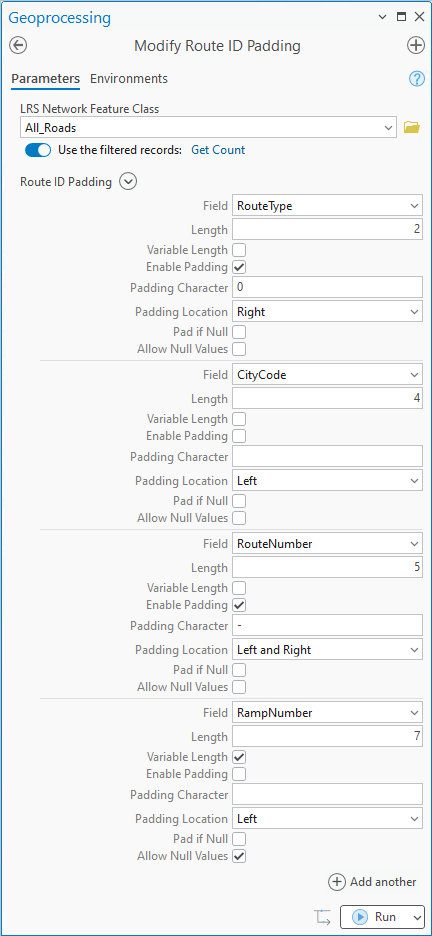
Die Einstellungen für den Routen-ID-Abstand und für NULL-Werte sind festgelegt.
Konfigurieren einer Lookup-Tabelle
Sie können eine Lookup-Tabelle für ein oder mehrere Felder konfigurieren, aus denen sich eine aus mehreren Feldern bestehende Routen-ID zusammensetzt.
Verwenden Sie eine Lookup-Tabelle als Alternative zu Domänen mit codierten Werten, wenn ein Feld, das zu einer Mehrfeld-Routen-ID gehört, mehrere hundert oder tausend potenzielle Werte aufweist. Ein Beispiel wäre eine Liste mit Straßennamen oder ein GNIS-Code (Geographic Names Information System, Informationssystem für geographische Bezeichnungen).
Tipp:
Die Lookup-Tabelle wird in erster Linie bei der Routenerstellung verwendet.
Führen Sie die folgenden Schritte aus, um eine Lookup-Tabelle zu konfigurieren:
Hinweis:
Die folgenden Schritte beziehen sich auf das Feld CityCode im obigen Beispielbild.
Öffnen Sie in ArcGIS Pro das Werkzeug Lookup-Tabelle konfigurieren.
Klicken Sie auf den Dropdown-Pfeil LRS-Network-Feature-Class, und wählen Sie eine LRS-Network-Feature-Class aus.
Klicken Sie auf den Dropdown-Pfeil Lookup-Tabelle, und wählen Sie eine Tabelle aus.
Hinweis:
Wenn sich die Tabelle in einer Enterprise-Geodatabase befindet, muss sie nichtversioniert sein.
Klicken Sie auf den Dropdown-Pfeil Feld angewendet auf, und wählen Sie ein Routen-ID-Feld im LRS-Netzwerk aus, für das die Lookup-Tabelle konfiguriert wird. In den Optionen der Dropdown-Liste werden nur die Felder angezeigt, aus denen die Mehrfeld-Routen-ID zusammengesetzt ist.
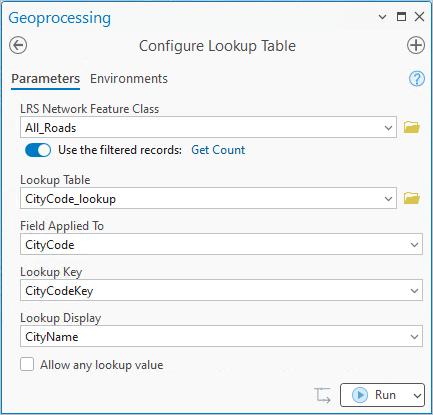
In diesem Beispiel ist die Lookup-Tabelle für das Feld
CityCodekonfiguriert.Klicken Sie auf den Dropdown-Pfeil Suchschlüssel, und wählen Sie ein Schlüsselfeld aus der Lookup-Tabelle aus.
Hinweis:
- Die Optionen im Dropdown-Menü Suchschlüssel umfassen nur die Felder der Lookup-Tabelle, die über denselben Feldtyp verfügen und deren Länge kleiner oder gleich der Länge des im Parameter Feld angewendet auf angegebenen Feldes ist.
Klicken Sie optional auf den Dropdown-Pfeil Suchanzeige, und wählen Sie ein Feld aus, das die Beschreibungen der Suchschlüssel enthält.
Tipp:
Beim Erstellen einer Route mit dem Werkzeug Route erstellen wird der Wert der Suchanzeige in einem Textfeld neben dem entsprechenden Feld unter dem Abschnitt Routen-ID-Attribute angezeigt.
In diesem Beispiel sind sowohl der Suchschlüssel als auch die Felder der Suchanzeige konfiguriert.
Hinweis:
Der Parameter Suchanzeige ist erforderlich, wenn das Kontrollkästchen Jeden Suchwert zulassen deaktiviert ist.
Der Suchschlüssel und die Felder der Suchanzeige können die gleichen oder unterschiedliche Felder in der Lookup-Tabelle sein.
Aktivieren Sie optional das Kontrollkästchen Jeden Suchwert zulassen, damit beim Erstellen einer Route auch ein Wert hinzugefügt werden kann, der nicht in der Lookup-Tabelle enthalten ist.
In diesem Beispiel bleibt dieses Kontrollkästchen deaktiviert.
Hinweis:
Der Parameter Suchanzeige ist nicht verfügbar, wenn das Kontrollkästchen Jeden Suchwert zulassen aktiviert ist.
Klicken Sie auf Ausführen, um das Werkzeug auszuführen.
Hinweis:
Wiederholen Sie die oben genannten Schritte, wenn Sie Lookup-Tabellen für mehrere Felder im LRS-Netzwerk konfigurieren müssen.
Die Lookup-Tabelle ist konfiguriert.