Konfigurieren von Schrittinhalten
Der Bereich Inhalt enthält eine Liste der Elemente, die sich in der aktuell aktiven Ansicht befinden, z. B. Karten-Layer und Tabellen.
Der Inhalt für die aktive Ansicht kann auf der Registerkarte Inhalt im Bereich Task-Designer für einen Task-Schritt konfiguriert werden. Der Schritt muss im Bereich Tasks für die Registerkarte Inhalt ausgewählt werden, die im Bereich Task-Designer verfügbar ist. Eine Ansicht muss auf der Registerkarte Ansichten aktiv sein, damit ihr Inhalt auf der Registerkarte Inhalt verfügbar ist.
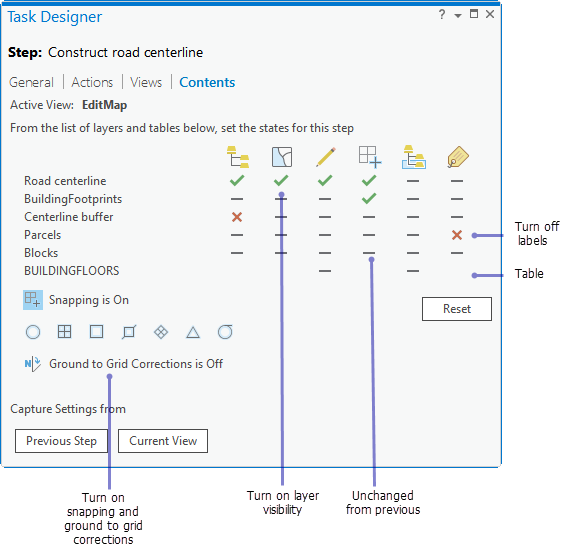
Mit einem Task-Schritt können Sichtbarkeit, Auswählbarkeit, Bearbeitungsstatus, Beschriftung und Fangfunktion von Layern in der aktiven Kartenansicht festgelegt werden. Bei Standalone-Tabellen lässt sich mit einem Schritt der Bearbeitungsstatus der Tabelle einstellen. Ein Schritt kann außerdem einen Layer oder eine Tabelle im Bereich Inhalt auswählen.
Nach Ausführung eines Tasks können die Karteninhalte wieder in den Zustand vor der Ausführung des Tasks zurückgesetzt werden. Wählen Sie im Bereich Task-Designer für den Task die Option Kartenansichten und Inhalte auf den ursprünglichen Zustand zurücksetzen aus.
Um den Inhalt für einen Schritt zu konfigurieren, führen Sie die folgenden Schritte aus:
Erstellen oder erfassen Sie den Schritt.
Klicken Sie bei ausgewähltem Schritt und geöffnetem Task-Designer-Bereich auf die Registerkarte Inhalt.
Klicken Sie für jeden Layer bzw. jede Tabelle unter den Symbolen für Sichtbar
 , Auswählbar
  , Editierbar
  und Fangen aktiviert
  , um die Statuswerte des Layers zu ändern. Sie können auch die Taste V drücken, um die Sichtbarkeit zu ändern, die Taste S drücken, um die Auswählbarkeit zu ändern, die Taste E drücken, um die Editierbarkeit zu ändern, und die Taste N drücken, um das Fangen zu ändern.
Klicken Sie, um die Sichtbarkeit, die Auswählbarkeit, den Bearbeitungsstatus und die Fangfunktion des Layers bzw. der Tabelle zu aktivieren
 .
.Klicken Sie, um die Sichtbarkeit, die Auswählbarkeit, den Bearbeitungsstatus und die Fangfunktion zu deaktivieren
 .
.Klicken Sie, um die Sichtbarkeit, die Auswählbarkeit, den Bearbeitungsstatus und die Fangfunktion beizubehalten
 . Der Layer- bzw. Tabellenstatus des vorherigen Schrittes oder vor dem Start des Tasks wird beibehalten.
Tipp:
Klicken Sie auf Auf Ansicht anwenden, um die Statuswerte des ausgewählten Layers bzw. der ausgewählten Tabelle im Bereich Inhalt und in der aktiven Kartenansicht anzuzeigen.
Klicken Sie unter dem Symbol Layer oder Tabelle auswählen, um festzulegen, ob ein Layer im Bereich Inhalt ausgewählt oder dessen/deren Auswahl aufgehoben werden soll.
Sie können auch die Taste H drücken, um die Layer-Auswahl zu ändern.
Klicken Sie unter dem Symbol Beschriftungen
 , um die Beschriftungen eines Layers bzw. einer Tabelle zu aktivieren oder zu deaktivieren.
Sie können auch die Taste L drücken, um die Beschriftung zu ändern.
Aktivieren oder deaktivieren Sie die Fangfunktion
in der aktiven Ansicht für den Schritt.Aktivierte Fang-Modi werden schattiert angezeigt.
Aktivieren oder deaktivieren Sie Gelände-zu-Gitternetz-Korrekturen in der aktiven Ansicht für den Schritt.
Wenn Sie Gelände-zu-Gitternetz-Korrekturen einschalten, geben Sie einen Wert für Richtungsversatz und Distanzfaktor an.
Anstatt den Status der Layer und Tabellen umzuschalten und Fangmodi ein- und auszuschalten, klicken Sie auf Aktuelle Ansicht, um die aktuellen Layer- und Tabellenstatus der aktiven Ansicht abzugleichen. Klicken Sie analog dazu auf Vorheriger Schritt, um die Statuswerte und Fangmodi des vorherigen Schritts abzugleichen.
Klicken Sie auf Zurücksetzen, um alle Layer- und Tabellenstatuswerte auf Es wird keine Aktion durchgeführt festzulegen und die Fangfunktion zu deaktivieren.
Konfigurieren eines Schritts zum Ändern eines Features
In diesem Beispiel konfiguriert ein Task-Schritt als Vorbereitung für den Benutzer die Schritte zum Erstellen einer Wegerechtsmittelachse. Im Bereich Task-Designer sind die folgenden Schritte enthalten:
Laden Sie auf der Registerkarte Aktionen den Befehl Features ändern
 , mit dem der Bereich Features ändern geöffnet wird.
Legen Sie auf der Registerkarte Ansichten die Kartenansicht, die den Wegerechts-Feature-Layer enthält, als Aktiv fest.
Legen Sie auf der Registerkarte Inhalt den Status des Wegerechts-Feature-Layers auf Sichtbar
, Auswählbar , Editierbar und Fangen aktiviert fest.Aktivieren Sie die Fangfunktion
, und legen Sie die Fangmodi fest, die auf der Registerkarte Inhalt verwendet werden sollen.
Konfigurieren eines Schritts zum Öffnen einer Attributtabelle
In einem weiteren Beispiel konfiguriert ein Task-Schritt die Schritte zum Öffnen einer Attributtabelle für einen Layer oder eine Standalone-Tabelle. Im Bereich Task-Designer sind die folgenden Schritte enthalten:
Laden Sie auf der Registerkarte Aktionen den Befehl Attributtabelle.
Klicken Sie auf der Symbolleiste für Befehlsaktionen auf die Schaltfläche Aufzeichnen
 .
.Klicken Sie im Bereich Inhalt mit der rechten Maustaste auf einen Layer oder eine Standalone-Tabelle.
Klicken Sie auf Attributtabelle, um den Befehl zu laden.
Legen Sie auf der Registerkarte Ansichten die Kartenansicht, die den Layer bzw. die Standalone-Tabelle enthält, als Aktiv fest.
Legen Sie auf der Registerkarte Inhalt den Status des Layers bzw. der Standalone-Tabelle auf Sichtbar
und Editierbar fest. Aktivieren Sie den ausgewählten Status des Layers bzw. der Standalone-Tabelle (wählen Sie den Layer oder die Tabelle im Bereich Inhalt aus).