Dataset beschreiben (GeoAnalytics Desktop Tools)
Zusammenfassung
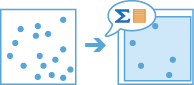
Fasst Features zu Statistiken für berechnete Felder, Stichproben-Features und Ausdehnungsgrenzen zusammen.
Abbildung
Verwendung
Es folgen einige Beispiele für Aktionen, die Sie mit dem Werkzeug Dataset beschreiben ausführen können.
Überprüfen Sie, ob Sie die Zeit und Geometrie richtig bei Ihrer Big-Data-Dateifreigabe registriert haben.
Machen Sie sich mit Attributwerten mit zusammengefassten Feldstatistiken vertraut.
Visualisieren Sie Ihre Big Data mit einem Beispiel-Layer. Zeichnen Sie ein Beispiel anstatt eine Million Features.
Führen Sie Workflows anhand einer Stichprobe der Daten aus, bevor Sie eine Skalierung für eine längere und umfassendere Verarbeitung durchführen.
Ermitteln Sie, wo sich ein Dataset befindet, indem Sie die geographische Ausdehnung berechnen.
Das Werkzeug gibt standardmäßig eine Tabelle mit Summenstatistiken für jedes Feld im Eingabe-Layer aus. Außerdem wird im Geoverarbeitungsfenster eine Tabelle ausgegeben, die Geometrie- oder Zeiteigenschaften des Eingabe-Layers beschreibt.
Wenn der Eingabe-Layer Geometrie aufweist, gibt das Werkzeug eine Tabelle aus, in der die folgenden Geometrieeigenschaften des Eingabe-Layers beschrieben werden:
Geometry type—Der Geometrietyp des Eingabe-Layers. Dieser Wert lautet "Punkt", "Linie" oder "Polygon".Spatial reference—Der Raumbezug des Eingabe-Layers.Count of non-empty features—Die Anzahl der Features, die eine gültige Geometrie innerhalb der Ausdehnung des Raumbezugs des Eingabe-Layers aufweisen.Count of empty features—Die Anzahl der Features, die keine gültige Geometrie aufweisen. Diese Features können eine leere Geometrie aufweisen, oder die Geometrie liegt möglicherweise außerhalb der Ausdehnung des verwendeten Raumbezugs.Spatial extent—Der Raumbezug der Features im Eingabe-Layer.
Wenn die Zeiteigenschaften des Eingabe-Layers aktiviert sind, gibt das Werkzeug eine Tabelle aus, in der die folgenden Zeiteigenschaften des Eingabe-Layers beschrieben werden:
Time type—Der Zeittyp des Eingabe-Layers. Dieser Wert lautet "Zeitpunkt" oder "Intervall".Count of non-empty features—Die Anzahl der Features, die einen gültigen Zeitwert aufweisen.Count of empty features—Die Anzahl der Features mit dem Zeitwert NULL oder einem ungültigen Zeitwert.Temporal extent—Die zeitliche Ausdehnung der Features im Eingabe-Layer. Dieser Wert enthält eine Startzeit und Endzeit.
Verwenden Sie den Parameter Anzahl der Stichproben-Features, um die Anzahl der Features anzugeben, von denen Stichproben genommen werden sollen. Wenn Sie den Parameter leer lassen oder 0 auswählen, wird keine Stichprobe erstellt. Die Ausgabeteilmenge verfügt über dasselbe Schema, dieselbe Geometrie und dieselben Zeiteinstellungen wie die Eingabe-Features. Die Teilmenge kann verwendet werden, um nachzuvollziehen, wie die Datasets angezeigt werden, wenn sie einer Karte hinzugefügt oder in einer Attributtabelle visualisiert werden. Zusätzlich können Sie eine Analyse für die Teilmenge ausführen, um die besten Eingaben für größere Analysen zu ermitteln.
Wenn Sie eine Stichprobengröße angeben, die größer als die Gesamtzahl der Eingabe-Features ist, werden alle Features zurückgegeben.
Der Beispiel-Layer stellt keine tatsächlich zufällige geographische Auswahl dar und sollte nicht verwendet werden, um die geographische Ausdehnung oder Verteilung der Daten nachzuvollziehen. Wenn Sie zum Beispiel 230 Features für Anzahl der Stichproben-Features angeben, kann das Ergebnis 230 Eingabe-Features in beliebiger Reihenfolge oder an beliebiger Position enthalten.
Erstellen Sie mit dem Ausgabeparameter Ausdehnungs-Layer ein Grenz-Feature, das die Ausdehnung des Eingabe-Datasets beschreibt. Die Ausgabe enthält ein einzelnes Polygon-Feature, das die geographische Ausdehnung der Eingabe-Features beschreibt. Mit dem Ausdehnungs-Layer kann bestimmt werden, wo die Daten gespeichert sind, oder er kann als Eingabe an einer anderen Stelle im Workflow verwendet werden. Verwenden Sie ihn zum Beispiel als Polygon-Layer, auf den Features mit dem GeoAnalytics-Werkzeug Layer ausschneiden zugeschnitten werden.
Ein Ausdehnungs-Layer kann nur für Punkt-, Linien- und Polygon-Features erstellt werden. Für Tabellen-Features wird kein Ausdehnungs-Layer erstellt.
Verwenden Sie optional Umgebungseinstellungen, um anzugeben, wie Features ausgegeben werden.
Verwenden Sie zum Beispiel die Umgebungseinstellung "Ausdehnung", um einen Ausdehnungs-Layer, der den Interessenbereich darstellt, oder Stichproben-Features aus dem definierten Untersuchungsgebiet auszugeben.
Verwenden Sie zudem die Umgebungseinstellung "Ausgabekoordinatensystem", um Ausgaben in den gewünschten Raumbezug zu projizieren.
Sie können die Performance des Werkzeugs "Dataset beschreiben" wie folgt verbessern:
Legen Sie die Ausdehnung der Daten so fest, dass nur die gewünschten Daten analysiert werden.
Generieren Sie weniger Beispiel-Features.
Verwenden Sie lokale Daten an der Stelle, an der die Analyse ausgeführt wird.
Dieses Geoverarbeitungswerkzeug wird unterstützt durch Spark. Bei Analysen auf Ihrem Desktop-Computer werden mehrere Kerne parallel verwendet. Weitere Informationen über die Ausführung der Analyse finden Sie unter "Überlegungen zu GeoAnalytics Desktop-Werkzeugen".
Bei der Ausführung von GeoAnalytics Desktop-Werkzeugen wird die Analyse auf Ihrem Desktop-Computer durchgeführt. Für eine optimale Performance sollten die Daten auf Ihrem Desktop verfügbar sein. Wenn Sie einen gehosteten Feature-Layer verwenden, wird empfohlen, ArcGIS GeoAnalytics Server zu verwenden. Wenn Ihre Daten nicht lokal verfügbar sind, dauert die Ausführung eines Werkzeugs bedeutend länger. Informationen zur Durchführung von Analysen mit Ihrem ArcGIS GeoAnalytics Server finden Sie unter GeoAnalytics-Werkzeuge.
Parameter
| Beschriftung | Erläuterung | Datentyp |
|---|---|---|
|
Eingabe-Layer |
Die zu beschreibenden Punkt-, Linien-, Polygon- oder Tabellen-Features. |
Table View |
|
Ausgabetabelle |
Eine neue Tabelle mit Zusammenfassungsinformationen. |
Table |
|
Anzahl der Stichproben-Features (Optional) |
Die Anzahl der Features, die im ausgegebenen Stichproben-Layer enthalten sind. Wenn Sie 0 Features auswählen oder keine Anzahl angeben, wird keine Stichprobe ausgegeben. Standardmäßig wird kein Stichproben-Layer zurückgegeben. |
Long |
|
Stichproben-Layer (Optional) |
Eine neue Feature-Class mit einer Stichprobe der Eingabedaten. |
Table; Feature Class |
|
Ausdehnungs-Layer (Optional) |
Eine neue Feature-Class mit räumlicher und zeitlicher Ausdehnung der Eingabedaten. |
Feature Class |
Umgebungen
Ausgabe-Koordinatensystem, Ausdehnung, Aktueller Workspace
Lizenzierungsinformationen
- Basic: Nein
- Standard: Nein
- Advanced: Ja