Publicar o sobrescribir herramientas web y servicios de geoprocesamiento en ArcGIS Pro
Para compartir un resultado de un análisis como una herramienta web o servicio de geoprocesamiento, asegúrese de tener suficientes permisos de publicación y que las versiones de ArcGIS Pro y ArcGIS Enterprise sean compatibles.
El rol de una cuenta de inicio de sesión de portal debe ser de Administrador o un rol personalizado. Cuando el rol es personalizado, el requisito mínimo es un rol de Publicador predeterminado existente con la opción de Publicar herramienta web de los privilegios administrativos.
Para publicar en un servidor independiente que ejecute ArcGIS Server, debe ser un administrador o un publicador con propiedades de sistema especiales. Debe agregar una conexión de administrador a su servidor. Para actualizar las propiedades del sistema y permitir que los editores publiquen servicios de geoprocesamiento, utilice la API de administrador de ArcGIS Enterprise y agregue la propiedad allowGPAndExtensionPublishingToPublishers.
Un recorrido rápido por el procedimiento para crear y compartir herramientas web
Es posible compartir una herramienta web o un servicio de geoprocesamiento como una nueva herramienta web o para sobrescribir una existente. Para compartir una herramienta web o servicio de geoprocesamiento con cualquiera de estas opciones, consulte Un recorrido rápido por el procedimiento para crear y compartir.
Pasos opcionales comunes para publicar o sobrescribir
Tanto si publica como si sobrescribe una herramienta web o un servicio de geoprocesamiento, hay pasos opcionales que pueden darle más control sobre el comportamiento de la herramienta publicada y garantizar que la publicación se realice correctamente. Aunque puede publicar muchas herramientas con la configuración predeterminada, la configuración de esos ajustes puede personalizar aún más la herramienta publicada y satisfacer las diferentes necesidades de los usuarios de la herramienta web.
Configuración básica y avanzada
En la mayoría de los casos, deseará ajustar la configuración básica de la herramienta web en el panel Uso compartido. Esta configuración controla las partes más importantes de la herramienta publicada, como el modo de ejecución, el nivel de mensajes que se muestran mientras la herramienta está en funcionamiento, quién puede acceder a la herramienta y cómo accederán los usuarios de la herramienta web a la herramienta publicada. En algunos casos, es posible que el comportamiento predeterminado no sea el deseado, como el modo de entrada de un parámetro, lo que requiere cambiarlo a otro modo en el momento de la publicación.
También puede haber algunas necesidades administrativas para un pequeño conjunto de herramientas que intente publicar. Con acceso administrativo, puede ajustar las Propiedades avanzadas del servicio para su servicio de geoprocesamiento.
Analizar
Analice su herramienta antes de la publicación. Este proceso identifica problemas que podrían impedir la publicación de la herramienta. Se proporciona información sobre los datos y las herramientas que integrarán el servicio y sobre las posibles soluciones. Algunos errores del analizador solo se pueden resolver modificando las herramientas o los datos que componen las herramientas. Otros mensajes y advertencias proporcionan orientación y prácticas recomendadas. Puede publicar la herramienta después de abordar errores críticos y configurar los ajustes del servicio.
Para ejecutar el análisis, haga clic en el botón Analizar en la parte inferior del panel Uso compartido.
Incluso si no analiza la herramienta usted mismo, tanto la publicación como la sobrescritura ejecutarán automáticamente el análisis, independientemente de si lo ha ejecutado antes.
Más información sobre los mensajes del analizador
Agregar una herramienta
Al compartir una herramienta web o un servicio de geoprocesamiento, empiece con el resultado sin errores de un modelo, un script o una herramienta de la caja de herramientas de Python. Puede crear una herramienta web o servicio de geoprocesamiento usando varios resultados. Solo se pueden incluir los elementos del historial de geoprocesamiento que hayan tenido éxito o aquellos con mensajes de advertencia; el proceso de publicación no debe tener mensajes del analizador de errores para que la publicación se realice correctamente. Agregar varias herramientas es una buena técnica cuando se agrupan herramientas similares o herramientas que forman parte de un flujo de trabajo.
Nota:
No es posible agregar una nueva herramienta a una herramienta web o servicio de geoprocesamiento existente. Debe volver a publicar la herramienta existente e incluir la nueva herramienta en una sola herramienta web o servicio de geoprocesamiento, o bien sobrescribir la herramienta que desea actualizar.
A partir de ArcGIS Pro 3.6, puede seleccionar uno o varios conjuntos de herramientas, o tareas dentro de un conjunto de herramientas, además de cualquier elemento del historial sin errores. Consulte las opciones de consolidación para conocer las limitaciones del uso compartido desde tareas o conjuntos de herramientas.
Utilizar un servidor federado en ArcGIS Enterprise
Cuando se comparte una herramienta web en el portal, el servidor de alojamiento es el servidor predeterminado para el servicio de geoprocesamiento subyacente. Compartir muchas herramientas web en un servidor de alojamiento puede afectar al rendimiento debido a una posible falta de recursos del sistema, incluida la memoria del sistema. Si hay varios servidores disponibles y están federados en el portal, puede ser ventajoso separar los servicios de geoprocesamiento del servidor de alojamiento predeterminado y transferirlos a su propio servidor federado. Si no hay varios servidores federados, los servicios de geoprocesamiento se pueden compartir con el servidor de alojamiento siempre que los administradores y publicadores realicen una buena gestión de los recursos y servicios.
Diferentes entornos de implementación
Además de compartir con ArcGIS Enterprise la sesión de ArcGIS Pro en la que está conectado actualmente, o un servidor independiente con un archivo de conexión de servidor, también puede compartir su herramienta web con otras implementaciones, utilizando un archivo de definición de servicio, agregando un elemento a ArcGIS Online o compartiéndolo con ArcGIS Enterprise on Kubernetes.
Guardar como un archivo de definición de servicio
Guarde el resultado del análisis como un archivo de definición de servicio (.sd) y publíquelo en ArcGIS Enterprise más tarde. También puede utilizar el archivo de definición de servicio para publicar en otro ArcGIS Enterprise o servidor independiente en un entorno diferente, utilizando la herramienta Cargar definición de servicio después de crear el archivo de definición de servicio.
Consulte Guardar una definición de servicio para una herramienta web o un servicio de geoprocesamiento para obtener más información sobre los pasos para crear un archivo de definición de servicio conectado o sin conexión.
ArcGIS Online
No puede compartir una herramienta web o un servicio de geoprocesamiento directamente en ArcGIS Online, pero puede agregar la URL del servicio de su herramienta web o servicio de geoprocesamiento publicado en ArcGIS Enterprise como un elemento de servicio de geoprocesamiento en ArcGIS Online.
Más información sobre cómo agregar elementos desde la web
ArcGIS Enterprise en Kubernetes
A partir de ArcGIS Pro 2.9 y ArcGIS Enterprise 10.9.1, puede publicar herramientas web en ArcGIS Enterprise on Kubernetes.
Escenarios avanzados de uso compartido
En la mayoría de los escenarios, como el ejemplo del Recorrido rápido de creación y uso compartido, ejecutar primero la herramienta y publicarla utilizando un elemento del historial proporciona la experiencia de publicación más fiable y predecible, ya que se validan el comportamiento, el acceso a los datos y la configuración de los parámetros.
A partir de ArcGIS Pro 3.7, dependiendo de su entorno de implementación, la accesibilidad de los datos o la complejidad del proyecto, puede optar por configurar opciones de consolidación específicas junto con la opción de incluir datos, scripts y cajas de herramientas para controlar cómo se preparan su herramienta, caja de herramientas y recursos de respaldo para ArcGIS Server. Comprender las opciones de consolidación le ayuda a optimizar la publicación, evitar la duplicación innecesaria de datos y garantizar que sus servicios de geoprocesamiento funcionen correctamente en su entorno de servidor. Puede configurar estos ajustes de la herramienta web en la pestaña General del panel de uso compartido. Los siguientes casos muestran los escenarios en los que se pueden obtener ventajas al utilizar estas nuevas opciones de configuración de la herramienta web.
Publicar sin ejecutar primero
Ejecutar la herramienta antes de publicarla ayuda a garantizar que funcione según lo previsto. Al ejecutar la herramienta, puede identificar errores que quizá no se hayan detectado durante la creación, detectar posibles problemas de rendimiento y confirmar que los datos no se modifican de forma inesperada. La ejecución de la herramienta también habilita ciertos comportamientos, como rellenar la lista de capas válidas para un parámetro de entrada cuando se utiliza el modo de entrada de lista de opciones.
Si la herramienta no define valores predeterminados para sus parámetros de entrada, ejecutarla antes de publicarla garantiza que los valores predeterminados estén disponibles para configurarlos o eliminarlos durante el proceso de publicación.
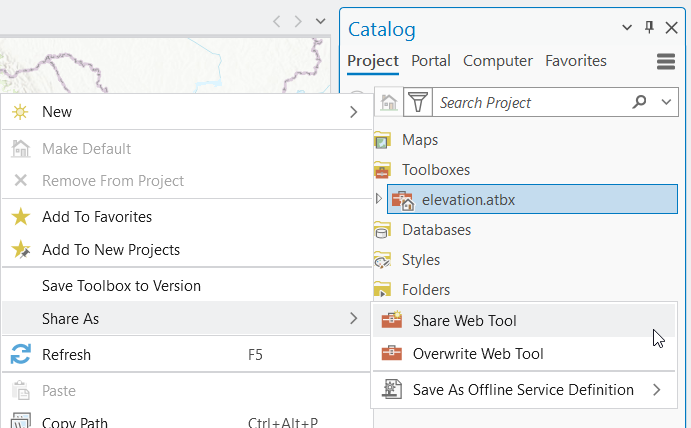
Sin embargo, si la herramienta utiliza rutas de datos codificadas de forma rígida a las que solo puede acceder ArcGIS Server, su ejecución local fallará debido a las limitaciones de acceso a los datos. En estos casos, las opciones de consolidación permiten publicar sin ejecutar primero la herramienta. Puede compartir directamente desde una tarea en una caja de herramientas, una caja de herramientas completa o una combinación de tareas y cajas de herramientas. Para admitir este flujo de trabajo, comparta la caja de herramientas o la tarea directamente y marque la opción Actualizar ruta relativa al servidor.
Puede compartir una caja de herramientas completa o tareas individuales en ArcGIS Pro como se indica a continuación, o Publicar utilizando Python especificando la caja de herramientas o la tarea.
Pro y servidor implementados juntos
Si ArcGIS Pro y ArcGIS Server están instalados en el mismo equipo, o si la caja de herramientas está almacenada en una ubicación compartida accesible para ambos, es posible que desee evitar crear copias duplicadas de la caja de herramientas en el servidor. Aunque se sigue recomendando compartir desde un elemento del historial, puede desmarcar la opción Incluir cajas de herramientas personalizadas para mantener una única copia. Si realiza cambios en la caja de herramientas, sobre todo cambios relacionados con parámetros, debe sobrescribir o volver a publicar el servicio. Para actualizaciones menores, puede detener el servicio de geoprocesamiento, actualizar la caja de herramientas e iniciar el servicio.
Gestión de estructuras de carpetas de proyectos complejos
La gestión de proyectos grandes y complejos con muchas fuentes de datos es habitual en muchas organizaciones, y es posible que la herramienta web que publique solo utilice una pequeña parte de estos recursos. Si su proyecto incluye estructuras de carpetas extensas o numerosos conjuntos de datos interdependientes, desmarcar la opción Paquete Python local completo al publicar una herramienta de script o una caja de herramientas Python puede reducir significativamente el tiempo de consolidación, evitar la copia innecesaria de datos y evitar fallos de consolidación.
Publicación desde elementos del historial con datos temporales o no disponibles
Al publicar desde elementos del historial, sobre todo aquellos creados al ejecutar una herramienta antes de abrir la sesión actual de ArcGIS Pro, es posible que algunos datasets utilizados durante la ejecución anterior ya no estén disponibles. Esto suele ocurrir cuando se utiliza el espacio de trabajo de memoria, que se borra al cerrar ArcGIS Pro. En estas situaciones, puede desmarcar la opción Ejecutar validación de la herramienta antes de compartir para evitar errores de validación causados por la falta de datos temporales.
Opciones que admiten escenarios de uso compartido avanzados
Para los escenarios de uso compartido comunes, no es necesario configurar estas opciones, ya que se aplicarán las opciones predeterminadas. Sin embargo, para admitir escenarios de uso compartido avanzados, es necesario configurar las siguientes opciones en función de su caso de uso a partir de ArcGIS Pro 3.7.
Incluir datos, scripts y cajas de herramientas
Para la mayoría de los flujos de trabajo de uso compartido, necesitará todos los datos, scripts y cajas de herramientas para que su herramienta publicada funcione. Sin embargo, con algunos de los escenarios de uso compartido avanzados, es posible que desee personalizar lo que copiará el flujo de trabajo de publicación y lo que se omitirá.
Cuando esta opción está marcada, las opciones Incluir cajas de herramientas personalizadas e Incluir paquetes Python locales se bloquearán en el estado marcado.
Cuando esta opción está desmarcada, estas dos opciones se desbloquearán y podrá configurarlas. Una vez que desmarque esta opción, será imposible copiar ningún dato o convertir ningún dato de URL en una entidad o tabla copiada al servidor. Solo es posible la fuente de datos registrada. Además, dado que no se copian datos y no es necesario realizar una comprobación de validación, la opción Ejecutar validación de herramientas antes de compartir se bloqueará en estado desmarcado.
Esta opción está activada de forma predeterminada.
Opciones de consolidación
La consolidación para la publicación de herramientas web es un proceso obligatorio cuando se comparte un análisis. Este proceso recopila todo lo que una herramienta necesita para ejecutarse una vez publicada, como cualquier modelo, script o caja de herramientas Python utilizada, cualquier dataset que deba copiarse y la configuración del servicio y del uso compartido. Dependiendo de la configuración de uso compartido de datos, algunas rutas de datasets se actualizan automáticamente para garantizar que el servidor pueda acceder a los datos necesarios cuando se ejecuta la herramienta. Al final del proceso de consolidación, todo lo necesario se comprimirá en un archivo de definición de servicio y se cargará en un servidor, si procede. La única forma de evitar la consolidación es utilizar la API REST de creación de servicios y especificar todas las configuraciones del servicio, incluida la gestión de todas las fuentes de datos que necesita el servicio.
A partir de ArcGIS Pro 3.7, existen opciones de consolidación adicionales disponibles al publicar o sobrescribir una herramienta web o un servicio de geoprocesamiento, así como al crear definiciones de servicios conectados o sin conexión. En los flujos de trabajo de publicación habituales, puede ignorar esta configuración, ya que no es necesaria y los valores predeterminados funcionarán correctamente. Estas opciones están pensadas para escenarios avanzados e implementaciones especializadas en los que resulta beneficioso reducir la configuración manual del lado del servidor.
Incluir cajas de herramientas personalizadas
Las cajas de herramientas personalizadas (tanto .atbx como .pyt), se consideran cajas de herramientas definidas por el usuario, a diferencia de las cajas de herramientas del sistema instaladas con ArcGIS Pro. Del mismo modo, en su equipo ArcGIS Server independiente o federado, las cajas de herramientas del sistema se incluyen como parte de la instalación de ArcGIS Server, como la caja de herramientas Analysis, que contiene herramientas como Emparejar zona de influencia.
Si tiene intención de implementar manualmente su propia caja de herramientas personalizada en el servidor, puede desmarcar la opción de consolidación. Cuando está desmarcada, las cajas de herramientas no se copian al servidor durante la publicación. Sin embargo, si no actualiza las propiedades del servicio para que apunten a la caja de herramientas implementada manualmente, o si no implementa ninguna caja de herramientas, la herramienta publicada no se ejecutará, ya que todos los servicios de geoprocesamiento requieren una caja de herramientas asociada para ejecutarse. Para actualizar la ubicación de la caja de herramientas de la propiedad de su servicio, acceda al punto final Editar las propiedades del servicio para el servicio de geoprocesamiento que necesita modificar. Normalmente, será https://organization.example.com/serverwebadaptor/admin/services/servicename.GPServer/edit. En la configuración del servicio, actualice la ruta de toolbox en la sección properties de las propiedades del servicio JSON.
Al desmarcar esta opción, también se desactiva la opción Incluir paquetes Python locales y se bloquea en el estado desmarcado.
La opción está marcada de forma predeterminada, lo que garantiza que su caja de herramientas personalizada se copie en el servidor durante la publicación.
Incluir paquetes de Python locales
Para las herramientas de script Python o las cajas de herramientas Python, puede incluir algunos paquetes Python para organizar mejor su código, separar algunas funciones Python en diferentes carpetas o gestionar o escalar mejor su código Python.
Si decide implementar manualmente sus paquetes Python, puede desactivar esta opción de consolidación. Si la desmarca, no se copiará ningún paquete Python al servidor. Sin embargo, si su script publicado no puede acceder a los paquetes implementados, o si no implementa manualmente los paquetes necesarios, su herramienta publicada no se ejecutará sin estos paquetes.
Nunca es necesario implementar ningún paquete Python en el entorno conda estándar que viene con ArcGIS Pro o ArcGIS Server. Si utiliza paquetes Python de terceros en su script, consulte Implementar paquetes Python personalizados para implementarlos en el entorno conda del servidor.
Al desmarcar esta opción, se desactivará toda la opción de paquetes Python locales y también se dejará desmarcada, ya que no se copian paquetes Python en su totalidad.
Esta opción está marcada de forma predeterminada, lo que garantiza que sus paquetes Python locales se copien en el servidor durante la publicación.
Esta opción no está disponible para configurar y se desmarcará si la opción Incluir cajas de herramientas personalizadas está desmarcada.
Paquete de Python local completo
Si su paquete Python local tiene una estructura de carpetas compleja o hay muchos archivos en sus paquetes Python locales, la consolidación puede copiar todos los archivos, incluidas las fuentes de datos, al servidor, independientemente de si tiene intención de utilizarlos o no. Si tiene un archivo de proyecto o un archivo de capa, por ejemplo, la consolidación copiará todos los datos utilizados al servidor.
Al desactivar esta opción, el proceso de consolidación solo copiará al servidor los archivos utilizados por las herramientas.
Esta opción está marcada de forma predeterminada, lo que significa que se copiará todo el paquete al servidor.
Esta opción no se puede configurar y se desmarcará cuando la opción Incluir paquetes Python locales esté desmarcada.
Actualizar rutas relativas al servidor
Si su herramienta requiere datos para ejecutarse y decide copiar los datos al servidor o hacer referencia a los datos del servidor, las rutas a los datos pueden ser diferentes entre las ubicaciones de los datos. Al marcar esta opción, se garantiza que la herramienta publicada pueda encontrar los datos copiados en el servidor.
Por ejemplo, si su herramienta utiliza una clase de entidad en una unidad de datos local como datos del proyecto, una vez publicada su herramienta web, en muchos casos no se podrá acceder a la ruta de acceso a su clase de entidad desde su servidor. Durante el proceso de publicación, los datos se copian en una ubicación específica de su servidor y su herramienta se actualizará automáticamente para apuntar a esa clase de entidad con esa ubicación específica del servidor. Un ejemplo de ruta de acceso para los datos de su servidor es C:\arcgisserver\directories\arcgissystem\arcgisinput\servicename.GPServer\extracted\cd\elevation.gdb.
Cuando se utilizan datos referenciados, marcar esta opción garantizará que la herramienta publicada utilice la ruta del lado del servidor tal y como se especificó al registrar la fuente de datos. Por ejemplo, si se especifica que la ruta del editor y la ruta del servidor son iguales al registrar la ruta de datos, como una ruta UNC, marcar esta opción garantizará que las rutas sigan apuntando a la ruta UNC en la herramienta publicada.
Al desmarcar esta opción, se garantizará que no haya cambios en la forma en que hace referencia a sus datos en su herramienta. Sin embargo, debe asegurarse de que las rutas de datos utilizadas por su herramienta publicada sean accesibles, tanto si decide utilizar datos copiados como referenciados.
La opción está marcada de forma predeterminada, lo que modificará las rutas de datos si es necesario.
Esta opción solo está disponible para configurar si intenta compartir en un servidor en ArcGIS Enterprise 12.1 o posterior.
Ejecutar la validación de herramientas antes de compartir
Cuando se comparte un elemento del historial, la herramienta se vuelve a validar utilizando los datos introducidos en la ejecución original. Se trata de la misma validación que se lleva a cabo al volver a abrir un elemento del historial para volver a ejecutar la herramienta. La revalidación garantiza que la herramienta siga siendo válida; por ejemplo, que los datos sigan siendo válidos y que se pueda seguir accediendo al script de origen de la herramienta.
Si desactiva esta opción, se omitirán estas comprobaciones de validación. Debe asegurarse de que se pueda acceder a todos los datos utilizados por la herramienta publicada.
Esta opción está marcada de forma predeterminada.
Si comparte directamente desde una caja de herramientas o una tarea, como no hay historial con el que ejecutar la validación, esta opción no estará disponible para configurar y estará desmarcada. Esto también se aplica cuando desmarca la opción Incluir datos, scripts y cajas de herramientas.