Conectarse a Dameng desde ArcGIS
La siguiente lista resume los pasos necesarios para conectarse desde ArcGIS a una base de datos de Dameng:
Instale y configure el cliente de DM en sus equipos cliente de ArcGIS.
Una vez que se haya configurado el cliente DM en todos los equipos de cliente de ArcGIS, cree una conexión de base de datos.
Si se conecta desde ArcGIS Server en Linux, edite el script
init_user_param.shen cada equipo de ArcGIS Server para incluir información sobre el cliente DM y reinicie ArcGIS Server en cada equipo.Para publicar los servicios web de ArcGIS Server que hacen referencia a los datos de la base de datos de Dameng, registre el archivo de conexión de base de datos con sus sitios de ArcGIS Server.
Instalar el cliente de DM
Es necesario disponer de un cliente DM en todos los equipos cliente de ArcGIS que vayan a conectarse a Dameng.
Póngase en contacto con Dameng para obtener el cliente de DM. Siga las instrucciones facilitadas por Dameng para instalar el cliente de DM. Si no tiene los privilegios para instalar el software en los equipos donde se ejecutan los clientes de ArcGIS, deberá pedir al departamento de TI que instale el cliente de DM por usted.
Cuando configura el cliente de DM en equipos Linux con ArcGIS Server y el sistema operativo contiene una versión de la biblioteca libodbcinst.so, cree un vínculo simbólico a libodbcinst.so. En el siguiente ejemplo, se establece un vínculo a libodbcinst.so desde libodbcinst.so.2.0.0:
ln -s libodbcinst.so /usr/lib64/libodbcinst.so.2.0.0
Si no tiene privilegios para instalar el software en los equipos donde se ejecutan los clientes de ArcGIS, deberá pedir al departamento de TI que instale y configure el cliente de DM por usted.
Conectar a la base de datos
Puede usar el cuadro de diálogo Conexión de base de datos de ArcGIS Pro para conectarse a la base de datos, como se describe a continuación.
De forma alternativa, puede ejecutar la herramienta Crear conexión de base de datos en ArcGIS Pro o usar Python para ejecutar el comando Crear conexión de base de datos desde un equipo de ArcGIS Server para crear un archivo de conexión de base de datos (.sde) que se conecte a la base de datos.
Para usar el archivo de conexión de base de datos con ArcGIS Server, debe guardar la información de usuario con el archivo de conexión.
Sugerencia:
Asegúrese de que la cuenta utilizada para la conexión tenga los privilegios apropiados en la base de datos y sobre los datos a los que necesita acceder la cuenta. Consulte Privilegios para utilizar ArcGIS con Dameng para obtener más información.
Siga los pasos que se indican a continuación para conectarse a una base de datos de Dameng desde el cuadro de diálogo Conexión de base de datos en ArcGIS Pro.
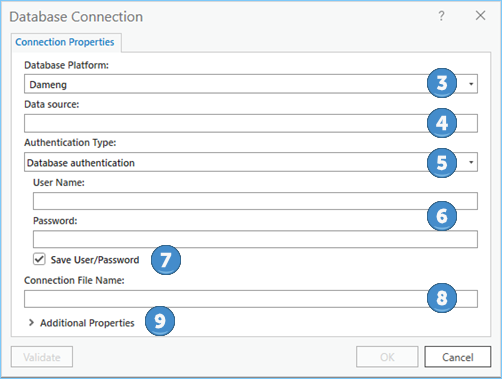
Abra el panel Catálogo en ArcGIS Pro.
Haga clic con el botón derecho en Bases de datos o en una carpeta de Carpetas y haga clic en Nueva conexión de base de datos.
Elija Dameng en la lista desplegable Plataforma de la base de datos.
En el cuadro de texto Fuente de datos, proporcione el nombre del servidor donde está instalado Dameng.
La opción Autenticación de la base de datos está seleccionada para el valor Tipo de autenticación. No se admite la autenticación de sistema operativo.
Proporcione un nombre de usuario y contraseña válidos en los cuadros de texto Nombre de usuario y Contraseña, respectivamente.
Si lo desea, desactive Guardar nombre de usuario y contraseña si prefiere no guardar su información de inicio de sesión como parte de la conexión;
hacerlo puede ayudar a garantizar la seguridad de la base de datos. Sin embargo, al hacerlo, deberá proporcionar un nombre de usuario y contraseña cada vez que se conecte.
Nota:
La opción Guardar nombre de usuario y contraseña debe estar activada para los archivos de conexión que registre con un sitio de ArcGIS Server o para buscar en ArcGIS Pro para localizar datos a los que se accede a través de este archivo de conexión.
Proporcione el nombre del archivo de conexión en el campo Nombre del archivo de conexión.
Se crea un nombre predeterminado basado en los valores de las propiedades de conexión. Puede utilizar el predeterminado o proporcionar un nombre de archivo más descriptivo.
Este es el nombre que aparecerá en el panel Catálogo y la vista, y el nombre del archivo
.sdealmacenado en el disco.Si Dameng se comunica a través de un puerto que no es el predeterminado, expanda la sección Propiedades adicionales, elija tcp_port en el menú desplegable Propiedad y proporcione el puerto en el campo Valor.
Haga clic en Aceptar para crear el archivo de conexión.
Aparece una conexión de base de datos en Bases de datos en el panel Catálogo y se crea un archivo de conexión (.sde) en el directorio del proyecto de ArcGIS Pro.
Modificar el script init_user_param.sh (solo ArcGIS Server Linux)
Una vez que haya instalado los archivos de cliente de la base de datos, modifique el script init_user_param.sh instalado con ArcGIS Server para hacer referencia a los archivos de cliente. Puede acceder a este script navegando al directorio <ArcGIS Server installation directory>/arcgis/server/usr.
Debe actualizar el init_user_param.sh en todos los equipos del sitio de ArcGIS Server.
En la mayoría de los sistemas operativos Linux, también debe crear un vínculo de la versión de biblioteca libodbcinst.so de su equipo a libodbcinst.so.
Asegúrese de que el propietario de la instalación de ArcGIS Server en cada equipo tenga al menos permisos de lectura y de ejecución en las bibliotecas de clientes de la base de datos.
Abra el script
init_user_param.shen un editor de texto.Elimine las marcas de comentario (#) de las líneas que empiecen con export y reemplace
<Dameng_InstallDir>por la ruta a su instalación de cliente de DM.# Modify this section to configure a connection to Dameng. export DAMENGDIR=<Dameng_InstallDir> export LD_LIBRARY_PATH=$DAMENGDIR/bin:$LD_LIBRARY_PATHGuarde y cierre el script.
El cliente de DM requiere la biblioteca
libodbcinst.so.Si tiene una versión distinta de la biblioteca, cree un vínculo simbólico para hacer referencia a
libodbcinst.so.En este ejemplo, se crea un vínculo entre
libodbcinst.so.2.0.0ylibodbcinst.so.ln -s libodbcinst.so /usr/lib64/libodbcinst.so.2.0.0Para que los cambios que realizó en el archivo
init_user_param.shtengan efecto, debe reiniciar ArcGIS Server.Para ello, ejecute el script
stopserver.shy, a continuación, ejecute el scriptstartserver.shen cada equipo del sitio de ArcGIS Server../stopserver.sh./startserver.sh
Registrar la base de datos en un sitio de ArcGIS Server
Para publicar capas web a partir de datos de la base de datos, un sitio de ArcGIS Server debe tener acceso a los datos. Utilice el archivo de conexión de base de datos que ha creado para agregar un almacén de datos registrado en ArcGIS Pro o registre la base de datos en ArcGIS Server Manager.