Medición de imagen
La medición de entidades de superficie en las imágenes, lo que se conoce como "medición de imágenes", es una importante función de muchas aplicaciones de interpretación de imágenes o recopilación de entidades. La medición de imágenes se define como la aplicación de reglas geométricas para determinar la distancia, el área de superficies bidimensionales o tridimensionales utilizando la información obtenida de líneas y ángulos. También incluye la medición de la altura y la ubicación absoluta de una entidad.
Las imágenes de sensores modernos contienen metadatos importantes que determinan la ubicación y actitud (balanceo, cabeceo y guiñada) de la plataforma del sensor cuando se recopila la imagen. Con esta información, se pueden utilizar imágenes georreferenciadas para proporcionar mediciones. Las mediciones también pueden recopilarse utilizando imágenes mostradas en espacio de imagen en lugar de en espacio de mapa. Estas incluyen mediciones básicas como la distancia o el área. Además, se pueden obtener mediciones de altura cuando existe un modelo de sensor, y mediciones usando sombras visibles en la imagen pueden determinarse mediante información del ángulo solar. Todas las mediciones pueden refinarse para obtener resultados más precisos utilizando datos DEM para tener en cuenta los efectos del terreno.
Medición mediante imágenes
ArcGIS Pro ofrece un conjunto de herramientas para la medición de imágenes, incluyendo herramientas para medir distancia, ubicación de puntos, ángulo, altura, perímetro, área, volumen y centroide de área a partir de datasets ráster y de mosaico georreferenciados con información de sensores.
|
Herramienta |
Nombre de la herramienta |
Sistema de referencia espacial |
Modelo de cámara |
Información solar |
Elevación |
|---|---|---|---|---|---|
|
|
Punto |
|
|||
|
|
Distancia |
|
|||
|
|
Área |
|
|||
|
|
Centroide |
|
|||
|
|
Altura de la base a la parte superior |
|
|
||
|
|
Altura de la base a la sombra de la parte superior |
|
|
|
|
|
|
Altura de la parte superior a la sombra de la parte superior |
|
|
|
|
|
|
Punto 3D |
|
|
||
|
|
Distancia 3D |
|
|
||
|
|
Área 3D |
|
|
||
|
|
Volumen |
|
|
||
|
|
Centroide 3D |
|
|


Las mediciones pueden registrarse en el panel Resultados de medición y se guardan junto con el proyecto.
Mediciones básicas
Una vez que sus imágenes o ráster estén georreferenciados, puede utilizar las siguientes herramientas para realizar mediciones básicas:
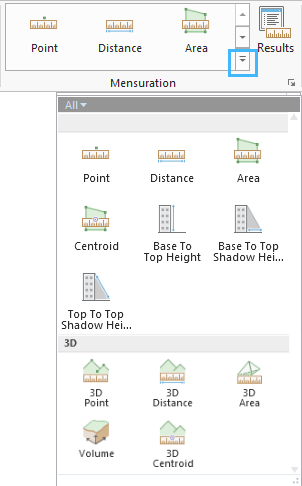
Punto: determina la ubicación de coordenadas geográficas basadas en puntos.
Distancia: mide la distancia entre dos o más puntos. Cuando hay varios vértices dentro de una línea, se mide la distancia acumulada de la polilínea.
Área: calcula el tamaño y el perímetro de un polígono dibujado de forma interactiva que define un área de interés.
Centroide: determina el centroide del área de interés definida por un polígono dibujado de forma interactiva.
Punto 3D: mide la ubicación de un punto junto con su elevación.
Distancia 3D: mide la distancia entre dos o más puntos, incorporando al mismo tiempo una superficie de elevación.
Área 3D: calcula el tamaño y el perímetro de un área, incorporando al mismo tiempo una superficie de elevación.
Volumen: calcula el volumen de corte, volumen de relleno, volumen total (corte + relleno), tamaño 2D y perímetro de un área, utilizando un dataset de elevación.
Centroide 3D: calcula la ubicación del centroide de un área, incorporando al mismo tiempo una superficie de elevación.
Cuando un dataset de elevación se define en el panel Opciones de medición, utilizará un DEM para refinar los cálculos de todos los tipos de medición.
Mediciones de altura
Puede medir la altura de los objetos en la imagen si el modelo del sensor de la imagen está disponible. Además, si la información del ángulo solar está disponible en los metadatos, puede hacer mediciones usando las sombras visibles en las imágenes. Consulte la tabla siguiente que resume las herramientas de medición admitidas por los tipos de ráster y los productos ráster. Utilice las siguientes herramientas para medir la altura:
Altura de la base a la parte superior: calcula la altura de una entidad del suelo midiendo desde la base del objeto hasta la parte superior del mismo. Se da por supuesto que las mediciones son perpendiculares a la base; por lo tanto, la línea que se mide a lo largo del edificio debe tener su extremo directamente por encima del punto de inicio. Las mediciones no serán tan precisas para objetos que se estrechen o se inclinen desde la base.
Altura de la base a la parte superior de la sombra: calcula la altura de una entidad midiendo desde la base del objeto hasta la parte superior de la sombra del objeto en el suelo. El punto en la sombra debe representar un punto en el objeto visible que sea perpendicular a la base.
Altura de la parte superior a la parte superior de la sombra: calcula la altura de una entidad midiendo desde la parte superior del objeto hasta la parte superior de la sombra del objeto en el suelo. Los puntos de medición en el objeto y su sombra deben representar el mismo punto. Esta herramienta es útil para obtener la altura de un objeto en la parte superior de una estructura, por ejemplo, si había un cuarto más pequeño que las dimensiones del edificio o una torre en la parte superior. Puede identificar el punto superior de esta entidad en la imagen e identificar el mismo punto en la sombra.
Aumentar la precisión de las mediciones
Especifique un dataset de elevación en el panel Opciones de medición para calcular mediciones de distancia y altura más precisas. De lo contrario, la medición de la distancia o altura proporcionada es una distancia o altura proyectada, medida únicamente con la información de la imagen.
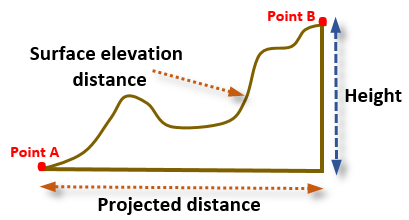
El uso de un dataset de elevación modifica la medición de distancia para proporcionar una medición que tenga en cuenta el terreno que puede tener una influencia significativa en la medición; de lo contrario, la distancia proporcionada es una distancia proyectada, medida únicamente usando la información de la imagen.
Más información sobre la medición de imagen
Las herramientas de medición se encuentran en la pestaña Imágenes principal del grupo Medición. Amplíe la galería para mostrar todas las herramientas. El tipo de herramientas de medición disponibles depende de la información en los metadatos asociados con las imágenes. Las mediciones básicas pueden realizarse mediante imágenes georreferenciadas. La medición de la altura de una entidad requiere un modelo de sensor, y la medición de la altura de la entidad basándose en las sombras visibles en la imagen requiere información del ángulo solar en los metadatos asociados.
La siguiente tabla describe las capacidades de medición de un producto ráster o los datos agregados a un dataset de mosaico usando un tipo de ráster. Los productos ráster o tipos de ráster tienen capacidades adicionales, ya que pueden almacenar información en sus metadatos que permite a la aplicación derivar información de la altura a partir de ellos.
|
Tipo de ráster o producto ráster |
|
|
|
|
|
|
|
|
|---|---|---|---|---|---|---|---|---|
|
Origen |
Producto de procesamiento |
|||||||
|
GeoEye-1 IKONOS |
Geo |
|
|
|
|
|
|
|
|
Geoprofessional |
|
|
|
|
|
|
|
|
|
Landsat 5 TM Landsat 7 ETM+ Landsat 8 |
|
|
|
|
|
|||
|
QuickBird WorldView-1 WorldView-2 WorldView-3 |
Basic |
|
|
|
|
|
|
|
|
Standard |
|
|
|
|
|
|||
|
Orthoready Estándar |
|
|
|
|
|
|
|
|
|
Ortorrectificado |
|
|
|
|
|
|
|
|
|
SPOT 5 FORMOSAT-2 |
SPOT escena 1A |
|
|
|
|
|
|
|
|
SPOT escena 2A |
|
|
|
|
|
|||
|
SPOTView Ortho |
|
|
|
|
|
|||
|
KOMPSAT-2 |
SPOT escena 1A |
|
|
|
|
|
|
|
|
SPOT escena 2A |
|
|
|
|
|
|||
|
RADARSAT-2 |
|
|
|
|
||||
|
Applanix DSS |
|
|
|
|
|
|||
|
ISAT |
|
|
|
|
|
|||
|
Match-AT |
|
|
|
|
|
|||
|
NITF |
|
|
|
|
|
|
|
|
|
Dataset ráster |
|
|
|
|
||||
Opciones de medición
En la pestaña Imágenes en el grupo Medición, haga clic en el botón del selector  para abrir el panel Opciones de medición.
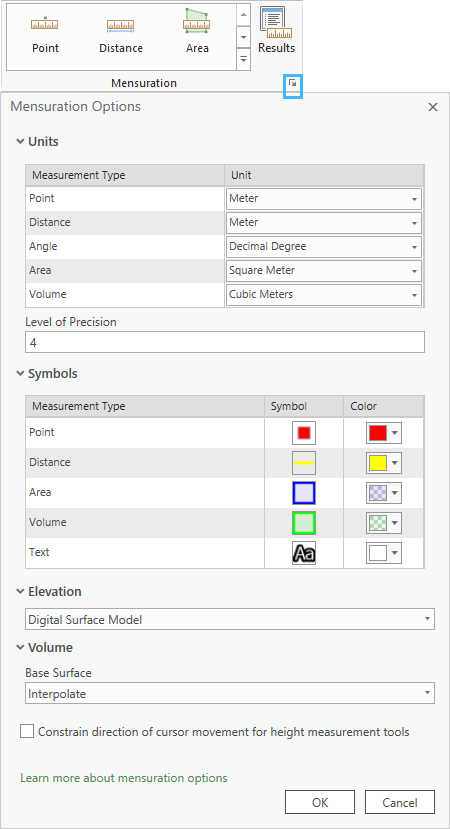
Las unidades para Tipo de medición pueden elegirse en el cuadro de diálogo Opciones de medición. Además, se pueden elegir símbolos y colores para los tipos de medición, y aumentar la precisión de la medición asignando un dataset Elevación usando el botón de exploración. Se puede especificar tanto un archivo de elevación como la dirección URL de un servicio de elevación.
Restricciones de medición
Las herramientas de medición proporcionan métodos interactivos para medir las alturas de los objetos de las imágenes. La opción Restringir dirección de movimiento de cursor para herramientas de medición de altura del panel Opciones de medición restringe los movimientos del cursor al realizar mediciones de altura.
Las tres herramientas de medición de altura funcionan de manera que el punto de medición inicial se convierta en el extremo de una línea para la restricción. El puntero solo se moverá por la línea que sea apropiada para la medición. Por ejemplo, si se selecciona la herramienta de medición Altura de la base a la parte superior, el primer punto debería ser la base del objeto. El movimiento del puntero se restringe a la dirección vertical. Es importante al medir objetos en los que la ubicación de la base es difícil de distinguir de la parte superior del objeto. Por ejemplo, puede resultar fácil hallar el borde de la base de un tipo de entidad de pirámide, pero difícil determinar el centro de la base. También hay casos en los que resulta difícil ver otros extremos de la medición, y la restricción puede ayudar a identificarlos.
En la herramienta Altura de la base a la parte superior de la sombra, el punto inicial debe ser la base de la entidad. El movimiento del cursor puntero restringirá a la trayectoria de la sombra en el suelo.
En la herramienta Altura de la parte superior a la parte superior de la sombra, el punto inicial debería ser la parte superior de la entidad. Cuando se activa, restringe el movimiento del puntero a la trayectoria de los rayos solares que forman el borde superior de la sombra de la parte superior de la entidad.
Las restricciones de medición son una forma práctica de usar las herramientas de medición de altura y le ayudan a realizar mediciones correctas haciendo uso de los metadatos de la imagen.
Guardar las mediciones
Los tipos de mediciones se guardan en la geodatabase del proyecto como las clases de entidad adecuadas. Por ejemplo, las mediciones de punto y centroide se guardan como una clase de entidad de punto, las mediciones de distancia y altura se guardan como clase de entidad de polilínea y las mediciones de área se guardan como una clase de entidad de polígono. La ubicación y el tipo de clase de entidad apropiada se gestionan en el archivo de proyecto, por lo que no tiene que ubicar ni administrar estos archivos.
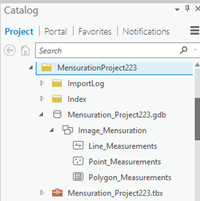
Las mediciones se guardan cuando se guarda un proyecto o, al salir del proyecto, independientemente de si se guarda o no. Cuando se carga el archivo de proyecto en ArcGIS Pro, las mediciones guardadas automáticamente también se cargan y están disponibles para visualizarlas o editarlas en el panel Resultados de medición. Las mediciones se vinculan a través de la tabla de atributos de la clase de entidad con el archivo de imagen de origen adecuado.
Nota:
Si se cambia la ubicación predeterminada del archivo de geodatabase del proyecto, es posible que las mediciones existentes desaparezcan del panel Resultados de medición.
Panel Resultados de medición
Las mediciones pueden verse en el panel Resultados de medición. Puede acceder al panel desde la pestaña Imágenes.
El panel Resultados de medición registra información sobre todas las mediciones para el mapa seleccionado, como Tipo, Nombre y Descripción. Cuando elige una medida concreta, el resultado de dicha medición se resalta. También se muestran metadatos adicionales sobre la medición, como Nombre del sensor, Modelo del sensor y Tiempo de medición.
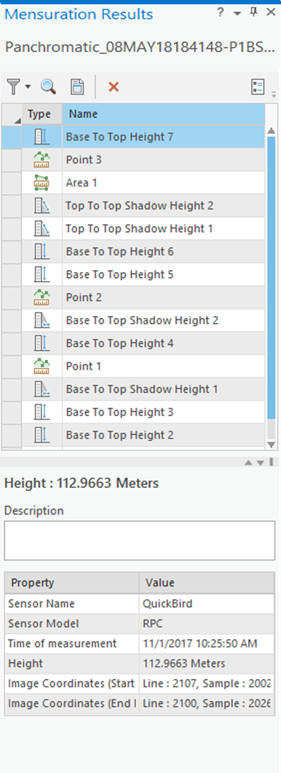
Puede usar las herramientas en la parte superior del panel Resultados de medición para acercarte a una medición, eliminar la medición seleccionada, abrir el panel Opciones de medición y filtrar las mediciones según el tipo.
Informe de medición
Se puede generar y guardar un informe que enumere sus mediciones. Haga clic en el botón Informe  en el panel Resultados de medición para asignar un nombre y guardar su informe. Todas las mediciones seleccionadas en el panel Resultados de medición se escribirán en un archivo de texto. Si no se selecciona ningún resultado, todas las mediciones del mapa se escribirán en el informe.
Para cada medición se registra la siguiente información:
Origen de la imagen: el nombre y la ruta hacia la imagen que se está analizando
Resultado de la medición: los resultados de su medición en el mapa, en las unidades especificadas
Modelo de sensor: identifica el modelo de sensor utilizado para recopilar la imagen, utilizado para calcular mediciones
Hora de medición: la hora a la que se recopiló la medición
Descripción: la descripción que agregó a los datos de medición
Tipo de medición: identifica si la medición es de un punto, lineal, de área, altura o volumen
Coordenadas: la medición en coordenadas de mapa (x,y,z)