Trabajar con el visor de imágenes orientadas
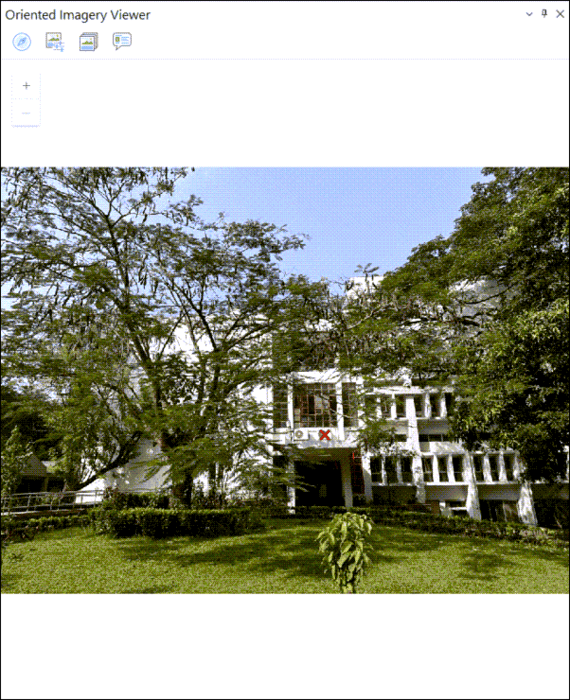
Las imágenes orientadas se muestran en el Visor de imágenes orientadas. El visor incluye herramientas que admiten la exploración y administración de imágenes en una capa de imágenes orientada. Haga clic en un punto de un mapa o de una escena y visualice cualquier imagen de la colección que represente ese punto. Puede ver los activos desde varias direcciones y mejorar el contraste, el brillo y el enfoque para ver mejor una imagen. A medida que se desplaza y amplía una imagen, el campo de visión de la cámara se actualiza dinámicamente en el mapa y puede relacionarse con cualquier dato vectorial del mapa.
Explorar imágenes
La herramienta Explorar Imágenes permite ver imágenes orientadas asociadas a cualquier ubicación en un mapa o escena. La herramienta ofrece varias formas de buscar, filtrar y visualizar imágenes. La herramienta Explorar imágenes ofrece tres opciones:
- Seleccione 2D
 y haga clic en el mapa o escena. Se carga la mejor imagen disponible de la ubicación (suponiendo que la capa de imágenes orientadas tenga cobertura en esa ubicación). La cruz roja
  en la imagen cargada se ve en la mejor estimación de la ubicación seleccionada.
Seleccione 3D
 y haga clic en una ubicación dentro de una escena. Esta opción extiende la capacidad de exploración 2D agregando un filtro de altura. Esta opción está deshabilitada en un mapa y solo se admite en una escena. La herramienta utiliza la propiedad
 Vertical Search Rangepara filtrar elementos 3D por altura, devolviendo solo aquellos que se encuentran dentro del rango vertical especificado del punto seleccionado. Para obtener más detalles sobreVertical Search Range, consulte los parámetros de Actualizar propiedades del dataset de imágenes orientadas.Seleccione Imagen de visualización
 para mostrar solo la imagen asociada con el punto de cámara seleccionado. Cuando se selecciona, puede hacer clic en una entidad de imágenes orientadas directamente en el mapa y la imagen asociada se abre en el visor. No se aplican filtros para identificar la mejor imagen.
Nota:
La mejor elección de imagen de la ubicación se basa en distancia de la cámara desde la ubicación seleccionada, la orientación de la cámara (dirección) y la inclinación de la cámara (oblicuidad). Si se selecciona directamente una ubicación de cámara, se muestra la imagen correspondiente. Sin embargo, en la mayoría de los casos, se recomienda que seleccione la ubicación de interés y permita que el sistema determine la mejor imagen.
Explorar imágenes adicionales en el Visor de imágenes orientadas
Para explorar imágenes adicionales en el Visor de imágenes orientadas, haga lo siguiente:
Seleccione la herramienta Navegación
 para explorar las imágenes que contienen la ubicación seleccionada en el mapa utilizando una brújula.
 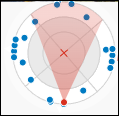 . La ubicación seleccionada se visualiza como una cruz roja en el centro de la herramienta Navegación y en el mapa. La ubicación de la cámara para las imágenes que incluyen la ubicación seleccionada en el mapa se muestran como puntos en la herramienta, ordenados en función de su distancia y orientación con respecto a la cruz roja . La herramienta se divide en cuatro cuadrantes (norte, sur, este y oeste); cada cuadrante se divide en tres segmentos que muestran la distancia relativa de cada ubicación de la cámara respecto a la ubicación seleccionada en el mapa. Los segmentos con imágenes aparecen en blanco; los segmentos sin imágenes, en gris. Para la imagen actual del Visor de imágenes orientadas, la ubicación de la cámara y la orientación relativa a la cruz roja se muestran en rojo. Las ubicaciones adicionales de la cámara que representan la ubicación seleccionada en el mapa se muestran en azul. Para ver una imagen diferente de la ubicación seleccionada en el mapa, haga clic en un punto azul o en otro segmento (en blanco).
Seleccione Galería de imágenes
 para explorar un carrusel de vistas en miniatura de baja resolución de todas las imágenes que representan la ubicación seleccionada del mapa. Haga clic en una vista en miniatura para ver la imagen a resolución completa en el visor de imágenes orientadas.
Nota:
El carrusel de la Galería de imágenes solo se admite para los formatos de imagen que tienen teselas internas, como por ejemplo
.mrfo.cog. La Galería de imágenes no es compatible con imágenes JPEG. Si el formato de imagen no es compatible con la Galería de imágenes, la herramienta no está disponible.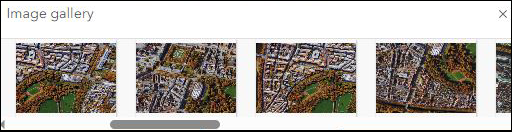
Mejorar imágenes
Seleccione la herramienta Mejora de imagen  para ajustar el brillo, el contraste y la nitidez de la imagen en el Visor de imágenes orientadas mediante controles deslizantes interactivos. La nueva configuración se mantendrá para las imágenes posteriores cargadas en el visor. Haga clic en el botón Restablecer
  para restablecer los valores originales en cualquier momento.
Nota:
La herramienta Mejora de imagen no está disponible para imágenes de 360 grados.

Ver elemento emergente
Haga clic en el botón Elemento emergente  para ver el elemento emergente de la imagen en el Visor de imágenes orientadas. Consulte Configurar elementos emergentes para obtener información detallada sobre la configuración de elementos emergentes para capas de entidades.
Superposiciones de imágenes
Puede visualizar capas de entidades como superposiciones en el visualizador de imágenes orientadas. Dispone de los siguientes tipos de superposiciones:
Superponer entidades: la herramienta de Superponer entidades consta de un botón de alternancia
 que muestra u oculta la superposición de todas las capas seleccionadas en la imagen. En el menú desplegable, seleccione las capas de entidades de la lista Editar capa para superponer las entidades en la imagen.
Superponer cámaras: haga clic en Superponer cámaras
 para superponer las ubicaciones de las cámaras de la capa de imágenes orientadas que se cruza con la huella de la imagen cargada.
Nota:
La simbología y los ajustes de visibilidad de las entidades que superponga en el visor de imágenes orientadas se corresponden con los que se muestran en el mapa. Cualquier actualización de la simbología se refleja en el visor cuando se actualice.
La visualización de superposiciones de puntos solo es compatible con imágenes de marco.
Captura de datos
Puede capturar entidades dentro de la capa de entidades desde el Visor de imágenes orientadas, aunque la capa de entidades debe tener los siguientes campos para habilitar la captura de datos:
Un campo BLOB para almacenar la geometría del elemento capturado en el espacio de la imagen. El nombre de este campo debe asignarse a la propiedad
Image Geometry Field. Consulte los parámetros detallados en Actualizar propiedades del dataset de imágenes orientadas para obtener más información.Un campo entero o de cadena para almacenar el Id. de referencia único de la imagen en la que se capturó la entidad. El nombre de este campo debe asignarse a la propiedad
Image Reference Field. Consulte los parámetros detallados en Actualizar propiedades del dataset de imágenes orientadas para obtener más información.
De forma predeterminada, el ObjectID del dataset de imágenes orientadas es el Id. de referencia único. Puede cambiarlo asignando cualquier otro campo que contenga Id. únicos a Reference ID Field. Consulte los parámetros detallados en Actualizar propiedades del dataset de imágenes orientadas para obtener más información.
Para empezar a capturar los elementos, siga los pasos que se indican a continuación.
Haga clic en el menú desplegable Superponer entidades y seleccione una capa de la lista Capas.
Haga clic en Captura de datos
 y seleccione la herramienta de edición de punto
  , línea
  o polígono
  de la lista de herramientas disponibles.
Digitalice entidades de la imagen. Haga doble clic en la entidad para finalizar la digitalización.
Nota:
Captura de datos solo está habilitada para capas que superan con éxito la comprobación de esquema. Si una capa no pasa la comprobación de esquema, el icono no se mostrará. Esto indica que dichas capas solo pueden superponerse sobre la imagen, pero no pueden usarse para la captura de datos.
Nota:
Para una capa de entidad de punto, los usuarios pueden capturar un activo usando geometría de línea o polígono, aunque esta forma solo será visible como una superposición sobre la imagen donde fue capturada originalmente. En otras imágenes y en el mapa, el activo seguirá representándose como un punto.
Utilizar la herramienta Medir en imagen
La herramienta Medir en imagen permite realizar mediciones geodésicas en la imagen orientada. Están disponibles las opciones de medición de Distancia de terreno, Área de terreno, Altura por encima del suelo y Ubicación de superficie. La herramienta muestra la opción de medición seleccionada actualmente y una lista desplegable de todas las opciones de medición disponibles.
Puede elegir las siguientes de la lista desplegable.
Distancia de terreno
 : haga clic en dos o más puntos de la imagen en el visor de imágenes orientadas. Asegúrese de que los puntos estén en el suelo. La distancia entre el primer y el último punto seleccionado se calcula y se muestra en unidades de mapa.
Área de terreno
 : haga clic en varios puntos de la imagen en el visor de imágenes orientadas. El área limitada por los puntos del terreno, correspondientes a los puntos seleccionados, se calcula y se muestra en unidades de mapa.
Altura sobre el suelo
 : en el visor de imágenes orientadas, haga clic en un punto de la base del objeto y mueva el puntero hacia arriba. Se muestra una banda de goma que siempre está perpendicular al plano del suelo y que bloquea la dirección de movimiento del puntero. La altura sobre el suelo del activo se muestra en unidades de mapa en función del movimiento del puntero (arriba/abajo).
Ubicación de la superficie
 : haga clic en la imagen en el visor de imágenes orientadas. Las coordenadas del mapa que corresponden al punto seleccionado se calculan y muestran en latitud y longitud. Para copiar los valores, haga clic en Copiar coordenadas
  .
.
Nota:
La herramienta Medir en imagen solo se habilita si la propiedad
Orientation Accuracy(consulte los parámetros detallados en Actualizar propiedades del dataset de imágenes orientadas para obtener más información) o el campo de atributosOrientationAccuracyestán definidos para la capa de imágenes orientadas.Haga clic en Nueva medición después de seleccionar una opción de medición (excepto Ubicación de superficie).
Las mediciones se calculan de forma dinámica y se muestran para todos los movimientos del puntero hasta que se identifica el último punto. El último punto siempre se identifica haciendo doble clic (excepto en la Ubicación de superficie, donde no es aplicable), cuando se calcula y muestra el valor de medición final.
La precisión del cálculo de medición se determina probando el efecto de la precisión de la desviación estándar definida para cada parámetro de orientación y hallando la raíz cuadrada de la suma del cuadrado de los errores.
Las utilidades de conversión de coordenadas están disponibles para las opciones de Distancia de terreno, Área del terreno y Altura por encima del suelo.
Calcular mediciones trianguladas
La herramienta Medir en imagen le permite realizar mediciones trianguladas. La medición triangulada emplea dos imágenes del mismo objeto, capturadas desde diferentes puntos de vista, para determinar la distancia, el área o la posición. Traza vectores direccionales a través de los puntos de medición correspondientes en cada imagen y calculando su intersección, lo que proporciona los valores de medición finales. La herramienta solo está disponible si se definen los valores de orientación de la cámara.
Existen tres opciones de medición triangulada:
Distancia triangulada

Área triangulada

Ubicación triangulada

Para calcular cualquiera de las medidas trianguladas, siga estos pasos:
Seleccione una opción de medición triangulada en el menú desplegable Medir en imagen.
El visor de imágenes orientadas se divide en dos paneles. El primer visor de imágenes orientadas (en la parte superior) se carga con la mejor imagen de la ubicación actual.
Sugerencia:
La imagen cargada se puede cambiar.
Seleccione una imagen situada en un ángulo relativo a la imagen en el primer visor utilizando la herramienta de navegación
La imagen seleccionada se puede cargar en el segundo visor.
Sugerencia:
El ángulo recomendado entre las dos imágenes es de unos 45 grados.
Según la opción de medición seleccionada, dibuje una línea, un polígono o un punto en la imagen que se muestra en el primer visor de imágenes orientadas (en la parte superior). Haga doble clic para terminar la medición.
Haga doble clic para finalizar la medición.
Alinee o mueva manualmente el gráfico en el segundo visor para que coincida con la ubicación en el primer visor.
Nota:
Asegúrese de mover solo los extremos (vértices) del gráfico. Si mueve el punto medio de un segmento de línea, no se mostrarán resultados.
Una vez finalizada la edición del segundo gráfico, haga clic en cualquier lugar de la segunda imagen para mostrar los resultados.
Los valores de la medición triangulada se muestran en la caja de herramientas de medición.
Nota:
La pendiente y el acimut también se calculan para las mediciones trianguladas de distancia.
Sugerencia:
Haga doble clic en el segundo panel del visor para volver al modo edición.
Navegación por imágenes
La navegación por imágenes simplifica las transiciones entre imágenes vecinas o secuenciales. Los siguientes son los tipos de navegación por imágenes compatibles:
Navegación direccional
 : permite pasar de una imagen a otra utilizando flechas direccionales que indican la disponibilidad de la siguiente imagen.
Las flechas aparecen en blanco roto y se resaltan en azul al pasar el ratón por encima.
Al hacer clic en una flecha, se pasa a la imagen siguiente.
Si una flecha está desactivada o no es visible, no hay imágenes disponibles en esa dirección.
En el caso de las imágenes de marco, puede mantener la orientación de la cámara mediante las opciones Preservar grado y Preservar inclinación disponibles en Configurar navegación
 para navegar por imágenes con ángulos de cámara similares.
Navegación secuencial
 : permite a los usuarios pasar a la imagen anterior y siguiente en el visor con la ayuda de botones. La secuencia de transición viene determinada por los datos del campo
 SequenceOrder.
Trabajar con datasets de imágenes orientadas habilitados por vídeo
El visor de imágenes orientadas admite la reproducción de vídeo en un mapa 2D para las capas OI publicadas con un vídeo incorporado en ellas. Se mostrará la huella o frustrum de la extensión actual ampliada. Durante la visualización, se dispone de herramientas estándar de visualización de vídeo, como reproducción y pausa, deslizador de vídeo y controles de volumen. Además, también están disponibles Huella actual, Huellas adicionales, Ubicaciones de cámara adicionales, Herramienta de mejora de imagen y Ventana emergente.
Para crear un dataset de imágenes orientadas que contenga vídeos, consulte la herramienta Agregar imágenes al dataset de imágenes orientadas .
Nota:
- Solo se admiten vídeos compatibles con navegadores web estándar. Consulte los Códecs comunes para obtener más información sobre los tipos de vídeo compatibles (formatos y códecs).
Entorno desconectado
Tenga en cuenta lo siguiente cuando utilice un entorno desconectado:
Puede trabajar con imágenes orientadas en entornos desconectados apuntando el visor de imágenes orientadas a una versión alojada localmente de ArcGIS Maps SDK for JavaScript, o a una disponible con Portal for ArcGIS.
Puede agregar la URL adecuada en el nodo
JavaScriptSourcePathdisponible en la configuración de la aplicación.Para trabajar con una API alojada localmente, se requiere una configuración adicional del Servicio de Información de Internet (IIS).
Abra IIS en el equipo donde se aloja el ArcGIS Maps SDK for JavaScript.
Abra Encabezados de respuesta HTTP.
Haga clic con el botón derecho y haga clic en Abrir entidad.
En el panel Acciones, haga clic en Agregar.
Introduzca el Nombre como "Control-Acceso-Permite-Origen"
Introduzca un valor como
https://orientedimageryassets.assets/Haga clic en Aceptar.
Haga clic en el botón de Refrescar (icono verde, arriba).