Tutorial: Creación de productos de imágenes de satélite mediante representación cartográfica de ortofotos de ArcGIS Pro
 Disponible con una licencia Advanced.
En ArcGIS Pro, puede corregir las imágenes de satélite fotogramétricamente para eliminar distorsiones geométricas causadas por la plataforma y el desplazamiento del terreno. Después de eliminar estas distorsiones, puede generar productos de representación cartográfica de ortofotos, lo que incluye ortomosaico, modelo digital de superficie (DSM) y una malla DSM. En este tutorial, generará un DSM y ortomosaico de alta resolución.
En primer lugar, configurará un espacio de trabajo de representación cartográfica de ortofotos para administrar la colección de imágenes de satélite. A continuación, realizará un ajuste de bloques, seguido de un ajuste afinado utilizando puntos de control del terreno. Por último, generará un mosaico ortorrectificado (ortomosaico) y DSM.
ArcGIS Pro puede procesar imágenes de satélite de muchas plataformas de sensores, siempre y cuando la orientación de la imagen se describa con un modelo de coeficientes polinómicos racionales (RPC) o un modelo de sensor riguroso. Este modelo viene típicamente incorporado en el archivo de imagen o incluido como archivo de metadatos separado.
Crear un espacio de trabajo de representación cartográfica de ortofotos
Un espacio de trabajo de representación cartográfica de ortofotos es un subproyecto de ArcGIS Pro que se dedica a los flujos de trabajo de representación cartográfica de ortofotos. Es un contenedor dentro de una carpeta de proyecto de ArcGIS Pro que almacena los recursos y archivos derivados que pertenecen a una única colección de imágenes de una tarea de representación cartográfica de ortofotos.
Maxar Technologies ha recopilado y proporcionado las imágenes empaquetadas para este tutorial. Incluye un par de imágenes multiespectrales y pancromáticas, una tabla de puntos de control del terreno y un DEM.
Para crear un espacio de trabajo de representación cartográfica de ortofotos, siga estos pasos:
Descargue el dataset del tutorial, descomprímalo y guarde el contenido en
C:\SampleData\orthomapping_satellite_tutorial.En ArcGIS Pro, cree un proyecto usando la plantilla Mapa.
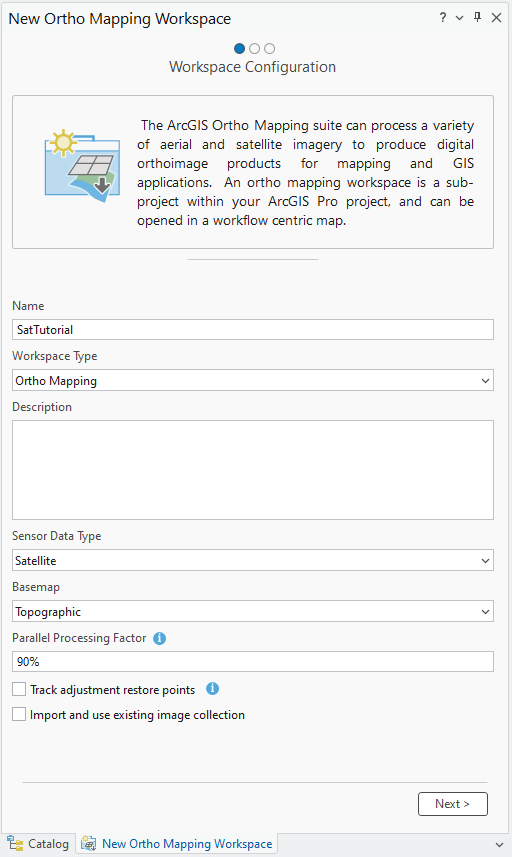
En la pestaña Imágenes, en el grupo Representación cartográfica de ortofotos, haga clic en el menú desplegable Nuevo espacio de trabajo y seleccione Nuevo espacio de trabajo.
En la ventana Configuración de espacio de trabajo, escriba un nombre para su espacio de trabajo.
En el menú desplegable Tipo, elija Satélite.
Opcionalmente, en la lista desplegable Mapa base, elija un mapa base como telón de fondo para la colección de imágenes.
Configure el valor del Factor de procesamiento paralelo del espacio de trabajo en 90%.
La configuración de Factor de procesamiento paralelo en el 90% significa que el 90% de los núcleos de CPU en total se utilizará para apoyar el procesamiento de representación cartográfica de ortofotos. El valor del Factor de procesamiento paralelo también se puede cambiar en Propiedades, en el grupo Espacio de trabajo de la pestaña Imágenes tras crear el espacio de trabajo.
Ajustar el valor de Factor de procesamiento en paralelo por encima de lo que su sistema puede permitir provocará fallos de procesamiento en paralelo. Un requisito común es que por cada procesador lógico se necesitan 2 GB de RAM. Por ejemplo, si está trabajando con un sistema que tiene 6 núcleos, 12 procesadores lógicos y 16 GB de RAM, al establecer el factor de procesamiento en paralelo en el 100 por ciento se necesitaría un mínimo de 24 GB de RAM para que el proceso se ejecute correctamente. Un valor más apropiado de Factor de procesamiento en paralelo basado en este ejemplo sería el 50 por ciento, lo que requeriría aproximadamente 12 GB de RAM.
Haga clic en Siguiente.
En la ventana Colección de imágenes, para Tipo de sensor, elija GeoEye-1.
En Carpeta que contiene imágenes, haga clic en el botón Examinar y navegue hasta la carpeta de datos del tutorial en su equipo y seleccione la carpeta de imágenes
(GeoEye_NAD83_UTM10N)y haga clic en Aceptar.La información apropiada de Referencia espacial del espacio de trabajo se rellena automáticamente.
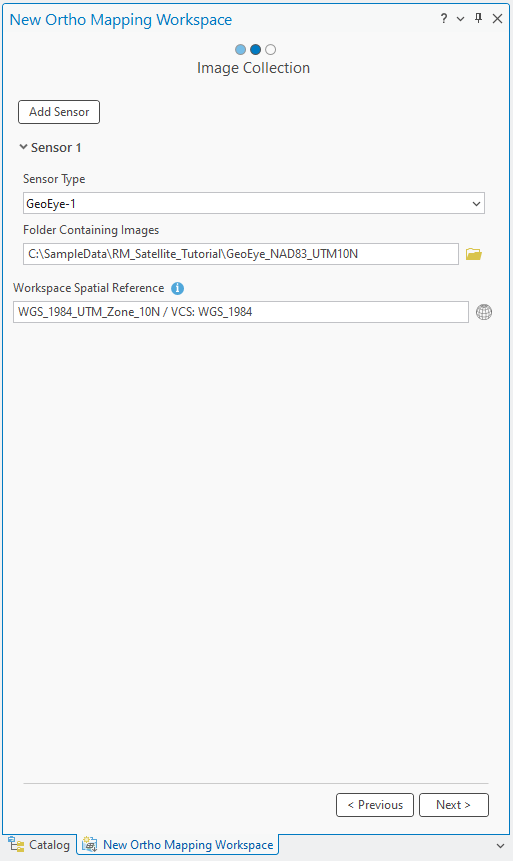
Haga clic en Siguiente.
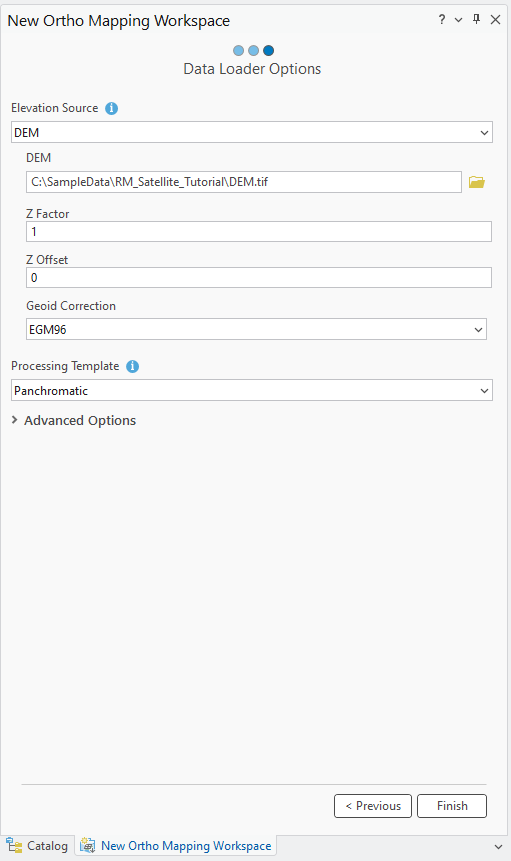
En la ventana Cargador de datos, en Fuente de elevación, elija DEM. En DEM, vaya al DEM proporcionado con el dataset del tutorial.
Nota:
Este DEM se utilizará para permitir el proceso de ajuste de bloques.
La mayoría de datos de elevación utilizan alturas ortométricas, así que tendrá que aplicar una corrección geoide. En Corrección de geoide, asegúrese de que EGM96 esté seleccionado.
En Plantilla de procesamiento, elija Pancromático.
Expanda Opciones avanzadas.
Asegúrese de que la opción Estimar estadísticas está activada.
Acepte el resto de valores predeterminados y haga clic en Finalizar.
Una vez creado el espacio de trabajo, se muestran las imágenes y las huellas de imagen en el mapa. También se agrega una categoría
Ortho Mappingal panel Contenido, donde se almacenarán los datos de imágenes de origen y los productos de representación cartográfica de ortofotos derivados.La visualización inicial de las imágenes en el espacio de trabajo confirma que se proporcionaron todas las imágenes y los metadatos necesarios para iniciar el espacio de trabajo. Las imágenes no se alinearon ni se ajustaron, por lo que el mosaico podría no parecer geométricamente correcto.
Se agregará una nueva pestaña Representación cartográfica de ortofotos al menú principal de ArcGIS Pro. Al hacer clic en esta pestaña aparece una serie de herramientas y flujos de trabajo dedicados a la representación cartográfica de ortofotos. En la categoría Producto, ninguno de los botones está disponible porque todavía no se han ajustado las imágenes.
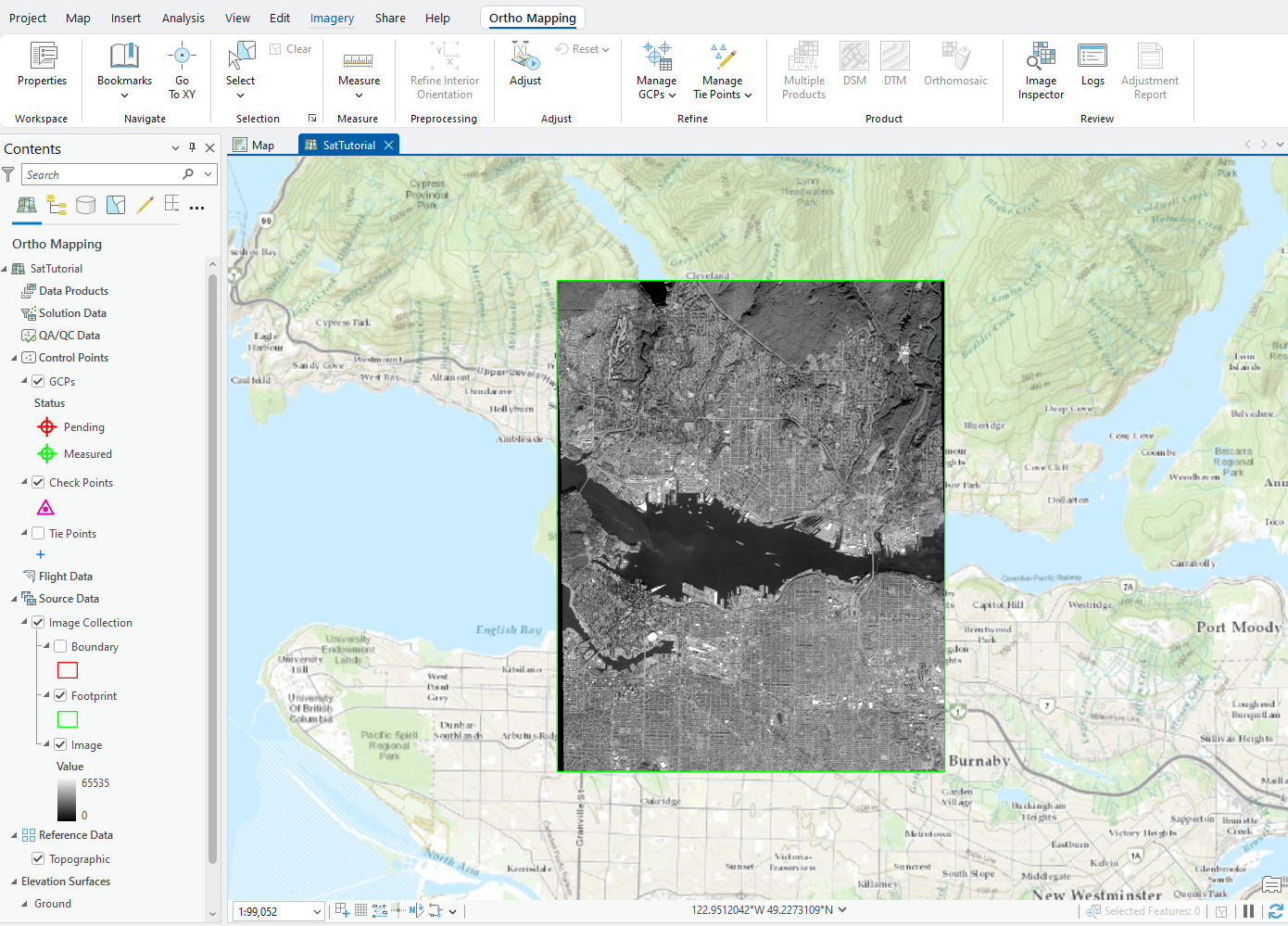
Imagen de satélite © 2020 Maxar Technologies
Realizar un ajuste de bloques
Después de crear el espacio de trabajo de representación cartográfica de ortofotos, el siguiente paso es realizar un ajuste de bloques usando las herramientas de los grupos Ajustar y Perfeccionar. El ajuste de bloques calculará en primer lugar los puntos de enlace, que son puntos comunes en áreas de superposición de imágenes. A continuación, los puntos de enlace se utilizarán para calcular la orientación de cada imagen, conocida como «orientación exterior» en fotogrametría.
En la pestaña Representación cartográfica de ortofotos, en el grupo Ajustar, haga clic en Ajustar
 .
.En la ventana Ajustar, en Tipo de transformación, elija RPC. La transformación de coeficientes polinómicos racionales (RPC) se aplicará al ajuste, que se utiliza con las imágenes de satélite que contienen información de RPC en los metadatos.
Active la casilla situada junto a Volver a proyectar puntos de enlace.
Esto garantizará el cálculo de las coordenadas del mapa de puntos de enlace.
Expanda la sección Coincidencia de puntos de enlace y asegúrese de que la configuración de parámetros coincida con el ejemplo mostrado.
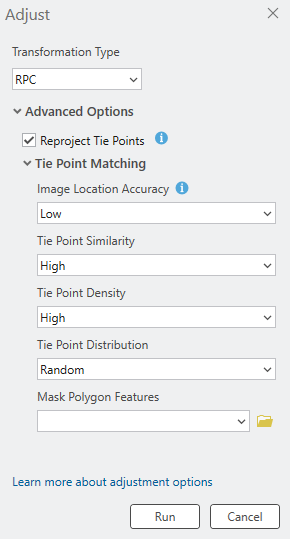
Haga clic en Ejecutar para realizar un ajuste de bloques.
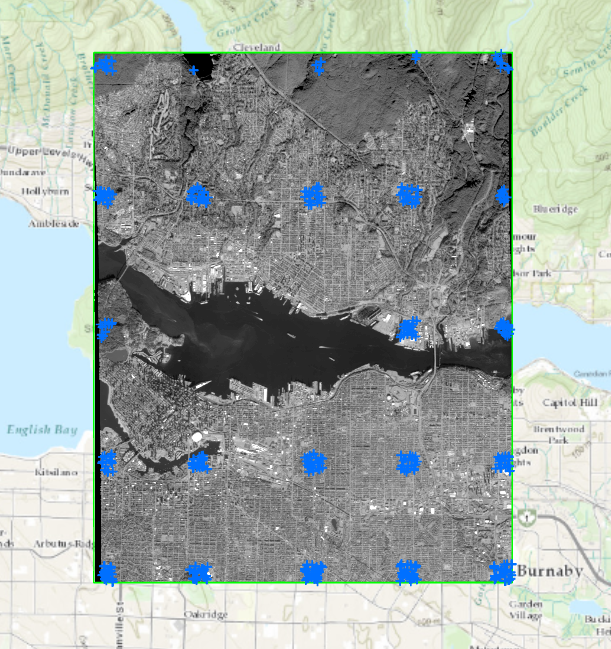
Una vez completado el ajuste, active la capa Puntos de enlace en el panel Contenido para ver la distribución de los puntos de enlace generados en el mapa. La distribución de los puntos de enlace puede diferir de la mostrada a continuación.
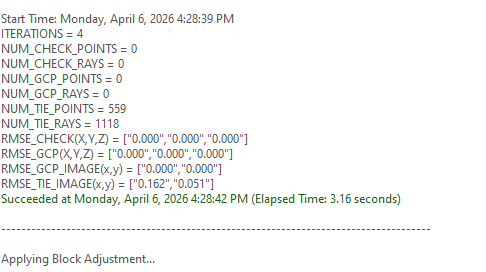
En el archivo de registro puede ver residuales de los puntos de enlace o informes de precisión. En la pestaña Representación cartográfica de ortofotos, en el grupo Revisar, haga clic en Registros
 para acceder al archivo Registros. Los residuales de puntos de enlace se muestran en la fila denominada RMSE_Tie_Image(x,y). Las unidades para el punto de enlace RSME están en píxeles.
El residual puede ser distinto de lo que se muestra abajo.
Tras el ajuste inicial, se activan todos los botones en la categoría Producto. Estos botones resaltan los productos de imagen que se pueden generan. Antes de generar productos, se utilizarán los puntos de control del terreno para mejorar la precisión absoluta de las imágenes.
Agregar puntos de control del terreno (GCP)
Los puntos de control del terreno (GCP) son puntos con coordenadas terrestres x,y,z conocidas. A menudo se obtienen a partir de reconocimientos terrestres o datos existentes y se utilizan para garantizar que las imágenes se georreferencien con precisión en el sistema de coordenadas terrestres. El ajuste de bloques se puede aplicar sin los GCP y aun así garantiza una precisión relativa, pero agregar los GCP aumenta la precisión absoluta de las imágenes ajustadas. Si no dispone de GCP de un estudio del terreno, pero dispone de una capa ráster georreferenciada (dataset ráster, dataset de mosaico o servicio de imágenes), puede agregarla como referencia para calcular los GCP.
Los GCP seleccionados en una capa de referencia y almacenados en un archivo de texto también pueden importarse y utilizarse para mejorar la precisión del ajuste. En este tutorial, utilizará este método de importación para agregar GCP al proyecto.
Para importar GCP, siga estos pasos:
En la pestaña Representación cartográfica de ortofotos, en el grupo Perfeccionar, haga clic en Administrar GCP para abrir el Administrador de GCP.
En la ventana Administrador de GCP, haga clic en el botón Importar GCP
 .
.En la ventana Importar GCP, busque y seleccione el archivo GCP (
Vancouver_NAD83-UTM10N.csv). Haga clic en Aceptar.En Definir referencia espacial GCP, haga clic en el botón Examinar
 . Para Sistemas horizontales, expanda Sistema de coordenadas proyectadas, Norteamérica, Serie de zona y UTM (NAD 1983), y elija NAD 1983 UTM Zona 10N. Haga clic en Aceptar para aceptar los cambios y cerrar la ventana Referencia espacial.
El sistema de coordenadas verticales (VCS) no se ha definido porque el modelo de elevación digital utilizado para extraer los valores de altura correspondiente a los GCP no tiene un VCS definido. Si el DEM que ha utilizado tiene un VCS definido, los sistemas verticales se habrán definido con las coordenadas correspondientes.
Para Transformaciones geográficas, haga clic en la pestaña Horizontal y elija WGS 1984 (ITRF00) a NAD 1983 en la lista desplegable.
Asegúrese de que las asignaciones de campo son correctas.
Haga clic en el botón de exploración situado debajo de Ubicación de fotos de GCP, vaya a la carpeta que contiene las imágenes de las ubicaciones de GCP y selecciónela. Haga clic en Aceptar.
En Extensión de archivo fotográfico, elija PNG en la lista desplegable.
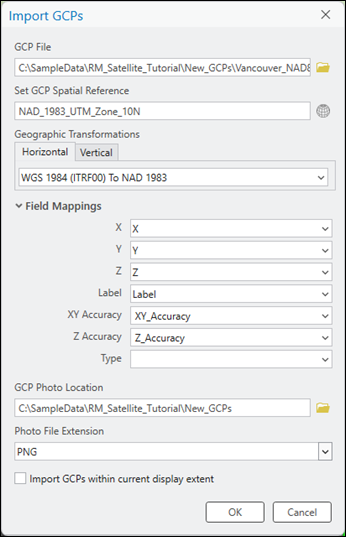
Haga clic en Aceptar para importar los GCP.
Una vez importados los GCP, la tabla del Administrador de GCP se rellena.
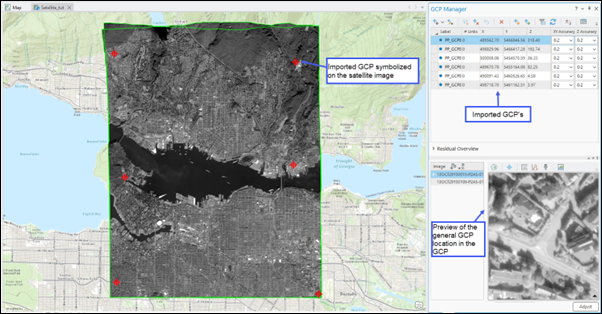
En el Administrador de GCP, el primer GCP de la lista se selecciona de manera predeterminada y en la sección Vista previa se muestra una vista previa de la imagen en la que se encuentra el GCP.
Para agregar puntos de enlace para el GCP seleccionado, en la sección Vista previa, haga clic en el botón **Ver foto de GCP **
 para mostrar el chip de imagen de GCP. Use la rueda del ratón para acercar el chip de imagen para ver la ubicación GCP indicada mediante una flecha roja.
Haga clic en el desplegable junto al botón Agregar GCP o Punto de enlace,
 en la ventana Administrador de GCP y seleccione Semiautomático para agregar un punto de enlace en el visualizador de imágenes para cada imagen.
El algoritmo de coincidencia de imágenes calcula automáticamente cuando sea posible, los puntos de enlace de otras imágenes, pero la precisión de cada punto de enlace debe verificarse. Si el punto de enlace no se identifica automáticamente, agregue manualmente el punto de enlace seleccionando la ubicación adecuada en la imagen.
Repita los pasos 10 y 11 para seleccionar y agregar puntos de enlace para los GCP restantes.
Una vez que se haya medido cada GCP con puntos de enlace, seleccione el punto PP_GCP02 y haga clic con el botón derecho para que se convierta en un Punto de verificación. Este punto se excluirá en el proceso de ajuste y se utilizará para evaluar de forma independiente la precisión de los resultados del ajuste.
Después de agregar GCP y puntos de verificación, hay que ejecutar de nuevo el ajuste para incorporar estos puntos. Haga clic en Ajustar.
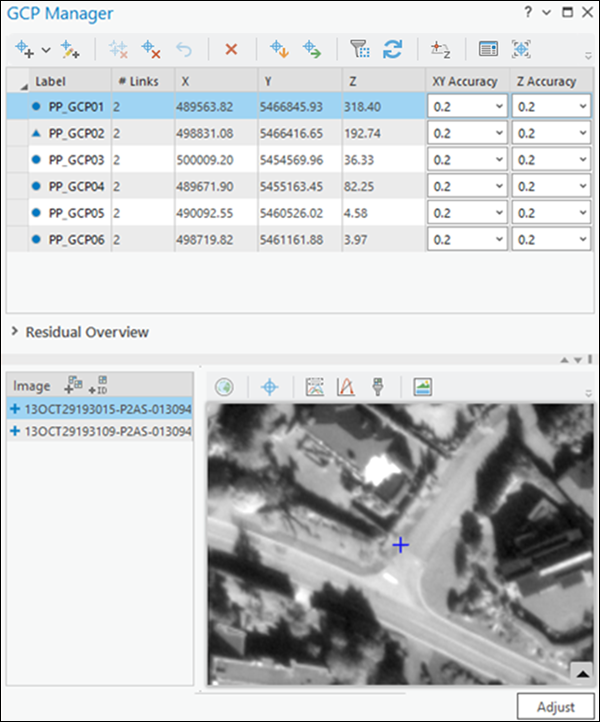
Revisar los resultados del ajuste
Los resultados de calidad del ajuste se pueden visualizar en el Administrador de GCP analizando los residuales de cada GCP. Los residuales representan la diferencia entre la posición medida y calculada de un punto. Se miden en las unidades del sistema de referenciación espacial del proyecto. Después de completar el ajuste con GCP, se agregan tres campos nuevos (dX, dY y dZ) a la tabla Administrador de GCP y se muestran los residuales para cada GCP. La calidad del ajuste entre el bloque ajustado y el sistema de coordenadas del mapa se puede evaluar utilizando estos valores. El error cuadrático medio (RMSE) de los residuales se puede visualizar expandiendo la sección Vista general residual del Administrador de GCP.
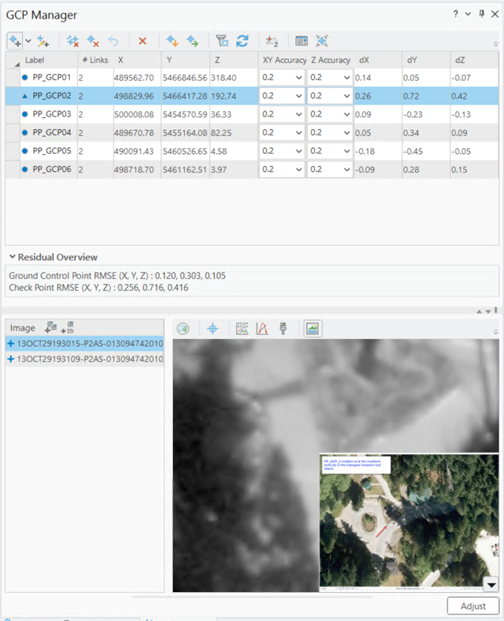
También se proporcionan estadísticas de precisión adicionales en el informe de ajuste. Para generar el informe, en la pestaña Representación cartográfica de ortofotos, en el grupo Revisar, haga clic en Informe de ajuste.
Generar un modelo digital de superficie (DSM)
Una vez completado el ajuste de bloques, los productos de imágenes 2D se pueden generar utilizando las herramientas del grupo Producto de la pestaña Representación cartográfica de realidad. Los pares de imágenes estéreo de una colección de imágenes se usan para generar una nube de puntos (puntos 3D) para los que se pueden derivar los datos de elevación. Los datos de elevación derivados se clasifican como modelo digital del terreno (DTM), que incluye solo la superficie del suelo, o como modelo digital de superficie (DSM), que incluye las elevaciones de árboles, edificios y otras entidades por encima del suelo.
Nota:
Si un área presenta una alta densidad de árboles o cuenta con otra cobertura vegetal densa, no será posible derivar una superficie del suelo de DTM, ya que el suelo no es visible. Este problema también puede surgir en una zona urbana densa, donde los edificios ocultan el suelo. En este caso, la superficie de elevación más adecuada es un DSM, que crea específicamente una superficie que representa la parte superior del entorno urbano.
Siga estos pasos para generar un DSM utilizando el asistente.
En la pestaña Representación cartográfica de ortofotos, haga clic en el botón DSM
 en el grupo Producto.
Aparece la ventana Asistente de productos de representación cartográfica de ortofotos.
Haga clic en Siguiente para que el asistente avance hasta la ventana Ajustes de nube de puntos.
En la ventana Ajustes de nube de puntos, en Método de geocodificación, elija Coincidencia semiglobal en el menú desplegable.
Este método se utiliza normalmente para imágenes de áreas urbanas y captura información más detallada del terreno.
Acepte el valor predeterminado de Espacio entre puntos del suelo.
Esta opción define el espaciado, expresado en metros, con el que se generan los puntos 3D. El valor predeterminado es tres veces la resolución de las imágenes de origen.
Acepte todos los demás ajustes predeterminados y haga clic en Siguiente.
Para obtener información sobre Configuración avanzada, consulte Crear datos de elevación mediante el asistente de DEM de representación cartográfica de ortofotos.
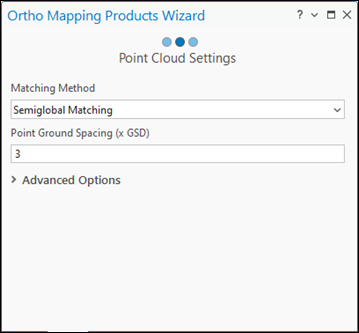
En la ventana Configuración de DSM, para Tamaño de celda, utilice el valor predeterminado de 3 x GSD.
Determinará la resolución del DSM, que en este caso es tres veces la resolución de las imágenes.
Acepte el resto de ajustes predeterminados y haga clic en Finalizar.
Se generará el DSM.
Generar un ortomosaico
A continuación, generará un ortomosaico. Un ortomosaico es un producto de imagen ortorrectificada obtenida por mosaico a partir de una colección de imágenes. Se ha corregido la distorsión geométrica y se ha equilibrado el color de las imágenes para producir un mosaico.
En la pestaña Representación cartográfica de ortofotos, en el grupo Producto, haga clic en Ortomosaico para iniciar el asistente de Ortomosaico.
Asegúrese de que las opciones Balance de color y Generar líneas de unión estén marcadas.
Haga clic en Siguiente.
En el panel Configuración del balance de color, en Método de balance, seleccione Sobreexposición en la lista desplegable y acepte todas las demás opciones predeterminadas.
Haga clic en Siguiente.
En la ventana Configuración de línea de unión, en Método de cálculo, seleccione Voronoi en la lista desplegable.
Expanda la sección Procesamiento e introduzca 20 en Ancho de combinación.
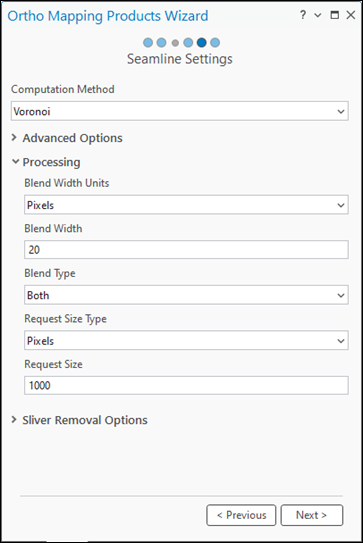
Haga clic en Siguiente.
El flujo de trabajo guiado por el asistente avanza hasta el siguiente panel, Configuración de ortomosaico.
Acepte toda la configuración predeterminada en el panel Configuración de ortomosaico y haga clic en Finalizar.
El ortomosaico se generará, aparecerá en el panel Contenido y se cargará en la visualización del mapa.
Nota:
Se pueden generar varios productos simultáneamente utilizando el asistente Varios productos.
Resumen
En este tutorial, creó un espacio de trabajo de representación cartográfica de ortofotos para imágenes de satélite y utilizó herramientas en la pestaña Representación cartográfica de ortofotos para aplicar un ajuste fotogramétrico con puntos de control del terreno. A continuación, utilizó el asistente DMS de representación cartográfica de ortofotos para generar un DEM y una ortomosaico.
Maxar Technologies ha adquirido y proporcionado las imágenes de satélite utilizadas en este tutorial.