Cambio de longitud de un boceto de línea COGO
El comando Cambiar longitud  cambia la longitud total de una línea esbozada. Está disponible en el menú contextual al hacer clic con el botón derecho del ratón en un borde de segmento esbozado durante la creación, la continuación o la edición de los vértices de una entidad de línea.
Para consultar los pasos que permiten cambian la longitud de una o más entidades terminadas de la línea COGO, véase Cambiar la longitud de una entidad de línea
Cuando utilice este comando, tenga en cuenta lo siguiente:
Para especificar la longitud total de una línea esbozada y conservar la ubicación actual del primer vértice, introduzca un valor positivo. Para conservar el último vértice, introduzca un valor negativo que sea mayor que la longitud total actual del boceto.
Para especificar la longitud a recortar, introduzca un valor negativo que sea menor que la longitud total actual. Este método conserva la ubicación del primer vértice.
Al cambiar la longitud de un boceto de línea sensible a valores z, se conserva el paso angular de sus segmentos y se asigna un valor z interpolado al vértice desplazado.
Nota:
Esta herramienta es sensible a COGO. Los valores introducidos para las líneas COGO se escalan utilizando los ajustes de corrección de terreno a cuadrícula para el mapa activo. Como alternativa, puede configurar esta herramienta para escalar proporcionalmente la geometría de la línea COGO utilizando los valores de los campos COGO Distance (líneas) o Arclength (arcos circulares).
Activa un boceto lineal y cambia su longitud
Para habilitar un boceto de línea y cambiar su longitud utilizando la herramienta  Continuar entidad o la herramienta Editar vértices
  , complete los siguientes pasos:
Abra el mapa que contiene las entidades de línea COGO que se van a editar o agregue la capa al mapa.
Sugerencia:
Antes de editar, confirme que las capas que está editando sean editables, que la configuración de alineación agregue eficacia y precisión a su flujo de trabajo y que el sistema de coordenadas asignado al mapa activo sea adecuado para el tipo de ediciones que está realizando.
Consulte la lista de comprobación básica de ajustes en Configurar los ajustes para editar.
Si la corrección de terreno a cuadrícula es necesaria, active la opción Terreno a cuadrícula
 de la pestaña Editar de la cinta, en el grupo Corrección, y configure los ajustes de desplazamiento y dirección de distancia.
En la pestaña Editar de la cinta, haga clic en Modificar entidades
 en el grupo Entidades.
Aparecerá el panel Modificar entidades.
Haga clic en la herramienta Continuar entidad
o en la herramienta Editar vértices .Para localizar estas herramientas, expanda Cambiar de forma, o introduzca Cont o Vértices, respectivamente, en el cuadro de texto Buscar.
Nota:
Si la topología del mapa está habilitada y está usando la herramienta
Editar vértices, haga clic en la pestaña Entidades.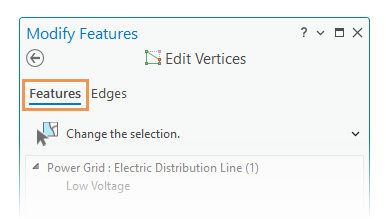
Las pestañas Entidades y Bordes aparecen solo cuando una topología está habilitada para que pueda alternar entre editar vértices de entidades o bordes y nodos topológicos.
La herramienta se abre y la herramienta Seleccionar una entidad
 se ejecuta automáticamente.
Seleccione la entidad que va a continuar o a editar.
La entidad seleccionada aparece resaltada en el mapa con controladores de vértice. De forma predeterminada, la configuración del proyecto simboliza el primer vértice verde y el último vértice rojo.
Si selecciona más de una entidad, seleccione de nuevo la entidad. También puede hacer clic en la entidad en la vista de selección del panel para destacarla en el mapa, hacer clic con el botón derecho en la entidad y, seguidamente, hacer clic en Solo seleccionar esto
 .
.Pase el cursor por encima de un segmento hasta que el puntero cambie al cursor de segmento
 .
.Haga clic con el botón derecho en el segmento y a continuación haga clic en Cambiar longitud
.El cuadro de diálogo Cambiar longitud muestra la longitud geométrica actual y la longitud COGO almacenada con el elemento, si existe.
Si el campo de atributo COGO
DistanceoArcLengthcontiene un valor de distancia, aparece la casilla Proporción de longitud de nueva línea en la parte inferior del cuadro de diálogo.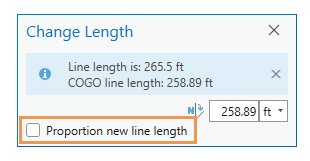
Marque o desmarque la casilla Proporción de longitud de nueva línea.
Activado
La geometría de líneas COGO se escala proporcionalmente a los valores actuales de los campos COGO
DistanceyArclength.Desactivado
La geometría de líneas COGO se escala usando los ajustes de corrección de tierra a cuadrícula.
Para información detallada sobre cómo esta configuración modifica la geometría de líneas COGO y los valores de los atributos, véase Geometría de líneas COGO y campos de atributos.
Haga clic en el cuadro Cambiar longitud, especifique la longitud de línea, elija las unidades y pulse Intro.
Al pulsar Intro, se modifica la entidad de línea seleccionada y el comando Finalizar
 se ejecuta automáticamente.
Sugerencia:
Puede usar el panel Atributos  para ver o editar los atributos de COGO. Para actualizar los atributos de COGO de forma que coincidan con la geometría de una entidad de línea COGO terminada, utilice la herramienta Actualizar COGO
  .
.
Geometría de líneas COGO y campos de atributos
En las siguientes tablas se describe cómo la geometría de líneas COGO y los valores de atributos modifican el ajuste de Proporción de longitud de nueva línea.
Marcado
|
Valor de longitud de línea introducido |
Líneas rectas |
Arcos circulares |
|---|---|---|
|
Valores positivos |
|
Se calcula un factor de escala proporcional dividiendo la longitud geométrica actual por el valor de
La longitud de la geometría de la línea se actualiza para ser el valor especificado multiplicado por el factor de escala proporcional. |
|
Valores negativos |
Se calcula un factor de escala proporcional dividiendo la longitud geométrica actual por el valor de
La longitud de la geometría de línea se actualiza para ser (la longitud de geometría actual) menos (la longitud especificada multiplicada por el factor de escala de proporcional). |
La longitud de la geometría de arco circular se actualiza para ser (la longitud de geometría actual) menos (la longitud especificada multiplicada por el factor de escala de proporcional). |
Desmarcado
|
Valor de longitud de línea introducido |
Líneas rectas |
Arcos circulares |
|---|---|---|
|
Valores positivos |
|
La longitud de la geometría de arco circular se actualiza al valor especificado multiplicado por el factor de escala de terreno a cuadrícula. |
|
Valores negativos |
La longitud de la geometría de línea se actualiza para ser (la longitud de geometría original) menos (la longitud especificada multiplicada por el factor de escala de terreno a cuadrícula). |
La longitud de la geometría de arco circular se actualiza para ser (la longitud de geometría original) menos (la longitud especificada multiplicada por el factor de escala de terreno a cuadrícula). |