Configurar contenido de los pasos
El panel Contenido enumera los elementos en la vista activa, por ejemplo, capas de mapa y tablas.
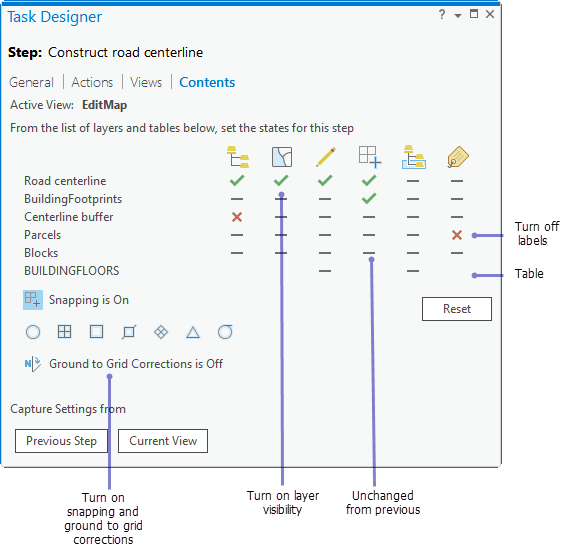
Los contenidos de la vista activa pueden configurarse en la pestaña Contenido del panel Diseñador de tareas para un paso de la tarea. El paso debe seleccionarse en el panel Tareas para que la pestaña Contenido esté disponible en el panel Diseñador de tareas. Debe haber una vista activa en la pestaña Vistas para que su contenido esté disponible en la pestaña Contenido.
Un paso de tarea puede establecer la visibilidad, la capacidad de selección, el estado de edición, el etiquetado y la alineación de capas en la vista activa del mapa. Para las tablas independientes, un paso puede establecer el estado de edición de la tabla. Los pasos también pueden seleccionar capas o tablas en el panel Contenido.
Una vez completada una tarea, los contenidos del mapa pueden volver a los estados en los que estaba antes de que se ejecutara la tarea. En el panel Diseñador de tareas correspondiente a la tarea, seleccione Restaurar vistas y contenidos del mapa a sus estados iniciales.
Para configurar el contenido de un paso, haga lo siguiente:
Cree o registre el paso.
Con el paso seleccionado y el panel Diseñador de tareas abierto, haga clic en la pestaña Contenido.
Para cada capa o tabla, haga clic debajo de los iconos Visible
 , Seleccionable
  , Editable
  y Alineable
 para cambiar los estados de la capa. También puede pulsar la tecla V para cambiar la visibilidad, la tecla S para cambiar la capacidad de selección, la tecla E para cambiar la capacidad de edición y la tecla N para cambiar la alineación.
Haga clic para activar la visibilidad, la capacidad de selección, el estado de edición y la alineación de la capa o tabla en
 .
.Haga clic para desactivar la visibilidad, la capacidad de selección, el estado de edición y la alineación
 .
.Haga clic para mantener sin cambios la visibilidad, la capacidad de selección, el estado de edición y la alineación
 . El estado de la capa o tabla permanece igual que en el paso anterior o antes de que comenzara la tarea.
Sugerencia:
Haga clic en Aplicar a vista para ver los estados de la capa o tabla elegida reflejados en el panel Contenido y en la vista activa del mapa.
Haga clic en el icono Seleccionar capa o tabla para cambiar si una capa está seleccionada o no en el panel Contenido.
También puede pulsar la tecla H para cambiar la selección de capas.
Haga clic bajo el icono Etiquetas
 para activar o desactivar las etiquetas de una capa o tabla.
También puede pulsar la tecla L para cambiar el etiquetado.
Active o desactive Alineación
en la vista activa del paso.Los modos de alineación habilitados aparecen sombreados.
Active o desactive las **Correcciones de terreno a cuadrícula **en la vista activa del paso.
Si activa las correcciones de terrreno a cuadrícula, especifique un valor para el Desplazamiento de dirección y el Factor de distancia.
Más información sobre las correcciones de terreno a cuadrícula
En lugar de cambiar los estados de capa y tabla, haga clic en Vista actual para que coincida con los estados actuales de capa y tabla de la vista activa. De forma similar, haga clic en Paso anterior para igualar los estados y modos de alineación del paso anterior.
Haga clic en Reiniciar para establecer todos los estados de capas y tablas como No realiza ninguna acción y para desactivar la alineación.
Configuración de un paso para modificar una entidad
En este ejemplo, un paso de tarea configura el contenido del paso como preparación para que el usuario cree una línea central de servidumbre de paso (ROW). Los pasos en el panel Diseñador de tareas son los siguientes:
En la pestaña Acciones, cargue el comando Modificar entidades
 , que abre el panel Modificar entidades.
En la pestaña Vistas, establezca la vista del mapa que contiene la capa de entidades de servidumbre de paso como Activa.
En la pestaña Contenido, cambie el estado de la capa de entidades de servidumbre de paso a Visible
, Seleccionable , Editable y Alineable .Active Alineación
y establezca los modos de alineación que se usarán en la pestaña Contenido.
Configuración de un paso para abrir una tabla de atributos
En otro ejemplo, un paso de tarea configura el contenido del paso para abrir una tabla de atributos para una capa o tabla independiente. Los pasos en el panel Diseñador de tareas son los siguientes:
En la pestaña Acciones, cargue el comando Tabla de atributos.
Haga clic en el botón Registrar
 en la barra de acciones de comandos.
Haga clic con el botón derecho del ratón en una capa o en una tabla independiente en el panel Contenido.
Haga clic en Tabla de atributos para cargar el comando.
En la pestaña Vistas, establezca como Activa la vista del mapa que contiene la capa o la tabla independiente.
En la pestaña Contenido, establezca el estado de la capa o tabla independiente como Visible
y Editable . Active el estado seleccionado de la capa o tabla independiente (seleccione la capa o tabla en el panel Contenido).