Fusionar capas (Herramientas de GeoAnalytics Server)
Resumen
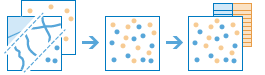
Combina capas de entidades para crear una única capa de salida.
Heredado:
La extensión ArcGIS GeoAnalytics Server va a quedar obsoleta en ArcGIS Enterprise. La última versión de GeoAnalytics Server se incluyó con ArcGIS Enterprise 11.3. Esta herramienta de geoprocesamiento está disponible a través de ArcGIS Enterprise 11.3 y versiones anteriores.
La herramienta requiere que ambas entradas tengan el mismo tipo de geometría (punto, línea o polígono) o que sean tablas. Si el tiempo está habilitado en una capa, la otra también debe tenerlo habilitado, además de tener el mismo tipo de tiempo (instante o intervalo). El resultado siempre contendrá todos los campos de la capa de entrada. Todos los campos de la capa de fusión se incluirán de forma predeterminada; también puede especificar reglas de fusión personalizadas para definir el esquema resultante. A continuación, se muestran algunos ejemplos:
Tiene tres capas que representan los límites administrativos de Inglaterra, Gales y Escocia, y quiere una sola capa que represente a Gran Bretaña. Puede usar la función Fusionar capas para combinar las áreas y conservar todos los campos de cada área.
Tiene dos capas que contienen información de parcelas para municipios contiguos. Desea fusionarlas en una sola capa, conservando únicamente los campos que tengan el mismo nombre y tipo en ambas capas.
Ilustración
Uso
Ambas entradas deben tener el mismo tipo de geometría (punto, línea o polígono) o ser tablas.
Ambas entradas deben tener el mismo tipo de tiempo (instantáneo o por intervalo) o no estar habilitadas para el tiempo.
De forma predeterminada, todos los campos de ambas entradas se copiarán en la salida. Opcionalmente, puede renombrar, eliminar o emparejar los campos de la capa de fusión con la capa de entrada.
Operación
Descripción
Ejemplo
Cambiar nombre
El nombre del campo cambiará en la salida. Aparecerá un cuadro de texto donde puede especificar el nuevo nombre.
Usted desea fusionar dos capas, cada una con un campo llamado
COUNT. Este campo representa un recuento de personas en una capa y un recuento de familias en la otra. Los dos camposCOUNTse fusionarán de forma predeterminada porque el nombre de los campos coincide. Utilice Cambiar nombre para cambiar el nombre del campo de la capa de fusión aMERGE_COUNTpara mantener ambos campos separados en la capa de resultados.Eliminar
El campo se eliminará de la salida.
Usted desea fusionar dos capas, pero no quiere conservar algunos campos en la capa de fusión, por ejemplo,
OBJECTID. Utilice Eliminar para evitar que dichos campos se escriban en la capa de resultados y conservar únicamente los campos de interés.Concordancia
Los nombres de campos serán equivalentes. Los valores del campo de la capa que se va a fusionar se copiarán al campo de salida equivalente.
Usted desea fusionar dos capas tabulares de resultados de una encuesta. La capa de entrada tiene un campo llamado
Nameque contiene los nombres de los participantes de la encuesta. Un campo equivalente en la capa de fusión se llamaParticipant. Utilice Coincidencia para indicar que estos campos son equivalentes y ambos se fusionarán en un único campo llamadoNameen la capa de resultados.Si la capa de entrada y la capa de fusión contienen campos que nombres coincidentes, pero tipos de campo no coincidentes, la herramienta fallará a menos que los dos tipos de campo se puedan fusionar correctamente. Si el campo de entrada es una cadena de caracteres y el campo de fusión es numérico, los campos se fusionarán en un solo campo de cadena de caracteres en la capa de salida. Si el campo de entrada es doble y el campo de fusión es numérico, los campos se fusionarán en un solo campo doble en la capa de salida. Para el resto de casos, debe utilizar Atributos de fusión para cambiar el nombre o eliminar uno de los campos coincidentes para ejecutar la herramienta.
Puedes mejorar el rendimiento de la herramienta Fusionar capas realizando una de las siguientes acciones, o ambas:
Defina el entorno de extensión para analizar únicamente datos de interés.
Utilice datos locales en los que se ejecute el análisis.
Esta herramienta de geoprocesamiento está impulsada por ArcGIS GeoAnalytics Server. El análisis se realiza en GeoAnalytics Server y los resultados se almacenan en su contenido en ArcGIS Enterprise.
Al ejecutar las herramientas de GeoAnalytics Server, el análisis se completa en GeoAnalytics Server. Para obtener un rendimiento óptimo, haga que los datos estén disponibles para GeoAnalytics Server mediante capas de entidades alojadas en su portal de ArcGIS Enterprise o mediante recursos compartidos de archivos de big data. Los datos que no se encuentren en GeoAnalytics Server de forma local se transferirán a GeoAnalytics Server antes de que empiece el análisis. Esto significa que ejecutar una herramienta tardará más tiempo y, en algunos casos, mover los datos de ArcGIS Pro a GeoAnalytics Server podría fallar. El umbral de error depende de la velocidad de su red, así como del tamaño y complejidad de los datos. Se recomienda que siempre comparta sus datos o que cree un recurso compartido de archivos de big data.
Más información acerca del uso compartido de datos en el portal
Más información sobre cómo crear un archivo compartido de Big Data mediante Server Manager
Parámetros
| Etiqueta | Explicación | Tipo de datos |
|---|---|---|
|
Capa de entrada |
Las entidades de punto, línea o poligonales o la tabla que se fusionarán con la capa de fusión. |
Record Set |
|
Capa de fusión |
Las entidades de punto, línea o poligonales o la tabla que se fusionarán con la capa de entrada. La capa de fusión debe contener el mismo tipo de entidad y tipo de hora que la capa de entrada. |
Record Set |
|
Nombre de salida |
El nombre del servicio de entidades de salida. |
String |
|
Atributos de fusión (Opcional) |
Una lista de valores que describe cómo se deben modificar los campos de la capa de fusión y cómo se deben hacer coincidir con los campos de la capa de entrada. Todos los campos de la capa de entrada se escribirán en la capa de salida. Si no se definen atributos de fusión, todos los campos de la capa de fusión se escribirán en la capa de salida. Si un campo existe en una capa, pero no en la otra, la capa de salida seguirá conteniendo dos campos. El campo de salida contendrá valores nulos para las entidades de entrada que no tenían el campo. Por ejemplo, si la capa de entrada contiene un campo denominado Puede controlar cómo se escriben los campos de la capa de fusión en la capa de salida utilizando los tipos de fusión siguientes. Columnas de la tabla de valores:
|
Value Table |
|
Data Store (Opcional) |
Especifica el ArcGIS Data Store donde se almacenará la salida. Todos los resultados almacenados en un big data store espaciotemporal se almacenarán en WGS84. Los resultados almacenados en un data store relacional mantendrán su sistema de coordenadas.
|
String |
Salida derivada
| Etiqueta | Explicación | Tipo de datos |
|---|---|---|
|
Salida |
La capa de salida que contiene las entidades y los atributos combinados de las capas de entrada y de fusión. |
Record Set |
Entornos
Sistema de coordenadas de salida, Extensión, Espacio de trabajo actual
Casos especiales
- Sistema de coordenadas de salida
-
The coordinate system that will be used for analysis. Analysis will be completed in the input coordinate system unless specified by this parameter. For GeoAnalytics Tools, final results will be stored in the spatiotemporal data store in WGS84.
Información de licenciamiento
- Basic: Requiere ArcGIS GeoAnalytics Server
Disponible con ArcGIS Enterprise 10.7 - Standard: Requiere ArcGIS GeoAnalytics Server
Disponible con ArcGIS Enterprise 10.7 - Avanzado: Requiere ArcGIS GeoAnalytics Server
Disponible con ArcGIS Enterprise 10.7