Describir dataset (Herramientas de GeoAnalytics Desktop)
Resumen
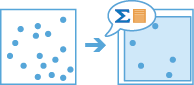
Resume las entidades en estadísticas de los campos calculados, entidades de muestra y límites de extensión.
Ilustración
Uso
A continuación, se presentan ejemplos de lo que puede hacer con la herramienta Describir dataset:
Verifique que ha registrado correctamente el tiempo y la geometría con su recurso compartido de archivos de big data.
Comprender los valores de los atributos mediante estadísticas de resumen de los campos.
Visualizar sus big data con una capa de muestra. En lugar de dibujar un millón de entidades, dibujar una muestra.
Ejecutar flujos de trabajo con una muestra de los datos antes de ampliar la escala a un procesamiento más largo y extenso.
Determine dónde se encuentra un dataset, calculando para ello la extensión geográfica.
De forma predeterminada, la herramienta genera una tabla que contiene las estadísticas de resumen de cada uno de los campos de la capa de entrada. Además, se imprime una tabla en la ventana de geoprocesamiento que describe cualquier geometría o propiedad temporal de la capa de entrada.
Si la capa de entrada tiene geometría, la herramienta imprime una tabla que describe las siguientes propiedades de geometría de la capa de entrada:
Geometry type—El tipo de geometría de la capa de entrada. Este valor es punto, línea o polígono.Spatial reference—La referencia espacial de la capa de entrada.Count of non-empty features—El número de entidades que tienen una geometría válida dentro de la extensión de la referencia espacial de la capa de entrada.Count of empty features—El número de entidades que no tienen una geometría válida. Estas entidades pueden tener una geometría vacía, o la geometría puede estar fuera de la extensión de la referencia espacial utilizada.Spatial extent—La extensión espacial de las entidades en la capa de entrada.
Si la capa de entrada tiene el tiempo habilitado, la herramienta imprime una tabla que describe las siguientes propiedades de tiempo de la capa de entrada:
Time type—El tipo de tiempo de la capa de entrada. Este valor es instante o intervalo.Count of non-empty features—El número de entidades que tienen un valor de tiempo válido.Count of empty features—El número de entidades que tienen un valor de tiempo nulo o no válido.Temporal extent—La extensión temporal de las entidades en la capa de entrada. Este valor contiene una hora de inicio y una hora de finalización.
Utiliza el parámetro Número de entidades de muestra para especificar el número de entidades que se van a muestrear. Si lo deja en blanco o selecciona 0, no se creará ninguna muestra. El subconjunto de salida tendrá los mismos ajustes de esquema, geometría y tiempo que las entidades de entrada. Utilice el subconjunto para comprender cómo se muestran sus datasets cuando se agregan a un mapa o se visualizan en una tabla de atributos. Además, puede realizar análisis sobre el subconjunto para determinar las mejores entradas para un análisis más amplio.
Si especifica un tamaño de muestra mayor que el número total de entidades de entrada, se devolverán todas las entidades.
La capa de muestra no representa una selección geográfica realmente aleatoria ni debe usarse para comprender la extensión ni la distribución geográficas de sus datos. Por ejemplo, si especifica 230 entidades para el Número de entidades de muestra, el resultado puede contener 230 entidades de entrada en cualquier orden o ubicación.
Cree una entidad de límite que describa la extensión de su dataset de entrada usando el parámetro de salida Capa de extensión. La salida incluirá una única entidad de polígono que representará la extensión geográfica de las entidades de entrada. La capa de extensión puede usarse para determinar dónde se almacenan sus datos o usarse como entrada en otra parte de su flujo de trabajo. Por ejemplo, utilícela como capa de polígonos para recortar entidades usando la herramienta GeoAnalytics Recortar capa.
Solo tiene la opción de crear una capa de extensión para entidades de punto, línea y polígono. No se creará una capa de extensión para las entidades tabulares.
Opcionalmente, use la configuración del entorno para especificar cómo se generarán las entidades.
Por ejemplo, utilice el entorno Extensión para obtener una capa de extensión que represente el área de interés o muestrear entidades del área de estudio definida.
Utilice el entorno Sistema de coordenadas de salida para proyectar salidas en la referencia espacial deseada.
Puede mejorar el rendimiento de la herramienta Describir dataset haciendo lo siguiente:
Defina la extensión de los datos para analizar únicamente los datos de interés.
Genere menos entidades de muestra.
Utilice datos locales en los que se ejecute el análisis.
Esta herramienta de geoprocesamiento se basa en Spark. El análisis se completa en su equipo de escritorio utilizando varios núcleos en paralelo. Consulte Consideraciones acerca de las herramientas de GeoAnalytics Desktop para obtener más información acerca de la ejecución de análisis.
Al ejecutar herramientas de GeoAnalytics Desktop, el análisis se completa en su equipo de escritorio. Para un rendimiento óptimo, los datos deben estar disponibles en su escritorio. Si utiliza una capa de entidades alojada, se recomienda utilizar ArcGIS GeoAnalytics Server. Si sus datos no están almacenados localmente, se tardará más tiempo en ejecutar una herramienta. Para utilizar su servidor ArcGIS GeoAnalytics Server con el fin de realizar análisis, consulte GeoAnalytics Tools.
Parámetros
| Etiqueta | Explicación | Tipo de datos |
|---|---|---|
|
Capa de entrada |
Las entidades poligonales, de líneas, de puntos o tabulares que se van a describir. |
Table View |
|
Tabla de Salida |
Una tabla nueva con la información de resumen. |
Table |
|
Número de entidades de muestra (Opcional) |
El número de entidades que se incluirán en la capa de muestra de salida. No se devuelve ninguna muestra si selecciona 0 entidades o si no proporciona ningún número. De forma predeterminada, no se devuelve ninguna capa de muestra. |
Long |
|
Capa de muestra (Opcional) |
Una clase de entidad nueva con una muestra de los datos de entrada. |
Table; Feature Class |
|
Capa de extensión (Opcional) |
Una clase de entidad nueva con la extensión espacial y temporal de los datos de entrada. |
Feature Class |
Entornos
Sistema de coordenadas de salida, Extensión, Espacio de trabajo actual
Información de licenciamiento
- Basic: No
- Standard: No
- Avanzado: Sí