Vídeo 360 a imágenes orientadas (Herramientas de Indoors)
Resumen
Extrae imágenes de 360 grados de un vídeo de 360 grados y las convierte en un dataset de imágenes orientadas. La salida de esta herramienta se puede agregar a mapas y escenas con reconocimiento de plantas en ArcGIS Pro.
Uso
Esta herramienta admite vídeos MP4 de 360 grados capturados por una cámara de 360 grados. El vídeo debe utilizar una representación equirrectangular.
Esta herramienta funciona tanto con vídeos de 360 grados a velocidad normal y con compresión temporal. Utilice una de las siguientes opciones del parámetro Tipo de captura de vídeo para especificar cómo se grabó el vídeo:
Tiempo real: el vídeo se reproduce a velocidad normal (sin compresión temporal).
Velocidad (múltiple): el vídeo se grabó más rápido que en tiempo real, expresado como un múltiplo. Por ejemplo, un vídeo a velocidad 2x hace que el movimiento se vea el doble de rápido de lo normal.
Intervalo (segundos): la cámara capturó un solo fotograma cada cierto número de segundos, en lugar de vídeo continuo. Por ejemplo, un intervalo de 0,5 segundos significa que la cámara capturó un fotograma cada medio segundo.
Nota:
Algunas cámaras grabarán a una velocidad de fotogramas (FPS) baja en lugar de a intervalos. Para convertir los FPS en un intervalo en segundos, divida 1 entre los FPS. Por ejemplo, 2 FPS -> intervalo de 0,5 segundos.
Una vez especificado el valor del parámetro Tipo de captura de vídeo, utilice el parámetro Frecuencia de captura de vídeo para especificar la velocidad o el intervalo, por ejemplo:
Para un vídeo capturado a una velocidad 5 veces la normal, establezca el parámetro Tipo de captura de vídeo en Velocidad (múltiplo) y el parámetro Frecuencia de captura de vídeo en 5.
Para un vídeo capturado a intervalos de medio segundo, configure el parámetro Tipo de captura de vídeo en Intervalo (segundos) y el parámetro Frecuencia de captura de vídeo en 0,5.
Nota:
Si no conoce el grado de compresión temporal, puede hacer una estimación fundamentada viendo el vídeo y observando el grado de aceleración que presenta. Incluso una estimación aproximada suele dar resultados útiles.
El valor del parámetro Imágenes orientadas al objetivo debe ser una capa de imágenes orientadas habilitada para z.
Nota:
Cree un dataset de imágenes orientadas utilizando la herramienta Crear dataset de imágenes orientadas.
La capa de imágenes orientadas al objetivo puede proceder de un dataset local de imágenes orientadas o de un servicio de entidades alojado. Al importar fotos a un servicio de entidades alojado, el servicio de entidades debe admitir adjuntos de entidades.
Georreferencie las entidades de salida con los parámetros Punto de control 1 y Punto de control 2. Defina los valores de los parámetros de la siguiente manera:
Tiempo de vídeo: especifique una marca de tiempo de reproducción de vídeo para determinar la ubicación de la cámara en formato hh:mm:ss.s.
Utilice marcas de tiempo que estén al menos a 5 segundos del inicio o del final del vídeo, y al menos a 5 segundos entre los puntos de control.
Nota:
La herramienta comprueba las marcas de tiempo utilizando equivalentes en tiempo real. Por ejemplo, en el caso de un vídeo a doble velocidad, utilice marcas de tiempo que se encuentren al menos a 2,5 segundos (5 segundos en tiempo real) del inicio o del final del vídeo, y al menos a 2,5 segundos entre los puntos de control.
Ubicación de la cámara: coloque un punto en el mapa que refleje dónde se encontraba la cámara en la marca de tiempo especificada.
Las ubicaciones de las cámaras deben estar separadas por al menos 1 metro.
Sugerencia:
Utilice puntos de control con la mayor distancia posible entre ellos para aumentar la precisión al georreferenciar.
Utilice los siguientes parámetros de extracción de vídeo para especificar cómo se extraerán automáticamente las imágenes a lo largo de la ruta del vídeo:
- Intervalo de extracción: el tiempo entre las imágenes de salida. El valor predeterminado es 2 segundos, lo que equivale aproximadamente a 9 pies (3 metros) de movimiento a un ritmo de marcha medio.
Nota:
La herramienta mide el tiempo transcurrido entre imágenes de salida en tiempo real. Utilice el mismo valor para un vídeo con compresión temporal que utilizaría para un vídeo en tiempo real.
Marca de tiempo inicial: la marca de tiempo para comenzar a extraer imágenes del vídeo en formato hh:mm:ss.s. Por ejemplo, utilice un valor de 00:15:10 para comenzar la extracción a los 15 minutos y 10 segundos del vídeo. El valor predeterminado es el comienzo del vídeo.
Marca de tiempo final: la marca de tiempo para detener la extracción de imágenes del vídeo en formato hh:mm:ss.s. Por ejemplo, utilice un valor de 01:10:00 para finalizar la extracción a 1 hora y 10 minutos del vídeo. El valor predeterminado es el final del vídeo.
Nota:
La hora de inicio, la hora de finalización y el tiempo actuales entre las imágenes extraídas pueden variar en función de la calidad del vídeo de entrada.
Enmascarar parte inferior: el porcentaje de la parte inferior de las imágenes de salida que se va a enmascarar u ocultar. De este modo, se elimina al operador de cámara de las imágenes de salida. El valor predeterminado es 0 %, para no aplicar ninguna máscara, y el máximo es del 50 %, para enmascarar todo el hemisferio inferior.
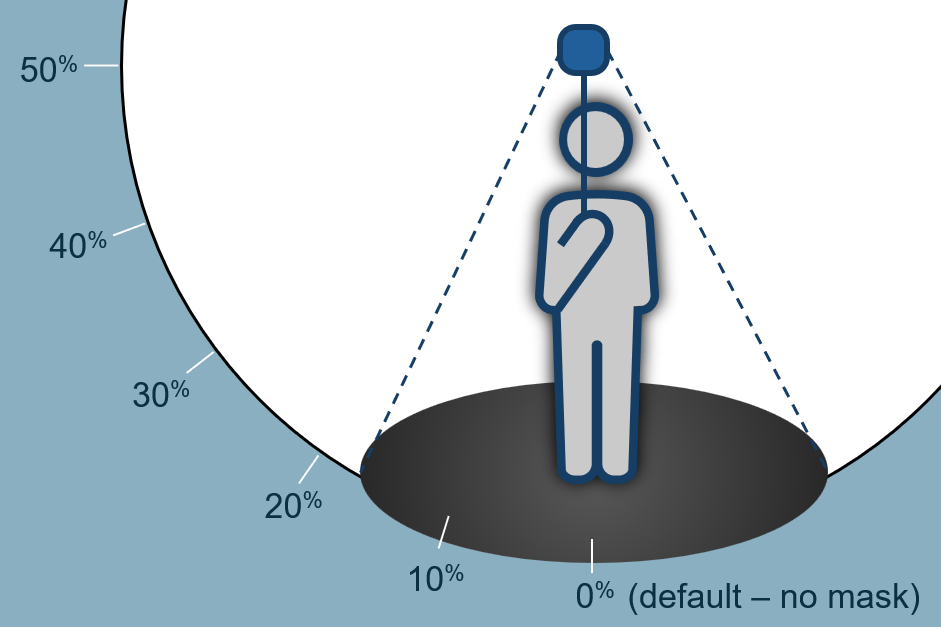
Esta herramienta utiliza la localización y el mapeo simultáneos visuales (VSLAM) para determinar las posiciones y orientaciones relativas de las imágenes extraídas. La precisión del VSLAM depende de factores como el desenfoque por movimiento, el número de ubicaciones rastreables (bordes, esquinas, texturas) en el entorno y la velocidad de movimiento de la cámara y el grado de compresión temporal utilizado al grabar el vídeo.
Nota:
Cuando se detecta un hardware compatible, esta herramienta utiliza la aceleración por GPU para mejorar el rendimiento; en caso contrario, se ejecuta en la CPU con la misma calidad de salida
Utilice el parámetro Entidades de nivel de entrada si su vídeo de entrada se superpone a un nivel de un modelo de Indoors. Esto permitirá que la herramienta rellene los valores de Id. de nivel en la capa de imágenes orientadas al objetivo, de modo que se pueda configurar para que tenga en cuenta las plantas.
Si no se especifican puntos de control, las entidades de salida se mueven y se escalan según la extensión y la elevación de la entidad Niveles seleccionada. A todas las entidades de salida se les asigna el valor de Id. de nivel de la entidad Niveles seleccionada.
Con los puntos de control especificados, las entidades de salida se georreferencian (se mueven, rotan y escalan) en función de los puntos de control. A las entidades georreferenciadas que se encuentran dentro de la entidad Niveles seleccionada se les asigna el Id. y la elevación de ese nivel; a las entidades fuera del nivel se les asigna un Id. de Null y una elevación de 0.
Utilice el parámetro Nivel para elegir el nivel específico dentro del valor del parámetro Entidades del nivel de entrada. Solo se puede especificar un único nivel.
Utilice el parámetro Campo de suelo para crear o especificar un campo ya existente en la capa de imágenes orientadas al objetivo con el fin de almacenar los valores de Id. de nivel. La herramienta establecerá el campo de las siguientes maneras:
Puede introducir un nombre de campo personalizado. La herramienta creará un campo con este nombre en la capa de imágenes orientadas al objetivo, si aún no existe uno, y lo rellenará con los valores de Id. de nivel de la entidad de nivel que se superpone.
Si la capa de imágenes orientadas a objetivos está configurada para tener en cuenta las plantas, este parámetro se rellena automáticamente con el campo de planta configurado de la capa.
Si la capa de imágenes orientadas a objetivos no tiene en cuenta las plantas o no se ha especificado ningún valor, la herramienta creará un campo denominado
LEVEL_ID, si aún no existe uno, y lo rellenará con los valores de Id. de nivel de la entidad de nivel que se superpone.
Parámetros
| Etiqueta | Explicación | Tipo de datos |
|---|---|---|
|
Vídeo 360 de entrada |
El archivo |
File |
|
Imágenes orientadas objetivo |
La capa de imágenes orientadas al objetivo a la que se agregarán las entidades. |
Oriented Imagery Layer |
|
Carpeta de imágenes de destino |
Carpeta existente en la que se escribirán los archivos de imagen. |
Folder |
|
Punto de control 1 (Opcional) |
El primer punto de control que se utilizará para georreferenciar las entidades de salida. Columnas de la tabla de valores:
|
Value Table |
|
Punto de control 2 (Opcional) |
El segundo punto de control que se utilizará para georreferenciar las entidades de salida. Columnas de la tabla de valores:
|
Value Table |
|
Entidades de nivel de entrada (Opcional) |
La capa Niveles de entrada del modelo de Indoors. |
Feature Layer |
|
Nivel (Opcional) |
El nivel del valor del parámetro Entidades de nivel de entrada que representa dónde se capturó parte o la totalidad del vídeo. La herramienta asigna el valor del campo |
String |
|
Campo de suelo (Opcional) |
El campo del valor del parámetro Imágenes orientadas al objetivo que se rellenará con el Id. de nivel asociado del parámetro Nivel. La herramienta establecerá el campo de suelo de las siguientes maneras:
|
Field |
|
Intervalo de extracción (Opcional) |
El intervalo en el que se extraerán las imágenes del vídeo de entrada. Puede seleccionar una unidad de intervalo de milisegundos, segundos o minutos. El valor predeterminado es 2 segundos y el mínimo es 0,2 segundos (200 milisegundos). |
Time Unit |
|
Marca de tiempo inicial (Opcional) |
Punto de inicio del vídeo para comenzar a extraer imágenes. La entrada aceptada es en formato hh:mm:ss.s. |
String |
|
Marca de tiempo final (Opcional) |
Punto final del vídeo para terminar de extraer imágenes. La entrada aceptada es en formato hh:mm:ss.s. |
String |
|
Tipo de captura de vídeo (Opcional) |
Especifica el tipo de vídeo que se capturó. Este parámetro se utiliza al procesar vídeo con compresión temporal.
|
String |
|
Frecuencia de captura de vídeo (Opcional) |
La frecuencia a la que se ha grabado el vídeo. El valor predeterminado es 1. Este parámetro se ignora cuando el parámetro Tipo de captura de vídeo se establece en Tiempo real. Cuando el parámetro Tipo de captura de vídeo se establece en Velocidad, especifique el multiplicador de velocidad. Por ejemplo, si el vídeo se capturó a una velocidad de 5x, especifique un valor de 5. Cuando el parámetro Tipo de captura de vídeo se establece en Intervalo, especifique el número de segundos. Por ejemplo, si el vídeo se capturó a intervalos de 0,5 segundos entre fotogramas, especifique un valor de 0,5. |
|
|
Enmascarar parte inferior (Opcional) |
Un porcentaje de la imagen de salida que se enmascarará, comenzando desde la parte inferior de la imagen. El valor debe estar entre 0 para no aplicar ninguna máscara y 50 para enmascarar todo el hemisferio inferior. |
Double |
Salida derivada
| Etiqueta | Explicación | Tipo de datos |
|---|---|---|
|
Imágenes orientadas actualizadas |
El dataset de imágenes orientadas actualizado. Los datos de imágenes orientadas existentes se conservarán durante la importación. Se incorporará una nueva entidad de punto para cada imagen en los datos de entrada, y la imagen asociada se agrega como un archivo adjunto. Los atributos se establecerán en los nuevos elementos puntuales basándose en los atributos del archivo de imagen de entrada. |
Oriented Imagery Layer |
|
Carpeta de imágenes actualizadas |
Carpeta actualizada en la que se escribirán los archivos de imágenes. |
Folder |
Entornos
Esta herramienta no utiliza ningún entorno de geoprocesamiento.
Información de licenciamiento
- Basic: No
- Standard: No
- Avanzado: Requiere ArcGIS Indoors Pro o ArcGIS Indoors Maps