Mettre à niveau ArcGIS Server
ArcGIS Server est fourni sous la forme d’un programme d’installation. Il est exécuté au moyen d’un utilitaire nommé Setup.exe.
Le paquetage d’installation d’ArcGIS Server peut mettre à niveau les versions 11.0 et ultérieures installées sur votre système. Vous pouvez choisir de mettre à jour de manière interactive via le programme d’installation ou d’effectuer une mise à niveau en mode silencieux.
Important :
Si votre site ArcGIS Server est fédéré avec ArcGIS Enterprise, examinez attentivement les informations sur la mise à niveau d’ArcGIS Enterprise avant de mettre à niveau ArcGIS Server.
Attention :
Le processus de mise à niveau entraîne le redémarrage de tous vos services ArcGIS Server. Considérez votre site ArcGIS Server comme étant hors connexion pendant la mise à niveau.
Préparer la mise à niveau d’ArcGIS Server
Lors de la mise à niveau, vous devez à nouveau autoriser votre logiciel avec un nouveau fichier d’autorisation. Vous pouvez accéder aux nouveaux fichiers d’autorisation à partir de My Esri.
Tous les composants ArcGIS Enterprise de votre déploiement doivent être de la même version, y compris ArcGIS Web Adaptor.
N’annulez pas la fédération d’un serveur lorsque vous mettez votre déploiement à niveau. Cela est néfaste à votre organisation, car les utilisateurs ne pourront pas accéder aux services ArcGIS Server dans l’organisation, ni les partager ou les utiliser.
Lorsque vous mettez à niveau un site ArcGIS Server, assurez-vous que l’espace requis est disponible dans le répertoire
/tmppour partager le contenu du site mis à niveau. Déterminez la taille du contenu des dossiers<install dir>/usr/config-storeet<install dir>/usr/directoriespour connaître approximativement l’espace requis.À partir de la version 11.4, les sites ArcGIS GeoAnalytics Server ne sont pas mis à niveau. Lorsque vous mettez à niveau Portal for ArcGIS, le site ArcGIS GeoAnalytics Server sera retiré du rôle GeoAnalytics Server dans l’organisation, mais le site restera fédéré. Vous pouvez fournir une licence pour le site à d’autres fins, par exemple pour servir de serveur SIG fédéré, ou si le site n’est plus nécessaire, vous pouvez annuler la fédération et le supprimer.
Si vous sauvegardez votre site ArcGIS Server avant la mise à niveau, vous pouvez si besoin utiliser la sauvegarde pour revenir à la version précédente. Pour savoir comment sauvegarder votre site ArcGIS Server avant de procéder à la mise à niveau, reportez-vous à la rubrique Sauvegarder et restaurer la configuration de votre site ArcGIS Server.
Si votre site est en mode de lecture seule, le mode du site est défini sur modifiable lorsque vous effectuez la mise à niveau. Une fois toutes les machines de votre site mises à niveau, le site demeure en mode modifiable. Vous pouvez revenir en mode de lecture seule une fois la mise à niveau terminée.
Avant la mise à niveau, effacez le cache de tous les navigateurs Web utilisés pour accéder au déploiement ArcGIS Server.
Avant de mettre votre site ArcGIS Server à niveau, assurez-vous que les bases de données que vous utilisez avec le site sont prises en charge par la version à niveau d’ArcGIS Server. Reportez-vous à la rubrique de configuration requise pour les systèmes de gestion de bases de données relationnelles ArcGIS ci-dessous pour en savoir plus. Utilisez la liste déroulante Other versions (Autres versions) pour choisir la version ArcGIS vers laquelle vous effectuez la mise à niveau.
Avant la mise à niveau, vérifiez que les ports requis sont ouverts pour la communication.
Mettre à niveau un site à plusieurs machines
Si vous possédez un site ArcGIS Server à plusieurs machines, vous devez mettre à niveau chaque machine du site. Nous vous recommandons de mettre à niveau chaque machine ArcGIS Server à tour de rôle, en attendant que la première machine soit à niveau avant de poursuivre la mise à niveau sur la suivante. Chaque machine ArcGIS Server du site doit présenter le même numéro de version et la même licence.
Mettre à niveau à l’aide du programme d’installation
Pour procéder à la mise à niveau à l’aide du programme d’installation, procédez comme suit pour chaque machine du site ArcGIS Server :
À l’invite de commande, lancez le script de configuration d’ArcGIS Server avec le nom d’utilisateur qui avait servi à installer la version précédente existante, par exemple,
<CD ROOT or untar directory>/Setup.Il n’est pas nécessaire d’arrêter ArcGIS Server avant de lancer ce script. Pour découvrir les options de configuration et un exemple de syntaxe, reportez-vous à la rubrique Installer ArcGIS Server en mode silencieux.
Conseil :
Pour lancer le script de configuration à partir du support d’installation d’ArcGIS Server, cliquez sur le script de configuration, puis sur le bouton Run in Terminal (Exécuter dans le terminal).
Le programme d’installation détecte votre version antérieure d’ArcGIS Server sur la machine cible et vous invite à continuer ou à quitter la mise à niveau. En voici un exemple :
=========================================================================
ArcGIS Server <New Version> (Linux)
=========================================================================
Your ArcGIS Server <Previous Version> is installed at:
/home/ags/arcgis/server
Confirm Settings
=========================================================================
Product to upgrade:             ArcGIS Server <Previous Version> (Linux)
Location to upgrade:            /home/ags/arcgis/server
Your ArcGIS Server <Previous Version> will be stopped when performing the upgrade and
ArcGIS Server <New Version> will be started after the upgrade completes.
  'y' to continue with these settings
  'q' to exit without upgrading this product
Enter choice [y,q] (y):
Saisissez y et appuyez sur la touche Entrée pour accepter les paramètres détectés et continuer la mise à jour.
Remarque :
Patientez pendant la mise à niveau d’ArcGIS Server. Cette opération peut prendre plusieurs minutes.
Une fois l’installation terminée, réautorisez ArcGIS Server avec un nouveau fichier de licence.
Vous pouvez accéder aux nouveaux fichiers d’autorisation à partir de My Esri. Vous pouvez autoriser votre logiciel ultérieurement, mais vous devez finaliser ce processus avant de passer à l’étape suivante du processus de mise à niveau.
Remarque :
Si vous autorisez ArcGIS Server avec plusieurs rôles de serveur, vous devrez exécuter l’outil d’autorisation une fois pour chaque rôle de licence appliqué à la machine.
Une fois l’autorisation accordée, ouvrez ArcGIS Server Manager et cliquez sur Continue Server Upgrade (Poursuivre la mise à niveau du serveur) pour terminer la mise à niveau sur votre première machine.
Vous devez utiliser ArcGIS Server Manager sur la machine locale sur laquelle vous procédez à la mise à niveau pour finaliser cette étape. Si un hôte local n’est pas disponible, vous pouvez accéder à ArcGIS Server Manager via le nom de domaine complet de la machine serveur sur le port 6443 (
https://gisserver.example.com:6443/arcgis/manager). Vous ne pouvez pas utiliser Continue Server Upgrade (Poursuivre la mise à niveau du serveur) dans ArcGIS Web Adaptor ou dans un équilibreur de charge.Si vous possédez un site ArcGIS Server à plusieurs machines, répétez les étapes ci-dessus pour les autres machines ArcGIS Server de votre site. Attendez que la mise à niveau d’une machine de votre site se termine avant de cliquer sur Continue Server Upgrade (Poursuivre la mise à niveau du serveur) sur une autre machine du site.
Attention :
Si des erreurs sont renvoyées lorsque vous utilisez l’option Continue Server Upgrade (Poursuivre la mise à niveau du serveur), il est possible que vous deviez les corriger avant de continuer. Par exemple, si vous rencontrez une erreur concernant une licence non valide, vous devez autoriser de nouveau le logiciel à l’aide d’une licence valide. Vous pouvez réessayer en cliquant de nouveau sur Continue Server Upgrade (Poursuivre la mise à niveau du serveur).
Accédez à l’emplacement des fichiers d’installation et double-cliquez sur Setup.exe.
Pendant l’installation, lisez le contrat principal et acceptez-le, ou fermez la fenêtre d’installation si vous n’êtes pas d’accord avec les termes.
Cliquez sur Next (Suivant) après avoir confirmé les fonctionnalités à installer.
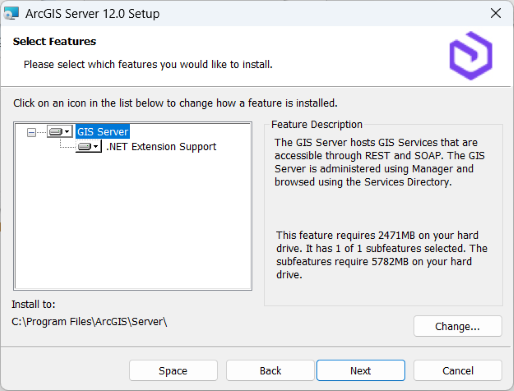
GIS Server (Serveur SIG) : héberge des services SIG qui sont accessibles via REST et SOAP. Il est géré à l’aide d’ArcGIS Server Manager et ses services sont parcourus par le répertoire des services. Cette fonctionnalité est requise et inclut la prise en charge de la publication et de l’hébergement des services basés sur ArcGIS Pro.
.NET Extension Support (Prise en charge de l’extension .NET) : prend en charge le développement et le déploiement des extensions d’objet serveur (SOE) et des intercepteurs d’objet serveur (SOI) .NET. Cette fonctionnalité est facultative. La version appropriée de Microsoft .NET est requise pour l’affichage de la fonctionnalité .NET Extension Support en tant que fonctionnalité à installer.
Pour connaîtrela version actuellement prise en charge de Microsoft .NET, reportez-vous à la rubrique Configuration système requise pour ArcGIS Server.
Spécifiez un compte ArcGIS for Server.
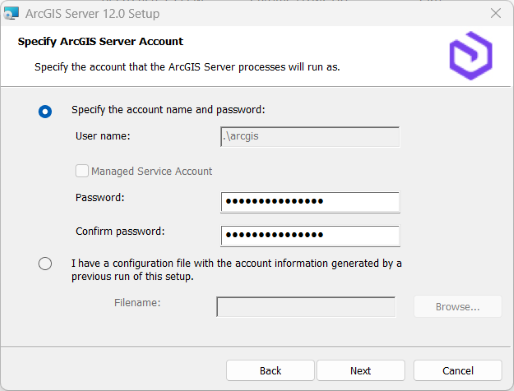
Si vous sélectionnez l’option Specify the account name and password (Spécifiez le nom du compte et le mot de passe), entrez le mot de passe du compte ArcGIS Server utilisé par votre installation qui est automatiquement indiqué dans la zone de texte ArcGIS Server Account (Compte ArcGIS Server).
Il s’agit généralement du mot de passe que vous avez founi lors de l’installation du logiciel. Si le mot de passe a changé depuis que vous avez installé le logiciel (par exemple, vous utilisez l’utilitaire
configureserviceaccount), vous devez saisir le mot de passe que vous avez indiqué lors de la modification du compte.Si le mot de passe n’est pas validé, un message d’erreur s’affiche pour indiquer que le mot de passe n’est pas valide. Si vous n’êtes pas sûr du mot de passe du compte ArcGIS Server, contactez l’administrateur système ou réinitialisez le mot de passe à l’aide de l’utilitaire
configureserviceaccount. Pour plus d’informations, reportez-vous à la rubrique Compte ArcGIS Server.Si vous choisissez la deuxième option, I have a configuration file with the account information generated by a previous run of this setup (J’ai un fichier de configuration contenant les informations de compte générées lors d’une précédente installation), saisissez les mêmes informations d’identification présentes dans le fichier de configuration du serveur que celles utilisées par votre site ArcGIS Server existant.
Si vous avez sélectionné Specify the account name and password (Spécifiez le nom du compte et le mot de passe) et que vous avez saisi manuellement les informations du compte ArcGIS Server, indiquez si vous voulez exporter un fichier de configuration de serveur. Si vous ne souhaitez pas exporter de fichier de configuration, cliquez sur Suivant et acceptez l’option par défaut Ne pas exporter le fichier de configuration. Si vous souhaitez exporter un fichier de configuration du serveur pour des installations futures, sélectionnez Exporter le fichier de configuration. Accédez à un dossier sécurisé et indiquez un nom pour le fichier de configuration.
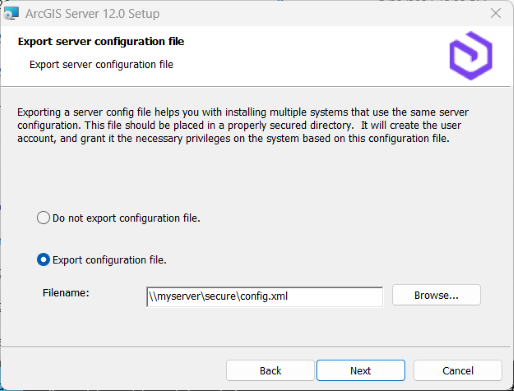
Vous pouvez exporter un fichier de configuration du serveur pour les raisons suivantes :
Créez le même compte ArcGIS Server lors d’une installation sur plusieurs ordinateurs.
Stocker le compte à utiliser lors d’une mise à niveau vers une version plus récente.
Effectuer une installation en mode silencieux pour laquelle le nom d’utilisateur et le mot de passe sont chiffrés.
Attention :
Lors de l’exportation d’un fichier de configuration du serveur vers un partage réseau, le compte Système local sur l’ordinateur sur lequel ArcGIS Server est en cours d’installation doit disposer des autorisations d’écriture sur le partage réseau. Par exemple, si vous installez ArcGIS Server sur un ordinateur nommé Quick, le compte Système local sur Quick doit disposer des autorisations d'écriture sur le partage réseau. Si les autorisations ne sont pas définies, il se peut que le fichier de configuration du serveur ne soit pas exporté avec succès. Si vous n’êtes pas sûr de la façon de définir les autorisations pour le partage réseau, contactez l’administrateur système ou exportez le fichier de configuration du serveur localement et copiez-le sur le partage réseau.
Suivez les instructions affichées à l’écran pour finaliser l’installation.
Une fois l’installation terminée, dans l’assistant d’autorisation du logiciel, autorisez de nouveau ArcGIS Server avec un nouveau fichier de licence.
Vous pouvez accéder aux nouveaux fichiers d’autorisation à partir de My Esri. Vous pouvez autoriser votre logiciel ultérieurement, mais vous devez finaliser ce processus avant de passer à l’étape suivante du processus de mise à niveau.
Remarque :
Si vous autorisez ArcGIS Server avec plusieurs rôles de serveur, vous devez réexécuter l’assistant d’autorisation du logiciel pour chaque rôle de licence appliqué à la machine.
Lorsqu’ArcGIS Server Manager démarre automatiquement, cliquez sur Continue Server Upgrade (Poursuivre la mise à niveau du serveur) pour terminer l’opération.
Vous devez utiliser ArcGIS Server Manager sur la machine locale sur laquelle vous procédez à la mise à niveau pour finaliser cette étape. Si un hôte local n’est pas disponible, vous pouvez accéder à ArcGIS Server Manager via le nom de domaine complet de la machine serveur sur le port 6443 (
https://gisserver.example.com:6443/arcgis/manager). Vous ne pouvez pas poursuivre la mise à niveau via une instance Web Adaptor ou un système d’équilibrage de charge.Si vous possédez un site ArcGIS Server à plusieurs machines, répétez les étapes ci-dessus pour les autres machines ArcGIS Server de votre site. Attendez que la mise à niveau d’une machine de votre site se termine avant de cliquer sur Continue Server Upgrade (Poursuivre la mise à niveau du serveur) sur une autre machine du site.
Attention :
Si des erreurs sont renvoyées après que vous avez cliqué sur Continue Server Upgrade (Poursuivre la mise à niveau du serveur), il est possible que vous deviez les corriger avant de pouvoir continuer. Par exemple, si vous rencontrez une erreur concernant une licence non valide, vous devez autoriser de nouveau le logiciel à l’aide d’une licence valide. Vous pouvez réessayer en cliquant de nouveau sur Continue Server Upgrade (Poursuivre la mise à niveau du serveur).
Mettre à niveau en mode silencieux
Lors de la mise à niveau en mode silencieux avec le fichier setup.exe, vous devez préciser le compte ArcGIS Server utilisé par le logiciel. Il s'agit généralement du compte que vous avez défini lors de l'installation du logiciel. Si le compte a changé depuis que vous avez installé la version (par exemple, vous utilisez l’utilitaire configureserviceaccount), vous devez saisir le nom d’utilisateur et le mot de passe que vous avez indiqués lors de la modification du compte.
Si vous ne précisez pas le compte ArcGIS Server ou si celui-ci ne correspond pas au compte ArcGIS Server utilisé par votre installation actuelle, le programme d’installation affiche un message indiquant que les identifiants de connexion n’ont pas pu être validés.
Vous pouvez définir le compte ArcGIS Server en accédant à l’utilitaire configureserviceaccount dans le menu Start (Démarrer) sur l’ordinateur hébergeant ArcGIS Server. Le compte ArcGIS Server apparaît dans la boîte de dialogue. Si vous n’êtes pas sûr du mot de passe du compte ArcGIS Server, contactez l’administrateur système ou réinitialisez le mot de passe à l’aide de l’utilitaire configureserviceaccount. Pour plus d’informations, reportez-vous à la rubrique Compte ArcGIS Server.
Pour procéder à la mise à niveau en mode silencieux, procédez comme suit pour chaque machine du site ArcGIS Server :
À l’invite de commande, lancez le script de configuration d’ArcGIS Server avec le nom d’utilisateur qui avait servi à installer la version précédente existante.
L’exemple suivant fournit au script les arguments nécessaires pour mettre à niveau ArcGIS Server et l’autoriser avec un fichier d’approvisionnement.
<CD ROOT or untar directory>/Setup -l yes -m silent -f $HOME/license.prvcPour obtenir l’explication complète des arguments qui peuvent être utilisés avec le script de configuration, reportez-vous à la rubrique Comment installer ArcGIS Server en mode silencieux
Depuis l’invite de commande, lancez le script de configuration ArcGIS Server en mode silencieux en spécifiant le nom d’utilisateur et le mot de passe du compte ArcGIS Server, ainsi que l’acceptation avec le contrat principal d’Esri.
Dans l’exemple suivant, le compte ArcGIS Server utilisé par le logiciel est
myaccountet le mot de passe estmypassword.<path to ArcGIS Server setup download folder>\Setup.exe /qb USER_NAME=myaccount PASSWORD=mypassword ACCEPTEULA=yesSi le site serveur est autorisé pour plusieurs rôles de serveur ou si vous n’avez pas fourni de fichier d’autorisation lors de l’exécution du script de configuration, vous devez autoriser séparément ArcGIS Server pour chaque rôle une fois l’installation terminée.
Une fois l’installation terminée, l’assistant d’autorisation du logiciel s’ouvre et vous demande d’autoriser à nouveau ArcGIS Server avec un nouveau fichier de licence. Vous pouvez accéder aux nouveaux fichiers d’autorisation à partir de My Esri. Vous pouvez autoriser votre logiciel ultérieurement, mais vous devez finaliser ce processus avant de passer à l’étape suivante du processus de mise à niveau.
Remarque :
Si vous autorisez ArcGIS Server avec plusieurs rôles de serveur, vous devez réexécuter l’assistant d’autorisation du logiciel pour chaque rôle de licence appliqué à la machine.
Utilisez l’utilitaire de ligne de commande
upgradeserverpour réaliser en mode silencieux les opérations de mise à niveau et celles requises après celle-ci.Si vous possédez un site ArcGIS Server à plusieurs machines, attendez la fin de la mise à niveau d’une machine de votre site avant d’exécuter
upgradeserversur une autre machine.Dans la ligne de commande, accédez au dossier
<Server install directory>/tools/upgradeserverDans la ligne de commande, accédez au dossier
<Server install directory>\tools\upgradeserverExécutez la commande suivante :
upgradeserver.sh -supgradeserver.bat -sPour obtenir de l’aide, exécutez la commande avec
-hou--help.
Vous pouvez obtenir davantage d’informations sur le statut en temps réel de l’opération après mise à niveau d’ArcGIS Server, via l’utilitaire de ligne de commande. Via l’utilitaire de ligne de commande, vous pouvez voir les étapes suivantes lors de la mise à niveau :
Initialisation de la mise à niveau et vérification des licences
Mise à niveau des configurations du site
Mise à niveau et démarrage des services système et utilitaires
Synchronisation de la machine locale avec le site
Configuration des extensions et des fournisseurs de données
Génération du certificat SSL et activation de SSL
Dernières vérifications et nettoyage
Points à prendre en compte après la mise à niveau
Une fois la mise à niveau terminée, vous devrez peut-être effectuer les actions suivantes selon votre architecture de déploiement ArcGIS Server et les besoins de votre organisation :
Si vous avez configuré ArcGIS Web Adaptor pour fonctionner avec votre site, vous devez également utiliser une version mise à niveau d’ArcGIS Web Adaptor.
Suivez les instructions de la rubrique Installer ArcGIS Web Adaptor (Java Platform) sous Linux.
Procédez comme suit pour le type de Web Adaptor utilisé.
Remarque :
Si vous avez fédéré un site ArcGIS Server avec votre portail et que vous utilisez ArcGIS Web Adaptor avec votre site, connectez-vous à la machine qui héberge Web Adaptor et désinstallez-le. Notez le nom de l’instance Web Adaptor. Vous devrez utiliser le même nom lors de la réinstallation.
Si votre site ArcGIS Server est fédéré avec ArcGIS Enterprise, mettez à niveau les autres composants ArcGIS Enterprise.
Si vous avez personnalisé un service avec des SOE ou des SOI, redémarrez le service après la mise à niveau d’ArcGIS Server.
Vous pouvez mettre à jour les mots de passe et les noms d’hôte dans les connexions de base de données inscrites et gérées utilisées par les services existants.
Si votre licence ArcGIS Server a une date d’expiration, pensez à mettre à jour les licences de vos géodatabases d’entreprise après avoir mis à niveau et mis à jour votre licence ArcGIS Server.
Nous vous recommandons d’utiliser le script
serverScan.pypour vérifier les pratiques conseillées en matière de sécurité pour votre site ArcGIS Server.