Fenêtre Find Similar (Rechercher des sites similaires)
La fenêtre Find Similar (Rechercher des sites similaires) effectue une recherche de similarité sur les données de localisation et d’image en comparant leurs représentations d’embedding. Elle est conçue pour l’exploration en temps réel, soutenant de manière dynamique la découverte d’entités similaires grâce à une interaction directe avec la carte et les enregistrements sélectionnés.
La fenêtre Find Similar (Rechercher des sites similaires) fonctionne sur les entités de l’étendue actuelle de la vue cartographique, ce qui la rend optimisée pour une exploration ciblée et contextuelle. Lorsque vous faites un panoramique ou zoomez sur la carte, une recherche de similarité est effectuée sur le sous-ensemble visible de données, garantissant ainsi des performances réactives et un contexte spatial significatif.
Contrairement à l’outil de géotraitement Find Similar Features Using Embeddings (Rechercher des fonctionnalités similaires à l’aide des intégrations), qui est optimisé pour l’analyse par lots à grande échelle, la fenêtre Find Similar (Rechercher des sites similaires) est réactive et basée sur l’expérience. Les résultats sont générés immédiatement sur la base de la sélection et visualisés directement dans la vue cartographique, soutenant l’exploration itérative, la comparaison rapide et l’affinement interactif des critères de similarité.
Ce processus sert également d’étape préparatoire à une analyse à grande échelle. En testant de manière interactive différentes caractéristiques de requête et en évaluant leurs résultats de similarité dans l’étendue de la carte, vous pouvez identifier les entités de requête les plus appropriées avant d’exécuter l’outil de géotraitement pour une recherche de similarité au niveau de l’ensemble de données complet.
La fenêtre Find Similar (Rechercher des sites similaires) est destinée à l’analyse exploratoire, à la validation rapide et à la prise de décision éclairée avant des opérations de similarité sollicitant une quantité de ressources.
Processus conceptuel
Conceptuellement, la fenêtre Find Similar (Rechercher des sites similaires) fonctionne comme suit :
Embeddings en entrée (espace de recherche)
Les entités d’embedding en entrée définissent l’espace de recherche pour l’analyse de similarité. Chaque entité contient une représentation d’embedding dérivée soit d’une imagerie, soit d’une localisation géographique.
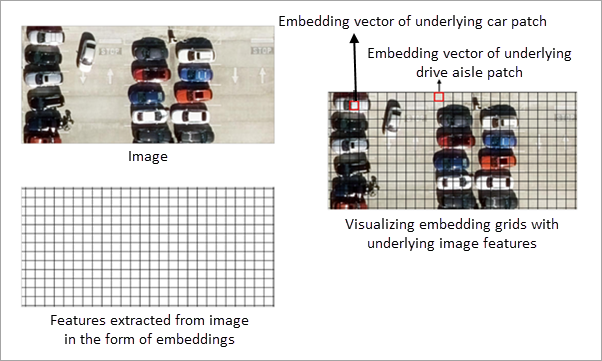
Pour les embeddings d’image, les cellules de grille d’embedding représentent les entités extraites de l’imagerie sous-jacente. Tous les calculs de similarité sont effectués sur ces cellules de grille d’embedding. L’imagerie est affichée uniquement à titre de référence visuelle et n’est pas directement utilisée dans les calculs de similarité.
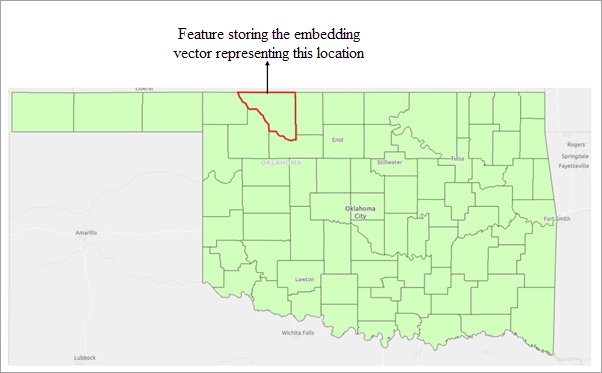
Pour les embeddings de localisation, chaque entité est représentée par un embedding dérivé de sa localisation géographique. La similarité est calculée en comparant ces embeddings basés sur la localisation.
De même, pour les embeddings de texte, chaque entité est représentée par un embedding dérivé de son attribut textuel associé. La similarité est calculée en comparant ces embeddings de texte, qui capturent les relations sémantiques entre les entités.
Entités de requête
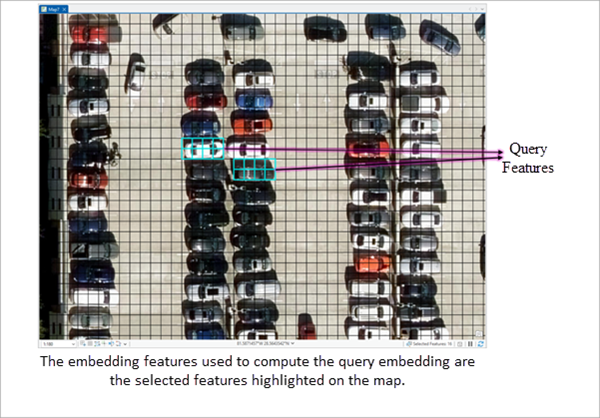
Les entités de requête définissent les objets d’intérêt pour la recherche de similarité. Une ou plusieurs entités surfaciques peuvent être utilisées en tant que requêtes. Ce sont des entités surfaciques sélectionnées à partir des entités d’embedding d’entrée. En d’autres termes, vous mettez en avant de manière interactive une ou plusieurs entités d’embedding existantes pour définir la zone ou les objets d’intérêt.
Les vecteurs d’embedding des entités sélectionnées sont agrégés en calculant leur moyenne, produisant un vecteur d’embedding de requête représentatif unique. Ce vecteur agrégé capture les caractéristiques sémantiques globales des entités sélectionnées.
L’embedding de requête obtenu est ensuite comparée à tous les embeddings dans l’étendue actuelle de la vue cartographie en utilisant la similarité cosinus pour identifier les entités similaires.
Évaluation de similarité et filtrage des résultats
L’embedding de requête dérivé est comparé aux embeddings dans l’espace de recherche et un score de similarité est calculé pour chaque embedding candidat dans l’espace de recherche.
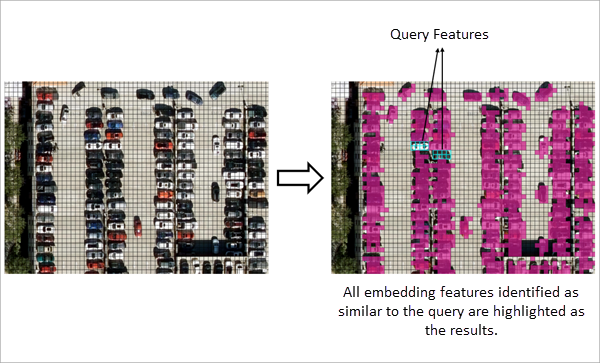
Le paramètre de seuil est appliqué aux résultats du filtre. Seules les entités dont le score de similarité atteint ou dépasse le seuil minimal spécifié sont incluses dans la sortie.
Le flux de travail détecte toutes les entités d’embeddings qui répondent aux critères de similarité dans l’étendue actuelle de la vue cartographique.
Exportation des résultats de recherche
Les résultats de la recherche de similarité peuvent être exportés vers une classe d’entités en sortie en utilisant le bouton Export Result (Exporter le résultat) de la fenêtre Find Similar (Rechercher des sites similaires). La classe d’entités exportée stocke les entités correspondantes ainsi que tous les attributs disponibles.
Remarque :
Exporter les entités dans un dossier sous forme de fichier de forme ne préserve pas les embeddings. Les embeddings ne peuvent être exportés que vers les formats de géodatabases pris en charge — géodatabases de fichiers, géodatabases d’entreprise (classes d’entités enregistrées) ou géodatabases mobiles.
Interprétation de la similarité basée sur les embeddings
La recherche de similarité est effectuée entièrement sur des représentations d’embedding. La définition de similarité dépend du type des embeddings utilisés et du modèle qui les a générés.
Embeddings de localisation
Lorsque des embeddings de localisation sont utilisés, chaque entité est représentée par un embedding dérivé de sa localisation et de sa zone géographiques. La similarité entre les entités est calculée en comparant ces représentations d’embedding.
Les caractéristiques spatiales encodées dans les embeddings dépendent du modèle d’embedding utilisé. Par conséquent, les entités considérées comme similaires sont basées sur les modèles appris par le modèle qui a généré les embeddings.
Embeddings d’image
Lorsque des embeddings d’image sont utilisés, les cellules de grille d’embedding représentent les entités extraites à partir de l’imagerie sous-jacente. La recherche de similarité est effectuée sur ces cellules de grille d’embedding et non sur les pixels des images eux-mêmes.
L’imagerie affichée sur ma carte est fournie uniquement à titre de référence visuelle et n’est pas directement utilisée dans les calculs de similarité. Toutes les comparaisons sont effectuées à l’aide des représentations d’embedding dérivées de l’imagerie.
Embeddings de texte
Lorsque des embeddings de texte sont utilisés, chaque entité est représentée par un embedding dérivé de son attribut textuel associé. La similarité entre les entités est calculée en comparant ces représentations d’embedding.
Dans tous les cas, la similarité est déterminée en comparant les représentations d’embedding ; les résultats peuvent varier selon le modèle d’embedding utilisé.
Rubriques connexes
Find Similar Features Using Embeddings (Rechercher des entités similaires à l’aide d’embeddings)
Vue d’ensemble du jeu d’outils Embeddings Based Analysis (Analyse basée sur des embeddings)
Generate Embeddings Using AI Models (Générer des intégrations à l’aide de modèles d’IA)
Fonctionnement de l’outil Merge Embeddings (Fusionner des embeddings)
Fonctionnement de l’outil Extract Embedding To Fields (Extraire les embeddings vers des champs)
Extract Embeddings To Fields (Extraire les embeddings vers des champs)