Couches d'analyse de réseau
Une couche d’analyse de réseau est un type particulier de groupe de couches utilisé pour effectuer une analyse en utilisant l’extension ArcGIS Network Analyst dans ArcGIS Pro. La couche référence une source de données réseau spécifique, dispose d’un ensemble de paramètres d’analyse, et inclut les entrées et les sorties de l’analyse. Chaque solveur Network Analyst (par exemple, Service Area (Zone de desserte), Closest Facility (Ressource la plus proche), etc.) est associé à un type de couche d’analyse de réseau associé avec une structure spécifique et une liste de paramètres d’analyse.
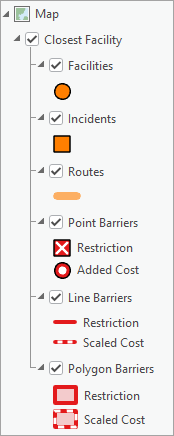
Processus de couche d’analyse de réseau
Les couches d’analyse de réseau sont utilisées pour effectuer un processus d’analyse de réseau dans ArcGIS Pro. Le processus classique comporte les étapes suivantes :
Créez la couche d’analyse de réseau en référençant la source de données réseau de votre choix.
Configurez les paramètres d’analyse de votre choix.
Chargez les données en entrée dans les sous-couches de la couche d’analyse de réseau.
Résolvez l’analyse.
Consultez et traitez les résultats de l’analyse.
Cette section explique, de manière générale, comment effectuer chacune de ces étapes. Pour plus de détails, consultez les didacticiels du solveur Network Analyst.
Créer une couche d’analyse de réseau
Une couche d’analyse de réseau peut être créée en suivant un processus dans l’interface utilisateur dans ArcGIS Pro ou en utilisant des outils de géotraitement de la boîte à outils Network Analyst Tools (Outils Network Analyst), comme Make Closest Facility Analysis Layer (Créer une couche d’analyse des ressources les plus proches). En savoir plus sur la création d’une couche d’analyse de réseau
Configurer les paramètres d’analyse
La couche d’analyse de réseau inclut des paramètres que vous pouvez utiliser pour configurer l’analyse en fonction de vos besoins.
Les paramètres fréquemment utilisés peuvent être consultés et ajustés depuis le ruban contextuel de la couche d’analyse de réseau.
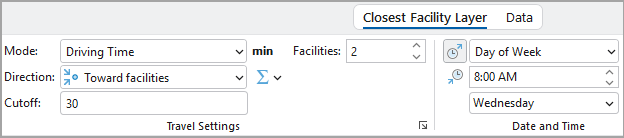
D’autres paramètres, plus avancés, peuvent être consultés et ajustés depuis les pages de propriétés de la couche d’analyse de réseau, auxquelles vous pouvez accéder en cliquant avec le bouton droit de la souris sur la couche dans la fenêtre Contents (Contenu), puis en sélectionnant Properties (Propriétés) ou en utilisant l’un des boutons de lancement du ruban contextuel  .
.
Charger les données en entrée
Les données en entrée pour l’analyse doivent être chargées dans les sous-couches en entrée de la couche d’analyse de réseau. En pratique, les données doivent être copiées dans la sous-couche et transformées pour correspondre à la structure de la sous-couche.
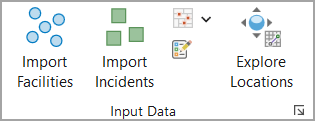
Vous pouvez ajouter les données en entrée aux sous-couches en utilisant les boutons Import (Importer) du groupe Input Data (Données en entrée) sur le ruban contextuel de la couche ou en utilisant l’outil de géotraitement Ajouter des localisations.
Résoudre l’analyse
La résolution de la couche d’analyse de réseau effectue le calcul de l’analyse de réseau et génère des résultats. Résolvez l’analyse en cliquant sur le bouton Run (Exécuter) sur le ruban contextuel de la couche d’analyse de réseau ou en utilisant l’outil de géotraitement Résoudre.

Utiliser les résultats de l’analyse
Lorsque vous résolvez la couche, la couche d’analyse de réseau est mise à jour pour inclure les résultats de l’analyse.
Utiliser les résultats d’analyse dans les sous-couches
Certaines sous-couches de la couche d’analyse de réseau sont des sous-couches en sortie uniquement, qui sont remplies une fois la résolution terminée. Certaines sous-couches incluent à la fois des champs en entrée et des champs en sortie, et les champs en sortie sont mis à jour une fois la résolution terminée. Vous pouvez examiner les résultats de l’analyse visuellement sur la carte et en consultant les tables attributaires de ces sous-couches.
Les sous-couches peuvent être utilisées comme entrées dans d’autres outils de géotraitement en vue d’une analyse ultérieure. Utilisez des outils de géotraitement comme Exporter les entités pour exporter les données des sous-couches dans une autre classe d’entités.
Ajuster la symbologie des couches
La symbologie d’une couche d’analyse de réseau peut être configurée depuis la fenêtre Symbology (Symbologie), que vous pouvez ouvrir en cliquant sur le bouton Symbology (Symbologie) sur le ruban contextuel de la couche lorsque le groupe de couches est sélectionné dans la fenêtre Contents (Contenu). Plusieurs options de configuration sont disponibles pour contrôler la symbologie de toutes les sous-couches de la couche d’analyse de réseau de manière coordonnée afin de permettre la visualisation des résultats d’une analyse.
En savoir plus sur la symbologie des couches d’analyse de réseau.
La symbologie de chaque sous-couche d’une couche d’analyse de réseau peut également être ajustée séparément, comme n’importe quelle autre couche d’entités.
Afficher la feuille de route tournant par tournant
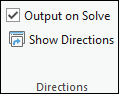
Certains solveurs Network Analyst produisent une feuille de route tournant par tournant comme l’une des sorties d’analyse. La feuille de route peut être consultée dans la fenêtre Directions (Feuille de route) en cliquant sur le bouton Show Directions (Afficher une feuille de route) sur le ruban contextuel de la couche.
Partager une couche d’analyse de réseau
Lors du partage d’une couche d’analyse de réseau, vous devez veiller à ce que la couche reste connectée à sa source de données réseau et à ses données d’analyse. La meilleure façon de partager une couche d’analyse de réseau consiste à créer un paquetage de couche (.lpkx).
Vous pouvez utiliser l’outil de géotraitement Paquetage de couche pour empaqueter une couche d’analyse de réseau. Il inclut le paramètre Exclude Network Dataset (Exclure le jeu de données réseau) qui permet d’indiquer si la source de données réseau de la couche doit être incluse dans le paquetage ou non. Vous pouvez exclure la source de données réseau si la personne avec qui vous partagez la couche possède une copie du même réseau ou peut y accéder via un système de fichiers partagé. En évitant de copier le réseau, vous économiserez de l’espace disque. La couche peut être endommagée lors de l’extraction du paquetage, mais peut être reconnectée au jeu de données réseau.
Copier une couche d'analyse de réseau
Pour certains processus, il peut être utile de créer plusieurs couches d’analyse de réseau similaires avec des paramètres d’analyse ou des données en entrée différentes et de comparer les résultats. Vous pouvez dupliquer une couche d’analyse de réseau existante en cliquant avec le bouton droit de la souris sur la couche dans la fenêtre Contents (Contenu) et en sélectionnant Duplicate (Dupliquer) ou à l’aide de l’outil de géotraitement Copier une couche d’analyse de réseau).
En savoir plus sur la copie d’une couche d’analyse de réseau
Supprimer une couche d’analyse de réseau
Les couches d’analyse de réseau sont souvent utilisées dans le cadre d’un processus plus large. Lorsque la couche d’analyse de réseau n’est plus nécessaire, vous pouvez la supprimer en cliquant dessus avec le bouton droit de la souris dans la fenêtre Contents (Contenu) et en sélectionnant Delete (Supprimer) ou à l’aide de l’outil de géotraitement Supprimer la couche d’analyse de réseau.
Attention :
Vous pouvez supprimer une couche d’analyse de réseau de la carte en cliquant dessus avec le bouton droit de la souris dans la fenêtre Contents (Contenu) et en sélectionnant Remove (Supprimer). Cependant, la suppression de la couche ne supprime pas les données sources de la couche, et il n’est pas possible de reconstruire la couche à partir des données sources. Ainsi, si vous n’avez plus besoin de la couche, supprimez-la comme indiqué ci-dessus au lieu de simplement la retirer de la carte.
Composants d’une couche d’analyse de réseau
Les couches d’analyse de réseau sont des groupes de couches qui contiennent les données en entrée et les données en sortie d’une analyse, contiennent les paramètres d’analyse configurables et référencent une source de données réseau. Cette section décrit chacun de ces composants plus en détail.
Source de données réseau
Une couche d’analyse de réseau référence une source de données réseau spécifique, qui est le réseau de transport utilisé pour calculer les temps de trajet, les distances et les chemins optimaux lors de la résolution de l’analyse. La source de données réseau peut être un jeu de données réseau sur disque ou un service de calcul d’itinéraire.
Suivez les étapes ci-après pour vérifier quelle est la source de données réseau qu’une couche d’analyse de réseau utilise :
Cliquez avec le bouton droit de la souris sur une couche d’analyse de réseau dans la fenêtre Contents (Contenu), puis sélectionnez Properties (Propriétés).
Dans la boîte de dialogue Properties (Propriétés), cliquez sur Source.
Les informations sur la source de données réseau sont affichées dans la section Data Source (Source de données).
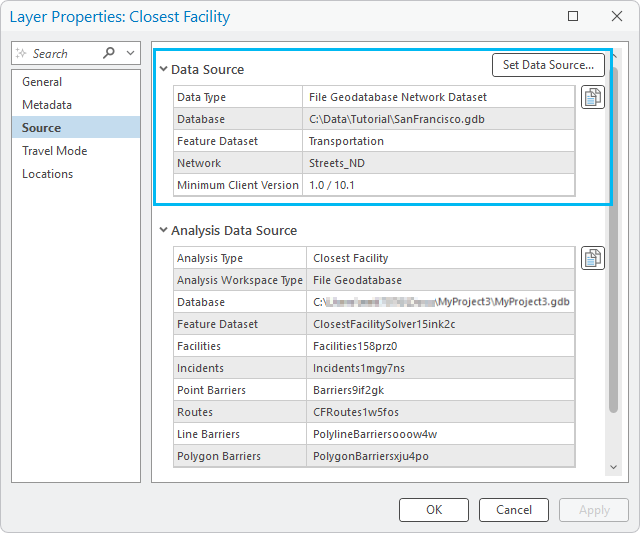
Bien qu’il soit possible de modifier la source de données réseau d’une couche d’analyse de réseau, cette opération ne doit être effectuée que pour reconnecter la couche si le chemin d’accès au fichier du jeu de données réseau a changé ou si la structure du nouveau réseau (sources, attributs, etc.) est exactement la même que l’ancienne.
Source de données d’analyse
Les données en entrée et les données en sortie de la couche d’analyse de réseau sont contenues dans les sous-couches du groupe de couches, qui référencent les données stockées sur disque dans des tables et des classes d’entités de géodatabase fichier. La liste des sous-couches et leurs structures dépend du solveur de la couche d’analyse de réseau. Consultez la documentation de chaque solveur pour en savoir plus sur les sous-couches et leurs structures.
Lors de la création d’une couche d’analyse de réseau dans un projet, les données de la couche sont créées par défaut dans un nouveau jeu de classes d’entités nommé automatiquement, dans l’environnement de géotraitement Current Workspace (Espace de travail courant), qui est généralement la géodatabase du projet. Les données basées sur des tables sont créées au niveau racine de la même géodatabase car les tables ne peuvent pas être stockées dans un jeu de classes d’entités. Vous pouvez remplacer ce comportement en utilisant les paramètres Analysis Geodatabase (Géodatabase d’analyse) et Analysis Feature Dataset Name (Nom du jeu de classe d’entités d’analyse) dans l’outil de géotraitement utilisé pour créer la couche, par exemple Make Closest Facility Analysis Layer (Créer une couche d’analyse des ressources les plus proches).
Suivez les étapes ci-après pour voir où sont stockées les données d’analyse d’une couche d’analyse de réseau :
Cliquez avec le bouton droit de la souris sur une couche d’analyse de réseau dans la fenêtre Contents (Contenu), puis sélectionnez Properties (Propriétés).
Dans la boîte de dialogue Properties (Propriétés), cliquez sur Source.
Les informations sur la source de données réseau sont affichées dans la section Analysis Data Source (Source de données d’analyse).
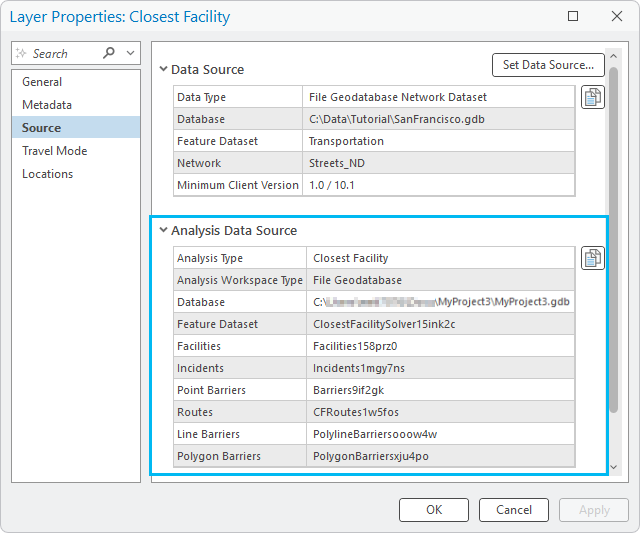
La source de données d’analyse d’une couche d’analyse de réseau ne peut pas être modifiée une fois la couche créée.
Remarque :
Si le solveur prend en charge les feuilles de route tournant par tournant, les classes d’entités contenant les données des feuilles de route sont également incluses dans le même jeu de classes d’entités que les données des sous-couches.
Ruban contextuel
Chaque couche d’analyse de réseau possède son propre ensemble de rubans contextuels. Le ruban de la couche de solveur (par exemple, le ruban Closest Facility Layer [Couche de la ressource la plus proche]) peut être utilisé pour visualiser et ajuster les paramètres d’analyse, charger des données dans l’analyse, résoudre l’analyse, et afficher et consulter les résultats de l’analyse. Consultez la documentation de chaque solveur pour en savoir plus sur le ruban contextuel de ce solveur. Le ruban Data (Données) inclut des outils permettant d’utiliser la source de données réseau de la couche.
Les rubans contextuels de la couche d’analyse de réseau sont disponibles lorsque la couche ou l’une de ses sous-couches est sélectionnée dans la fenêtre Contents (Contenu).
Le ruban contextuel est propre à la couche d’analyse de réseau sélectionnée. Il affiche toujours les paramètres en cours de la couche sélectionnée et permet d’utiliser cette couche.