Fenêtre Fonctions raster
ArcGIS Pro propose de nombreuses fonctions raster pour traiter et analyser les images et les données raster. Vous pouvez trouver les fonctions raster dans le volet Raster Functions (Fonctions raster). Le volet Raster Functions (Fonctions raster) permet également aux utilisateurs de visualiser et de modifier les paramètres qui contrôlent la manière dont les fonctions traitent les données. Vous pouvez aussi enchaîner des fonctions pour effectuer des analyses plus complexes. Ces chaînes de fonctions peuvent ensuite être sauvegardées dans un modèle de fonction raster en tant qu’élément à réutiliser ultérieurement, comme toute autre fonction.
Chaque élément du volet de fonctions est soit une fonction raster, soit un modèle de fonction raster. L’application de l’un ou l’autre de ces éléments revient au même, quel que soit le cas. La principale différence est qu’un modèle de fonction raster peut représenter une ou plusieurs fonctions enchaînées pour effectuer des traitements plus complexes.
Rechercher des fonctions raster
La façon la plus simple de trouver des fonctions raster dans le volet Raster Functions (Fonctions raster) consiste à utiliser la fonction de recherche. La recherche vous permet d’entrer des mots-clés en fonction de ce que vous souhaitez réaliser et renvoie les fonctions qui permettent de traiter vos données en conséquence. Vous pouvez aussi parcourir manuellement les fonctions dans le volet correspondant. Les éléments du volet Raster Functions (Fonctions Raster) sont classés en trois catégories : System (Système), Project (Projet) et Custom (Personnalisé). Les éléments sont divisés en sous-catégories pour faciliter la navigation. La recherche étant spécifique à la catégorie que vous consultez, une recherche dans la catégorie System (Système) ne présentera que les résultats des sous-catégories qu’elle contient. Vous pouvez survoler le nom d’une sous-catégorie pour voir les options qui lui sont associées.
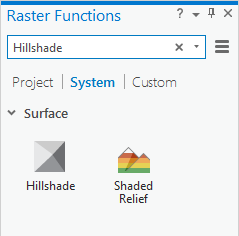
Catégorie System (Système)
La catégorie System (Système) contient toutes les fonctions raster fournies par ArcGIS Pro. Les sous-catégories et éléments de cette catégorie sont en lecture seule. Vous pouvez copier des sous-catégories ou des éléments dans une autre catégorie, mais vous ne pouvez pas les modifier.
Catégorie Project (Projet)
La catégorie Project (Projet) est utilisée pour les éléments que vous souhaitez sauvegarder avec votre projet. Tous les éléments de la catégorie Project (Projet) sont sauvegardés, empaquetés et partagés avec votre projet. Il peut s’agir, par exemple, de fonctions qui contiennent des paramètres spécifiques aux données associées au projet. Vous pouvez mettre à jour les paramètres et enregistrer la version mise à jour en tant que nouvel élément dans la catégorie Project (Projet). Vous pouvez créer des sous-catégories dans la catégorie Project (Projet) à l’aide du bouton de menu  et en cliquant sur ** Add New Sub-Category (Ajouter une nouvelle sous-catégorie)**. Ces sous-catégories peuvent être entièrement mises à jour, renommées, dupliquées et supprimées. Vous pouvez également copier ou déplacer des éléments entre ces sous-catégories.
La catégorie Project (Projet) contient toujours une sous-catégorie. Cette sous-catégorie est vide tant que vous n’y avez pas enregistré, copié ou déplacé un élément.
Catégorie Custom (Personnalisé)
La catégorie Custom (Personnalisé) concerne les éléments auxquels vous souhaitez accéder pour tous vos projets. Par exemple, si vous créez une chaîne de fonctions qui extrait une plage de valeurs d’un raster, la chaîne peut être enregistrée en tant qu’élément dans la catégorie Custom (Personnalisé). Cela permet d’utiliser l’élément dans tous vos projets. Vous pouvez créer des sous-catégories dans la catégorie Custom (Personnalisé) à l’aide du bouton de menu et en cliquant sur Add New Sub-Category (Ajouter une nouvelle sous-catégorie). Ces sous-catégories peuvent être entièrement mises à jour, renommées, dupliquées et supprimées. Vous pouvez également copier ou déplacer des éléments entre ces sous-catégories.
La catégorie Custom (Personnalisé) contient toujours une sous-catégorie. Cette sous-catégorie est vide tant que vous n’y avez pas enregistré, copié ou déplacé un élément.
Utiliser les fonctions raster
Pour appliquer une fonction raster, sélectionnez-la dans le volet Raster Functions (Fonctions raster). La fonction s’ouvre pour pouvoir mettre à jour les paramètres, puis l’appliquer. Vous pouvez faire de même en cliquant sur une fonction avec le bouton droit de la souris et en sélectionnant Open (Ouvrir). La fonction étant ouverte, le volet Raster Functions (Fonctions Raster) change pour vous la présenter. Vous pouvez utiliser le bouton de retour pour revenir au volet Raster Functions (Fonctions Raster).
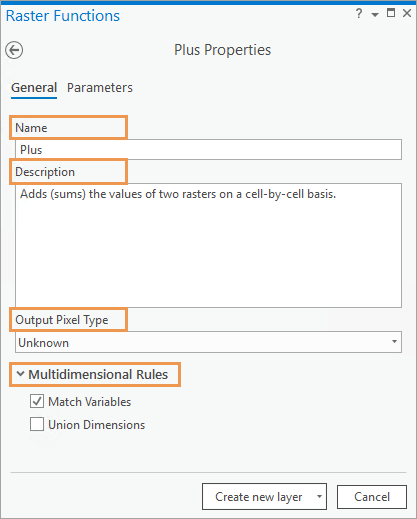
Lorsque la fonction est ouverte, deux onglets apparaissent : General (Général) et Parameters (Paramètres). La page General (Général) permet de modifier le nom, la description et le type de pixel en sortie de la fonction. L’onglet Parameters (Paramètres) permet de spécifier l’entrée de la fonction et de définir les paramètres permettant de contrôler la manière dont la fonction traite les données.
Onglet Général
Vous pouvez modifier les propriétés d’une fonction raster sur l’onglet General (Général), y compris le nom, la description, le type de pixel en sortie, et les règles multidimensionnelles.
La modification du nom et de la description de la fonction raster est plus utile lors de la création de chaînes de fonctions avec plusieurs fonctions. Le nom et la description peuvent décrire l’objet de la fonction, ce qui facilite la compréhension des composantes de la chaîne de fonctions.
Dans la plupart des cas, la valeur par défaut de Output Pixel Type (Type de pixel en sortie) est Unknown (Inconnu), ce qui signifie que la fonction détermine le type de pixel en sortie. La plupart du temps, il n’est pas nécessaire de la modifier. Pour certaines fonctions raster, le type de pixel en sortie est le même que l’entrée, et il peut être nécessaire de changer le type de pixel. Par exemple, il se peut que vous deviez modifier le type de pixel en sortie pour la fonction Stretch (Étirement) si vous souhaitez convertir un raster en entrée à virgule flottante en format 8 bits non signé pour les besoins de l’affichage.
Les propriétés Multidimensional Rules (Règles multidimensionnelles) sont disponibles pour toutes les fonctions raster locales avec deux rasters en entrée ou plus. Les propriétés contrôlent les règles de traitement du calcul de raster multidimensionnel lorsque deux jeux de données raster multidimensionnels ou plus sont traités par la fonction raster.
Match Variables (Apparier les variables) : lorsque cette propriété est cochée, la fonction raster est exécutée uniquement si les variables dans les deux rasters multidimensionnels en entrée ou plus ont le même nom. Si aucun nom de variable n’est apparié, un message d’erreur indique qu’aucun nom ne correspond aux variables. Il s’agit de l’option par défaut. Si cette option n’est pas cochée, les rasters multidimensionnels en entrée peuvent avoir des variables portant des noms différents. Cela est nécessaire pour des fonctions telles que la fonction Heat Index (Indice de chaleur), qui requiert une entrée d’humidité relative et une entrée de température.
Union Dimensions (Union des dimensions) : lorsque cette propriété n’est pas cochée, la fonction raster est exécutée uniquement si les dimensions de deux rasters multidimensionnels en entrée ou plus ont le même nom. Si aucun nom de dimension n’est apparié, un message d’erreur indique qu’aucun nom ne correspond aux variables. Il s’agit de l’option par défaut. Lorsque cette option est cochée, les dimensions n’ont pas de noms appariés, ce qui génère une union des dimensions. Par exemple, si vous ajoutez deux rasters multidimensionnels qui ont tous les deux une variable de température de l’océan nommée "temp", mais que la première effectue sa mesure selon la dimension
Time, tandis que l’autre effectue sa mesure selon la dimensionDepth, le résultat est un raster multidimensionnel comportant les deux dimensionsTimeetDepth, où la variable de température est ajoutée pour chaque combinaison des dimensions.
Onglet Paramètres
L’onglet Parameters (Paramètres) peut être utilisé pour spécifier l’entrée de la fonction et définir les paramètres permettant de contrôler la manière dont la fonction traite les données. Les entrées peuvent être choisies dans les listes déroulantes des couches de la carte actuelle qui peuvent être utilisées en tant qu’entrées. Vous pouvez également utiliser le bouton Browse (Parcourir) pour accéder à un raster en entrée.
Un exemple de paramètre est le paramètre Z Factor (Facteur Z) de la fonction Hillshade (Ombrage). Le paramètre Z Factor (Facteur Z) permet d’appliquer un facteur à chaque valeur de pixel que la fonction traite.
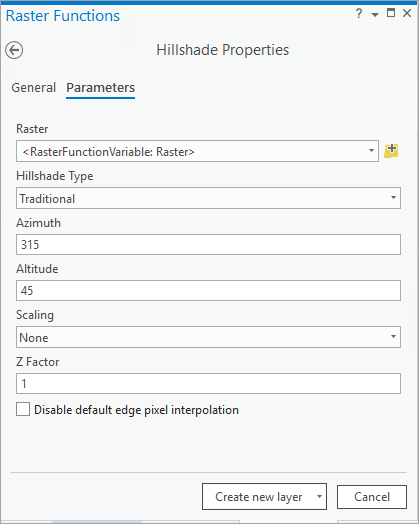
Dès que les entrées et paramètres ont été définis, vous pouvez appliquer la fonction en cliquant sur le bouton Create new layer (Créer une couche) en bas du volet. Une couche est créée dans la carte en cours qui représente l’image traitée. Vous pouvez également utiliser la flèche déroulante à côté du bouton Create new layer (Créer une couche) pour utiliser Apply on Selected Layer(s) (Appliquer sur les couches sélectionnées) ou Save As (Enregistrer sous). Apply on Selected Layer(s) (Appliquer sur les couches sélectionnées) permet d’appliquer la fonction à la première couche sélectionnée dans le volet Contents (Contenu) . Save As (Enregistrer sous) permet d’enregistrer la fonction en tant que nouvel élément. Vous pouvez accéder à ces options en cliquant avec le bouton droit de la souris sur un élément dans le volet de fonction.
Si vous utilisez l’option Save As (Enregistrer sous), vous enregistrez la fonction avec toutes les entrées que vous avez spécifiées et les valeurs de paramètres que vous avez définies. Si vous utilisez des fonctions avec plusieurs entrées, vous n’êtes plus obligé de continuer à entrer des valeurs de paramètres. Cela est également utile pour ajuster la valeur d’un paramètre sans modifier les autres valeurs.
Le fait de spécifier que la sortie d’une fonction est l’entrée d’une autre permet d’enchaîner plusieurs fonctions pour effectuer des analyses plus complexes. La couche obtenue contient toutes les fonctions appliquées et peut être enregistrée en tant que modèle de fonction raster.
Éléments du volet Raster Functions (Fonctions raster).
Le volet Raster Functions (Fonctions raster) permet non seulement d’appliquer des fonctions pour exécuter des processus, mais aussi de gérer votre volet. En cliquant avec le bouton droit de la souris sur un élément de la catégorie System (Système), vous pouvez ouvrir la fonction, la copier dans une autre catégorie, puis l’exporter.
Si votre fonction se trouve dans la catégorie Custom (Personnalisé) ou Project (Projet), vous pouvez effectuer encore plus de tâches de gestion (modifier la fonction, la déplacer dans une autre catégorie, la renommer ou la supprimer, par exemple). Si vous êtes connecté en tant que membre détenant des privilèges de mise à jour, un clic sur le bouton droit de la souris affiche l’option Share to Portal (Partager sur le portail). Cette option permet de partager l’élément avec les membres de votre organisation ou avec tout le monde. Si vous mettez à jour la fonction, vous pouvez mettre à jour le modèle de fonction raster à l’aide de l’éditeur Raster Function (Fonction raster).
Options
Le bouton de menu du volet Raster Functions (Fonctions Raster) contient la liste d’options suivantes :
|
Option de menu |
Description |
|---|---|
|
Gallery (Bibliothèque) |
Utilisez le mode Gallery (Bibliothèque) pour afficher les fonctions sous forme de grandes icônes. Il s’agit de la vue par défaut du volet. |
|
Outline (Contour) |
Utilisez le mode Outline (Contour) pour afficher les fonctions sous forme de petites icônes et voir plus de fonctions à l’écran. |
|
Add New Sub-Category (Ajouter une nouvelle sous-catégorie) |
Créez une sous-catégorie dans la catégorie Project (Projet) ou System (Système). |
|
Open Python Raster Function (Ouvrir la fonction raster Python) |
Accédez à l’ensemble des fonctions raster Python personnalisées que vous avez créées. |
|
Create New Template (Créer un modèle) |
Créez un modèle dans l’Éditeur de fonctions. Ici, vous pouvez faire glisser des fonctions et créer des connexions dans une expérience qui s’apparente à ModelBuilder. |
|
History (Historique) |
Consultez l’historique du traitement des fonctions raster dans l’onglet History (Historique) du volet Catalog (Catalogue). Les fonctions raster exécutées en local et sur un portail sont enregistrées avec l’historique de votre projet. Vous pouvez filtrer, trier et rechercher toutes les fonctions raster exécutées dans le projet et pouvez consulter des informations détaillées sur chaque fonction exécutée et la rouvrir avec les mêmes réglages utilisés. De plus, vous pouvez enregistrer une fonction raster ou une chaîne de fonctions exécutée en affichant les propriétés de la fonction, puis en cliquant sur Save As (Enregistrer sous). |


