Analyser la végétation à l’aide de l’imagerie multispectrale
Ce processus vous apprendra à utiliser le traitement distribué basé sur le serveur dans Portal for ArcGIS pour analyser des données multispectrales avec une bande infrarouge afin de mettre en évidence la végétation. Vous apprendrez à enchaîner des fonctions raster pour traiter des images, extraire la végétation et symboliser le résultat.
Ce processus se compose de quatre sections :
Créer un modèle de fonction raster
Dans cette section, vous allez créer un modèle de fonction matricielle. Une fois que vous avez créé le modèle, vous pouvez le personnaliser pour permettre la paramétrisation.
Ouvrez ArcGIS Pro et créez un nouveau projet.
Dans l'onglet Insertion, cliquez sur Nouvelle carte.
Ajoutez l’image multispectrale à analyser.
Assurez-vous que l’image multispectrale que vous ajoutez à la carte comporte une bande rouge et une bande infrarouge. Vérifiez également que le portail que vous allez utiliser a accès à l’image.
Dans l’onglet Analysis (Analyse), cliquez sur la bibliothèque Raster Analysis (Analyse raster) et choisissez Raster Functions (Fonctions raster).
La fenêtre Fonctions raster apparaît.
Dans la fenêtre Raster Functions (Fonctions raster), cliquez sur le bouton du menu
 , puis sur Create New Template (Créer un nouveau modèle).
L’éditeur de fonctions raster s’ouvre (vide).
Dans la fenêtre Raster Functions (Fonctions raster), cliquez sur l’onglet System (Système) et recherchez la fonction Band Arithmetic (Arithmétique de bande).
Glissez-déposez la fonction Band Arithmetic (Arithmétique de bande)
 dans l’éditeur de fonctions raster.
Recherchez la fonction Remap (Classification) et la fonction Attribute Table (Table attributaire). Glissez-déposez les deux dans l’éditeur de fonctions raster.
Dans l’éditeur de fonctions raster, cliquez sur le bouton Add Raster Variable (Ajouter une variable raster)
 pour ajouter une nouvelle variable raster.
Connectez la variable raster à la fonction Band Arithmetic (Arithmétique de bande).
Connectez la fonction Band Arithmetic (Arithmétique de bande) à la fonction Remap (Classification).
Connectez la fonction Remap (Classification) à la fonction Attribute Table (Table attributaire).
Vous venez de créer un modèle de fonction raster. Maintenant, vous allez définir les paramètres.

Définir les paramètres
Dans cette section, vous identifierez les paramètres de votre modèle de fonction raster qu’un utilisateur final peut modifier.
Dans l’éditeur de fonctions raster, faites un clic droit sur la fonction Band Arithmetic (Arithmétique de bande) et cliquez sur Properties (Propriétés). Dans l’onglet Parameters (Paramètres), définissez Method (Méthode) sur Modified SAVI (SAVI modifié).
Sur la page Variables, cochez la case IsPublic pour les paramètres Raster et BandIndexes, puis cliquez sur OK.
Faites un clic droit sur la fonction Remap (Classification) et cliquez sur Properties (Propriétés). Dans l’onglet Parameters (Paramètres), saisissez les valeurs indiquées dans la capture d’écran suivante dans la table, puis cliquez sur OK.
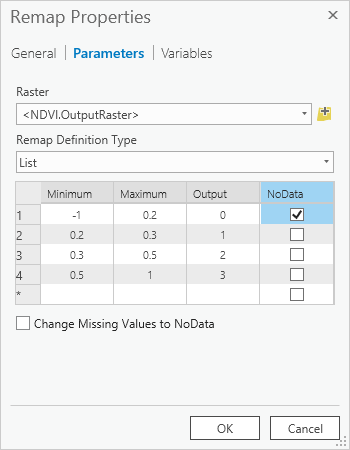
Ces valeurs sont spécifiques à l’image que vous analysez et peuvent nécessiter un ajustement pour extraire la végétation de l’image que vous utilisez.
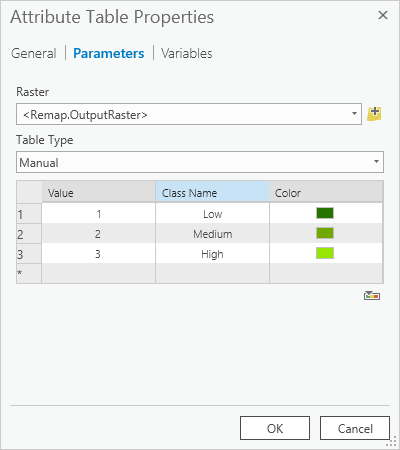
Faites un clic droit sur la fonction Attribute Table (Table attributaire) et cliquez sur Properties (Propriétés). Dans l’onglet Parameters (Paramètres), modifiez Table Type (Type de table) en Manual (Manuel), saisissez les valeurs indiquées dans la capture d’écran suivante dans la table, puis cliquez sur OK.
Cliquez sur le bouton Enregistrer. Dans la boîte de dialogue Save Template (Enregistrer le modèle), saisissez Vegetation Analysis (Analyse de la végétation) pour le nom. Choisissez Custom (Personnalisé) pour Category (Catégorie) et Custom 1 (Personnalisé 1) pour la sous-catégorie.
Cliquez sur OK.
Fermez la fenêtre Function Editor (Éditeur de fonctions).
Vous venez de créer un modèle de fonction raster qui analyse les données multispectrales de la végétation et symbolise la sortie avec trois valeurs correspondant à la végétation basse, moyenne et haute. Ensuite, vous allez déterminer si les valeurs sont exactes pour l’image que vous souhaitez analyser.
Tester et appliquer localement le modèle de fonction raster
Dans cette section, vous apprendrez comment tester la validité de votre modèle de fonction raster. Vous testerez le modèle de fonction matricielle sur une petite partie de l’image et le traitement sera effectué localement.
Zoomez sur une zone de l’image qui représente bien la végétation que vous souhaitez mettre en évidence. Vous allez maintenant appliquer le modèle d’analyse de la végétation que vous venez de créer localement pour vérifier si les résultats sont corrects.
Dans la fenêtre Raster Functions (Fonctions raster), cliquez sur Custom (Personnalisé) et développez Custom 1 (Personnalisé 1). Il s’agit de la sous-catégorie dans laquelle vous avez enregistré votre modèle. Cliquez sur le modèle Vegetation Analysis (Analyse de la végétation) pour l’ouvrir.
Sur la page Parameters (Paramètres) du paramètre Raster, utilisez la zone déroulante pour sélectionner l’image que vous avez ajoutée à la carte. Entrez les index des bandes proche infrarouge et rouge de l’image, séparées par un espace.
Dans la zone déroulante Output Layer Type (Type de couche en sortie), sélectionnez Raster Layer (Couche raster), puis cliquez sur Create new layer (Créer une couche).
Cela crée une nouvelle couche qui effectue une analyse de la végétation sur votre image en entrée à la volée, ne traitant que les pixels que vous voyez à la résolution d’affichage pour vous permettre d’obtenir un résultat rapide.
Vérifiez que le résultat est correct.
Si la végétation n’est pas correctement analysée, faites un clic droit sur le modèle Vegetation Analysis (Analyse de la végétation) dans la fenêtre Raster Functions (Fonctions raster) et cliquez sur Edit (Mettre à jour).
L’éditeur de fonctions s’ouvre, vous permettant d’ajuster vos paramètres.
Faites un clic droit sur la fonction Remap (Classification) et cliquez sur Properties (Propriétés).
Dans l’onglet Parameters (Paramètres), modifiez les valeurs Minimum et Maximum des lignes afin d’ajuster les valeurs représentant la végétation basse, moyenne et haute.
Gardez à l’esprit que la valeur maximale est exclusive, donc la valeur minimale de la ligne suivante doit être identique à la valeur maximale de la ligne précédente. Cela garantit que les valeurs ne sont pas perdues lors de la reclassification.
Cliquez sur OK.
Cliquez sur Save (Enregistrer) et fermez la fenêtre Function Editor (Éditeur de fonctions).
Répétez les étapes 2 à 8 selon les besoins pour ajuster les valeurs afin de mettre en valeur correctement la végétation de votre image.
Il est maintenant temps d’analyser l’image entière en résolution et étendue complètes à l’aide de l’analyse raster dans Portal for ArcGIS.
Appliquer le modèle de fonction raster à l’aide de Portal for ArcGIS
Dans cette section, vous allez utiliser le modèle de fonction raster que vous avez testé et l’appliquer à l’image entière en résolution complète. Le traitement aura lieu dans le portail.
Dans la fenêtre Raster Functions (Fonctions raster), cliquez sur Custom (Personnalisé) et développez Custom 1 (Personnalisé 1). Il s’agit de la sous-catégorie dans laquelle vous avez enregistré votre modèle. Cliquez sur le modèle Vegetation Analysis (Analyse de la végétation) pour l’ouvrir.
Sur la page Parameters (Paramètres) du paramètre Raster, utilisez la zone déroulante pour sélectionner l’image que vous avez ajoutée à la carte. Entrez les index des bandes proche infrarouge et rouge de l’image, séparées par un espace.
Dans la zone déroulante Output Layer Type (Type de couche en sortie), choisissez Web Image Layer (Couche d’images Web), puis cliquez sur Next (Suivant).
Sur la page Output Generation (Génération en sortie), indiquez un nom et un emplacement pour votre sortie. L'emplacement par défaut est le dossier racine de votre portail. Saisissez également une description et des balises pour l’élément de couche d’imagerie Web en sortie.
Sous Sharing Options (Options de partage), identifiez les utilisateurs autorisés à afficher cet élément et cliquez sur Run (Exécuter).
La section Raster Analysis Jobs (Tâches d’analyse raster) apparaît dans la fenêtre Raster Functions (Fonctions raster) et contient les détails et les messages relatifs à la tâche que vous avez soumise.
Une fois la tâche terminée, la sortie devient un hyperlien. Cliquez sur l’hyperlien pour ajouter la sortie à la carte. Vérifiez que le résultat met correctement en évidence la végétation de votre image.
Vous venez d’effectuer une analyse raster dans le portail pour analyser la végétation de votre image.