Isolignes interactives
 Disponible avec une licence Spatial Analyst.
Disponible avec une licence 3D Analyst.
Les isolignes, également appelées courbes de niveau, sont des lignes qui relient des cellules de valeur égale sur un raster. La distribution des isolignes peut indiquer la déclivité, la planéité, et même la localisation des crêtes ou des vallées. L’outil Isoligne interactive génère des isolignes pour les localisations sur lesquelles vous cliquez sur une surface raster. Parmi les exemples de surface raster se trouvent : un modèle numérique d’élévation (MNE), des données de bathymétrie, de température ou de salinité, ainsi que de nombreuses autres variables environnementales. Vous pouvez analyser les données en créant des isolignes en temps réel.
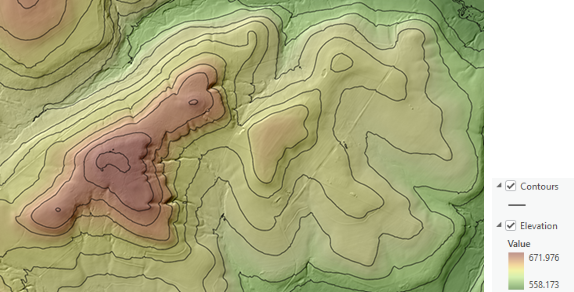
Créer des isolignes interactivement
L’outil Isoligne interactive  est disponible dans le groupe Analysis (Analyse) sur l’onglet contextuel Data (Données) lorsque les conditions suivantes sont remplies :
L’extension Spatial Analyst ou 3D Analyst est activée. Reportez-vous à la rubrique Utiliser des extensions dans ArcGIS Pro pour plus d’informations.
Une carte est active et un raster est sélectionné dans la fenêtre Contents (Contenu).
Lorsque vous cliquez sur l’outil depuis l’onglet Data (Données), le pointeur se transforme en symbole de réticule. Chaque clic sur la carte dessine une isoligne pour cette localisation.
Lorsque vous cliquez sur une localisation, les coordonnées des réticules permettent d’identifier la valeur de cellule de la surface raster sélectionnée. Une isoligne est générée pour toutes les cellules connectées ayant la même valeur. L’isoligne n’est dessinée que pour l’étendue d’affichage au moment où vous avez cliqué sur le pointeur. Les isolignes s’affichent avec la résolution de l’écran. Cela permet une réponse rapide même sur des rasters en entrée de très grande taille. Les isolignes ne seront pas générés dans les zones de cellules NoData.
Une fois que vous avez fini de créer des isolignes, appuyez sur la touche Échap pour mettre fin à leur création. Vous pouvez également cliquer sur l’outil Explorer  dans l’onglet Map (Carte).
Pour créer des isolignes selon la vue générale des données, zoomez sur la vue générale du raster. Les outils de géotraitement de création d’isolignes Isoligne, Liste d’isolignes et Créer des isolignes avec barrières permettent de créer des isolignes selon la vue générale et la résolution des données.
En savoir plus sur le fonctionnement de l’outil Isoligne.
Types de raster en entrée
Vous pouvez créer des isolignes pour des rasters à une seule bande de n’iimporte quel type de pixel : entier ou de type flottant. Les jeux de données raster tels que les jeux de données mosaïque ou les services d’imagerie sont également pris en charge. Si l’entrée est un raster multibande, l’outil ne fonctionne que sur la première bande.
Explorer les isolignes
Les isolignes sont créées sous forme d’éléments graphiques et stockées dans une couche de graphiques appelée Isolignes Interactives. Chaque isoligne est nommée d’après la valeur de sa hauteur.
Vous pouvez sélectionner des isolignes avec le groupe Edit (Mettre à jour) dans l’onglet Graphics (Graphiques) du ruban. Dans le menu déroulant Select (Sélectionner), choisissez un outil pour sélectionner une isoligne. Cliquez avec le bouton droit de la souris sur l’isoligne sélectionnée, puis choisissez Properties (Propriétés). Cette opération ouvre la fenêtre Element (Élément), dans laquelle vous pouvez consulter le nom et la symbologie de l’isoligne.
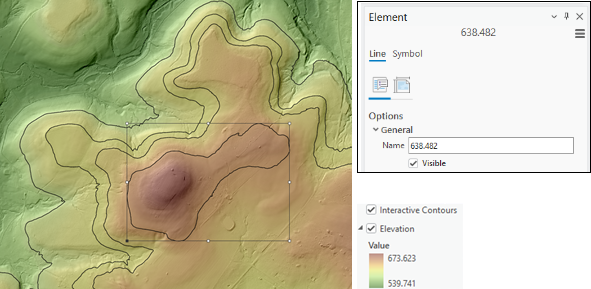
Vous pouvez aussi ajuster la symbologie d’une isoligne en utilisant le groupe Symbol (Symbole) dans l’onglet Graphics (Graphiques) du ruban.
En savoir plus sur l’utilisation des couches de graphiques et sur l’utilisation d’éléments graphiques dans une carte.
Supprimer des isolignes
Vous pouvez supprimer des isolignes individuelles de la carte avec l’onglet Graphics (Graphiques) du ruban. Utilisez les outils Select (Sélectionner) dans le groupe Edit (Mettre à jour) pour sélectionner les isolignes, puis le bouton Delete (Supprimer) dans le groupe Edit (Mettre à jour) pour les supprimer.
Vous pouvez également supprimer la couche de graphiques Isolignes interactives de la carte. Cliquez avec le bouton droit sur la couche dans la fenêtre Contents (Contenu) et sélectionnez Remove (Supprimer). Cette opération supprime la couche de graphiques et toutes les isolignes individuelles.
Remarque :
Une fois la couche de graphiques supprimée de la carte, toutes les isolignes sont perdues.
Convertir les isolignes en entités
Pour convertir la couche de graphiques Isolignes interactives en classe d’entités, utilisez l’outil de géotraitement Graphiques vers entités. Une fois les isolignes converties en entités, vous pouvez leur attribuer des valeurs attributaires, utiliser des techniques de symbologie avancées ou les utiliser dans d’autres analyses.