Isoligne (Outils Spatial Analyst)
Résumé
Crée une classe d’entités d’isolignes à partir d’une surface raster.
Utilisation
Les isolignes ne se prolongent pas au-delà de l’étendue spatiale du raster, et ne sont pas générées dans les surfaces de NoData. En premier lieu, ajustez les bords des entrées d'isolignes adjacentes dans un jeu de données d'entité continu. Au lieu de recoller les bords, vous pouvez fusionner les rasters adjacents avant de calculer les isolignes.
Cependant, les polygones d’isoligne sont extrapolés vers le bord extérieur du raster lorsque la valeur de Contour type (Type d’isoligne) n’est pas Contour (Isoligne).
Les isolignes peuvent être générées dans des surfaces de valeurs de raster négatives. Les valeurs d’isoligne sont négatives dans ces surfaces. Les intervalles d'isolignes négatifs ne sont pas autorisés.
Des isolignes plus lisses, mais moins précises peuvent être obtenues en prétraitant le raster en entrée à l’aide de l’outil Focal Statistics (Statistiques focales) par l’intermédiaire de l’option Mean (Moyenne) ou de l’outil Filter (Filtre) au moyen de l’option Low (Basse).
Par exemple, une isoligne de base est utilisée pour créer des isolignes tous les 15 mètres, en commençant à 10 mètres. Ici, l’isoligne de base a la valeur 10 et l’intervalle des isolignes est de 15. Les valeurs des isolignes sont 10, 25, 40, 55, etc.
La spécification d'une isoligne de base n'empêche pas la création d'isolignes au-dessus ou au-dessous de cette valeur.
Contour type (Type d’isoligne) sert à produire des isolignes ou des polygones. Par exemple, si vous avez un raster dont les valeurs sont comprises entre 0 et 575 et que l’intervalle d’isolignes est 250, les classes d’entités en sortie suivantes sont créées : La sortie réelle est présentée, ainsi que les polygones des composants individuels séparément.
CONTOUR—Lignes à 250 et 500
CONTOUR_POLYGON—Polygones non superposés de 0 à 250, de 250 à 500 et de 500 à 575 (Fig. 1)
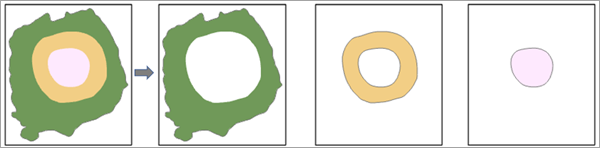
Figure 1. L’option Contour polygon (Polygone d’isoligne) crée trois polygones non superposés de 0 à 250, de 250 à 500 et de 500 à 575. CONTOUR_SHELL—Polygones superposés entre 0-575, 0-500 et 0-250 (Fig. 2)
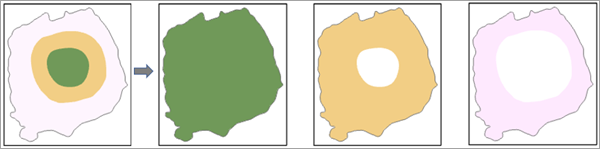
Figure 2. L’option Contour shell (Enveloppe d’isoligne) crée trois polygones superposés de 0 à 575, de 0 à 500 et de 0 à 250. CONTOUR_SHELL_UP—Polygones superposés entre 0-575, 250-575 et 500-575 (Fig. 3)
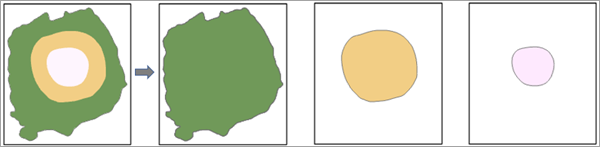
Figure 3. L’option Contour shell up (Enveloppe d’isoligne supérieur) crée trois polygones superposés de 0 à 575, de 250 à 575 et de 500 à 575.
Le paramètre Maximum vertices per feature (Nombre maximal de sommets par entité) permet de subdiviser une entité. Ce paramètre doit être utilisé seulement si les entités en sortie contiennent un très grand nombre de sommets (de l’ordre de plusieurs millions). Ce paramètre produit une sortie similaire à celle créée par l’outil Dice (Segmenter).
Ce paramètre est conçu pour subdiviser des entités extrêmement grandes qui induisent de, par leur taille, des problèmes de stockage, de dessin et d’analyse.
La définition de la limite dépend de la mémoire disponible sur la machine sur laquelle l’outil est exécuté et de la taille de l’entité (les entités les plus grandes nécessitent une quantité de mémoire plus importante). Les ordinateurs les plus récents exécutant des logiciels 64 bits n’ont généralement pas de mal à traiter les entités contenant des milliers, voire des millions de sommets. En cas de problèmes, la définition de ce paramètre sur une valeur importante (1 million, par exemple) peut éviter les problèmes du fait de la taille de l’entité.
Le paramètre de limite de sommets permet de subdiviser une entité. Ce paramètre doit être utilisé seulement si les entités en sortie contiennent un très grand nombre de sommets (de l’ordre de plusieurs millions).
Par défaut, cet outil utilise des processeurs à plusieurs cœurs. Le nombre maximal de cœurs pouvant être utilisés est de quatre.
Pour utiliser moins de cœurs, utilisez le paramètre d’environnement Parallel Processing Factor (Facteur de traitement parallèle).
Si l’environnement Extent (Étendue) est spécifié et que l’angle inférieur gauche de l’étendue en sortie ne correspond à aucun angle de cellule du raster en entrée, un décalage de l’alignement de cellule du raster en entrée se produit pendant le traitement pour correspondre à l’étendue spécifiée. Ce décalage provoque un rééchantillonnage du raster en entrée à l’aide de la méthode bilinéaire. Par conséquent, les entités en sortie subissent également une translation et les entités en sortie obtenues risquent de ne pas se superposer exactement au raster en entrée. Vous pouvez éviter ce décalage en utilisant le raster en entrée pour l’environnement Snap Raster (Raster de capture).
Lorsque le raster en entrée comporte des cellules rectangulaires, il est traité de telle sorte que les cellules du raster en sortie soient carrées avec des côtés égaux à la moyenne de la longueur et de la largeur des cellules rectangulaires.
Reportez-vous à la rubrique Environnements d’analyse et Spatial Analyst pour plus d’informations sur les environnements de géotraitement qui s’appliquent à cet outil.
Paramètres
| Etiqueter | Explication | Type de données |
|---|---|---|
|
Raster en entrée |
Raster de surface en entrée. |
Raster Layer |
|
Classe d'entités en sortie |
Entités isolignes en sortie. |
Feature Class |
|
Intervalle des isolignes |
Intervalle, ou distance, entre les isolignes. Il peut s'agir d'un nombre positif quelconque. |
Double |
|
Isoligne de Base (Facultatif) |
Valeur de l’isoligne de base. Les isolignes sont générées au-dessus et en dessous de cette valeur de façon à couvrir la plage de valeurs complète du raster en entrée. La valeur par défaut est zéro. |
Double |
|
Facteur Z (Facultatif) |
Facteur de conversion d’unités utilisé lors de la génération des isolignes. La valeur par défaut est 1. Les isolignes sont générées en fonction des valeurs z dans le raster en entrée, qui sont souvent mesurées en mètres ou en pieds. Avec la valeur par défaut 1, les isolignes sont dans les mêmes unités que les valeurs z du raster en entrée. Pour créer des isolignes dans une autre unité que celle des valeurs z, définissez une valeur appropriée pour le facteur z. Il n’est pas nécessaire que les unités x,y au sol et les unités z de surface soient homogènes pour cet outil. Par exemple, si les valeurs d’altitude de votre raster en entrée sont en pieds, mais que vous voulez que les isolignes soient générées en mètres, définissez le facteur z sur 0,3048 (car 1 pied = 0,3048 mètre). Prenons un autre exemple : un raster en entrée a des coordonnées géographiques WGS_84 et des unités d’élévation en mètres. Vous voulez générer des isolignes tous les 100 pieds avec une base de 50 pieds (ainsi les isolignes seront à 50 pieds, 150 pieds, 250 pieds et ainsi de suite). Pour ce faire, définissez la valeur Contour interval (Intervalle des isolignes) sur 100, la valeur Base contour (Isoligne de base) sur 50 et la valeur Z factor (Facteur Z) sur 3,2808 (car 1 mètre = 3,2808 pieds). |
Double |
|
Type d'isoligne (Facultatif) |
Spécifie le type de sortie. La sortie peut représenter les isolignes sous forme de lignes ou de polygones. Il existe plusieurs options pour les polygones.
|
String |
|
Nombre maximal de sommets par entité (Facultatif) |
Limite de sommets lors de la subdivision d’une entité. Ce paramètre doit être utilisé seulement si les entités en sortie contiennent un très grand nombre de sommets (de l’ordre de plusieurs millions). Ce paramètre est conçu pour subdiviser des entités extrêmement grandes qui induisent de, par leur taille, des problèmes de stockage, de dessin et d’analyse. S’il est laissé vide, les entités en sortie ne seront pas fractionnées. Le format par défaut est vide. |
Long |
Environnements
Validation automatique, Taille de cellule, Cell Size Projection Method (Méthode de projection de la taille de cellule), Espace de travail courant, Valeur Z en sortie par défaut, Etendue, Transformations géographiques, Résolution M, Tolérance M, Mot-clé CONFIG en sortie, Système de coordonnées en sortie, Valeurs M en sortie, Valeurs Z en sortie, Domaine M en sortie, Domaine XY en sortie, Domaine Z en sortie, Facteur de traitement parallèle, Espace de travail temporaire, Raster de capture, Résolution Z, Tolérance Z
Informations de licence
- Basic: Nécessite Spatial Analyst ou 3D Analyst
- Standard: Nécessite Spatial Analyst ou 3D Analyst
- Advanced: Nécessite Spatial Analyst ou 3D Analyst