Effectuer un ajustement de bloc Reality Mapping à l’aide du balisage de PCS assisté par l’IA
 Disponible avec une licence Standard ou Advanced.
Disponible pour une organisation ArcGIS disposant de la licence ArcGIS Reality.
Lorsqu’un espace de travail Reality Mapping est créé, l’étape suivante consiste à effectuer un ajustement de bloc à l’aide des outils des groupes Adjust (Ajuster) et Refine (Affiner). Les outils d’ajustement calculent les points d’appariement (points de rattachement) depuis des images superposées et effectuent des calculs de triangulation et une orthorectification grossière. Les outils d’ajustement utilisent des algorithmes et des procédures de traitement adaptées à chaque type d’espace de travail Reality Mapping. Vous pouvez définir les options qui sont utilisées dans le calcul de l’ajustement dans la boîte de dialogue Adjust (Ajuster). Vous pouvez consulter le rapport d’ajustement dans la fenêtre Adjustment Report (Rapport d’ajustement).
L’introduction du balisage de points de contrôle au sol (PCS) via l’IA améliore le processus d’ajustement de bloc en limitant les entrées manuelles nécessaires pour identifier et baliser les PCS.
Important :
L’assistance IA nécessite l’installation du paquetage de Deep Learning ArcGIS.
Créer un espace de travail Reality Mapping pour les images de drone
Importer des PCS
Pour que le traitement automatisé de balisage de PCS fonctionne, les PCS à importer doivent être marqués au sol lors de l’opération d’arpentage au sol (pré-marques). Les marques au sol sont généralement des croix peintes ou des motifs en damier. Si les PCS sont créés à partir d’entités telles que des plaques d’égout ou des coins d’une clôture en béton, reportez-vous à la rubrique Didacticiel : Créer des produits d’imagerie de drone dans ArcGIS Reality for ArcGIS Pro pour effectuer des ajustements.
Dans l’onglet Reality Mapping, dans le groupe Refine (Affiner), cliquez sur Manage GCPs (Gérer les PCS) pour ouvrir le GCP Manager (Gestionnaire de PCS).
Cliquez sur le menu déroulant Manage GCPs (Gérer les points de contrôle au sol), puis cliquez sur le bouton Import GCPs (Importer les PCS)
 .
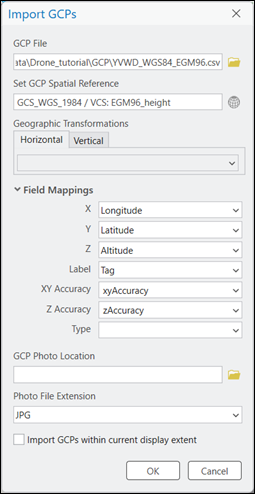
.La boîte de dialogue Import GCPs (Importer les GCP) s’affiche.
Pour GCP File (Fichier de PCS), cliquez sur le bouton Browse (Parcourir)
 et accédez à l’emplacement du fichier de PCS.
Il peut s’agir d’un fichier
.csvou.txt, d’une classe d’entités ou d’un shapefile. Le fichier GCP doit inclure les champsLabel,X coordinate,Y coordinate,Z coordinate,XY accuracyetZ accuracy.Pour Set GCP Spatial Reference (Définir la référence spatiale des PCS), recherchez les systèmes de coordonnées horizontales et verticales des points de contrôle au sol et spécifiez-les.
Si le système de coordonnées des points de contrôle au sol est différent de celui de l’espace de travail Reality Mapping, indiquez les transformations géographiques horizontales et verticales à appliquer.
Pour Field Mappings (Appariements de champs), reliez les champs du fichier de PCS qui correspondent aux paramètres d’appariement de champs répertoriés.
Pour GCP Photo Location (Localisation des photos des PCS), si les données des points de contrôle au sol incluent des photos des localisations auxquelles les points de contrôle au sol ont été mesurés, recherchez et sélectionnez le dossier contenant ces photos.
Le nom de la photo doit correspondre à la valeur du champ
Labeldu point de contrôle au sol. S’il existe plusieurs photos pour chaque point de contrôle au sol, le nom de la photo doit inclure un nombre ajouté dans le champLabel, qui servira d’identifiant unique. Par exemple,GCP20_1.jpgetGCP20_2.jpgsont les photos de GCP20.Vous pouvez également cocher la case pour importer uniquement les points de contrôle au sol qui existent dans votre étendue d’affichage actuelle. Sinon, tous les points de contrôle au sol sont importés.
Cliquez sur OK.
Une fois les PCS importés dans la fenêtre Gestionnaire de PCS (Gestionnaire de PCS), la liste est remplie avec les données importées.
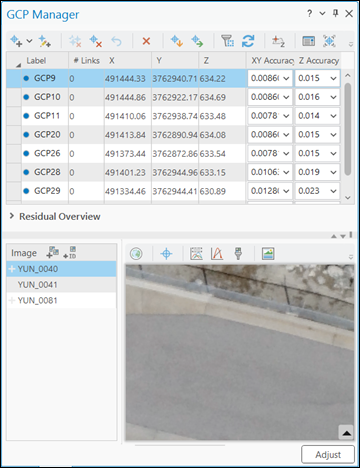
Cliquez sur Adjust (Ajuster) en bas de la fenêtre GCP Manager (Gestionnaire de PCS).
La boîte de dialogue Adjust (Ajuster) s’ouvre.
Procéder à l’ajustement
L’opération suivante effectue l’ajustement de bloc, y compris la détection automatique des PCS.
Acceptez les paramètres par défaut pour Perform Camera Calibration (Effectuer un calibrage de la caméra).
Choisissez Standard pour Adjustment Mode (Mode d’ajustement) si votre imagerie présente un contraste et un développement moyens à élevés.
Remarque :
Utilisez le mode Challenging (Difficile) si vos images présentent un contraste et une texture faibles, et peu de développement.
Développez la section Auto Detect GCPs (Détection automatique des PCS).
Si la section Auto Detect GCPs (Détection automatique des PCS) est inaccessible (grisée), assurez-vous que le paquetage de Deep Learning ArcGIS est installé.
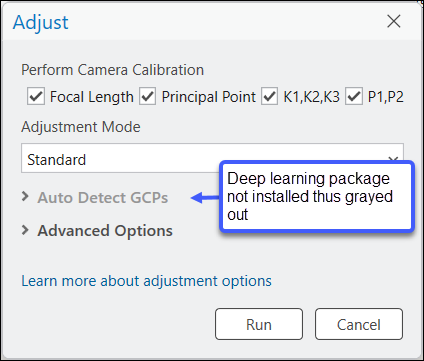Sélectionnez le bouton radio à côté de Tag and re-adjust GCPs (Baliser et réajuster les PCS).
Les PCS sont balisés, listés dans la fenêtre GCP Manager (Gestionnaire de PCS), puis intégrés dans l’ajustement.
Remarque :
Si la qualité des pré-marques au sol est douteuse et que vous souhaitez vérifier la précision des balises, choisissez Tag GCPs (Baliser les PCS). Les PCS seront balisés, mais pas ajustés.
Remarque :
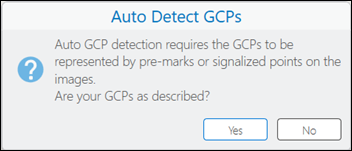
Lors de la sélection d’une option de balisage, un indicateur de PCS requis s’affiche. Cliquez sur Oui.
Pour Tile Size (Taille de tuile) et Number of Tie Points (Nombre de points de rattachement), acceptez ou mettez à jour les valeurs par défaut.
Remarque :
Number of Tie Points (Nombre de points de rattachement) indique le nombre d’images dans lesquelles le PCS sera balisé. La valeur par défaut est cinq.
Acceptez tous les autres paramètres par défaut et cliquez sur Run (Exécuter) pour exécuter le traitement d’ajustement.
Examinez les résultats de l’ajustement basé sur les nouveaux PCS balisés la fenêtre GCP Manager (Gestionnaire de PCS).
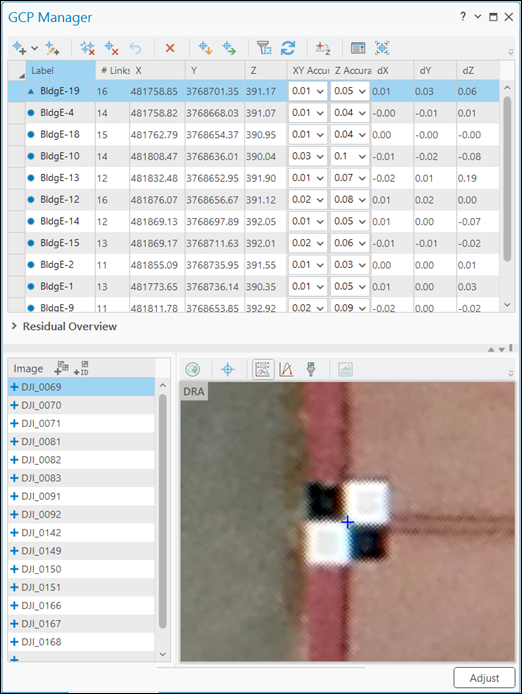
Des statistiques d’ajustement supplémentaires sont fournies dans le rapport de l’ajustement. Pour générer ce rapport, dans l’onglet Reality Mapping, dans le groupe Review (Examiner), cliquez sur Adjustment Report (Rapport d’ajustement).