Affiner l’orientation intérieure à l’aide de points de repère
 Disponible avec une licence Advanced.
Une orientation intérieure est nécessaire pour calculer le modèle photogrammétrique utilisé pour orthorectifier l’imagerie télédétectée. L’orientation intérieure établit la relation entre le plan image et le centre de projection d’une caméra. Vous pouvez calculer et affiner l’orientation intérieure à l’aide des points de repère visibles sur la photographie aérienne numérisée, ainsi que d’autres mesures associées au plan focal et au système de lentilles d’une caméra métrique.
La création d’un espace de travail d’orthocartographie initialise l’orientation intérieure de l’image à partir de l’ensemble de la photographie aérienne numérisée, sans prendre en compte les zones valides définies dans les points de repère. De plus, l’orientation de la photographie au cours de la numérisation risque d’introduire des anomalies systématiques qui peuvent être compensées dans le processus de traitement. Vous pouvez affiner l’orientation intérieure de l’image en détectant les points de repère de l’image à l’aide d’un modèle et en construisant la transformation affine à partir des coordonnées sur image de point de repère calculées et des coordonnées sur film de point de repère connues.
Un modèle de point de repère est une image d’un point de repère avec les propriétés requises, telles que l’ID de la caméra, la taille de pixel numérisé et la position du point de repère. Une table de modèles de point de repère stocke les modèles de point de repère. La fenêtre Refine Interior Orientation (Affiner l’orientation intérieure) permet de définir des modèles de point de repère, de calculer des points de repère et d’affiner l’orientation intérieure. Consultez les points de repère pris en charge et les conseils dans la section Modèle de point de repère ci-dessous pour définir vos modèles de point de repère.
Pour automatiser le processus de calcul des points de repère, utilisez les outils de géotraitement Calculer les points de repère et Mettre à jour l’orientation intérieure. La fenêtre Refine Interior Orientation (Affiner l’orientation intérieure) permet de définir une table de modèles de point de repère utilisée par les outils de géotraitement.
Modèle de point de repère
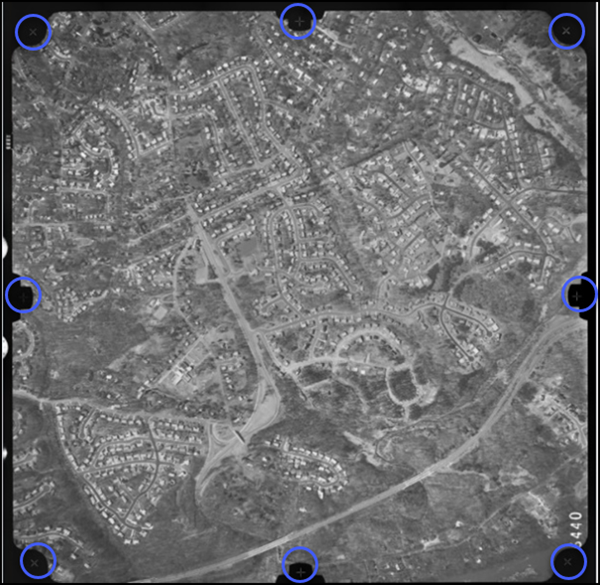
Les images aériennes numérisées comportent deux types de point de repère : dans les coins et sur les bords. Certaines images peuvent comporter uniquement des points de repère de coin, et d’autres uniquement des points de repère de bord. D’autres peuvent aussi comporter les deux types de point de repère.
Lorsqu’une image contient des points de repère de coin et de bord identiques, vous pouvez définir deux modèles, un pour chaque type de point de repère.
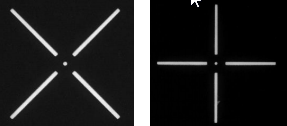
Lorsque les points de repère ne sont pas identiques, vous pouvez les rendre génériques en ne capturant que la partie identique. Par exemple, le numéro à côté du point de repère dans l’exemple ci-dessous ne doit pas être inclus dans la capture.
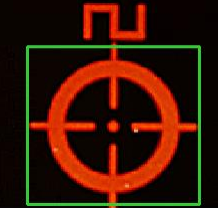
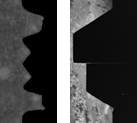
Les points de repère dans les exemples suivants ne sont pas pris en charge, car leurs centres ne sont pas identifiables, et qu’ils contiennent des entités au sol :
Systèmes de coordonnées sur film
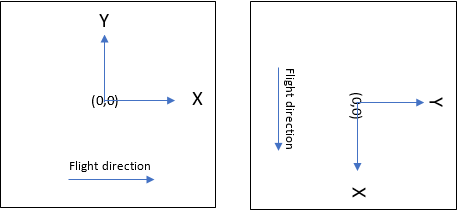
Vous pouvez faire pivoter les images au cours de la numérisation, de sorte que le système de coordonnées sur film (FCS) est utilisé pour décrire l’orientation de la numérisation et pour calculer les points de repère et les orientations intérieures de l’image. L’axe x positif du FCS pointe le plus souvent dans la même direction que la direction de vol. Par exemple, si l’image de gauche représente la direction de vol, et que vous la faites pivoter de 90 degrés dans le sens horaire lors de la numérisation (l’image de droite), le FCS de l’image pivotée sera X_DOWN_Y_Right.
Structure de la table de modèles de point de repère
Le modèle de point de repère stocke toutes les informations nécessaires liées à la mesure et à la gestion des points de repère. La table de modèles de point de repère gère les modèles de point de repère et prend en charge les outils utilisés pour affiner l’orientation intérieure en utilisant les informations des modèles et de la table de points de repère.
|
Le paramètre |
Description |
Type de données |
|---|---|---|
|
CameraID |
ID lié à la définition de la caméra incluant les coordonnées des points de repère. |
Chaîne, obligatoire |
|
FiducialPosition |
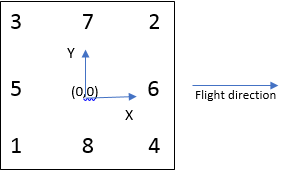
Position des points de repère avec les valeurs LL(1), UR(2), UL(3), LR(4), LM(5), RM(6), UM(7) et BM(8). Voir le diagramme suivant montrant les positions des points de repère :
|
Chaîne, obligatoire |
|
FiducialPhoto |
Conserve le chemin d’accès à la photographie des points de repère. La photo des points de repère peut être une photo autonome au format TIFF, PNG ou JPEG. La photographie des points de repère peut correspondre à une partie de l’image de point de repère, qui est définie par la taille (largeur et hauteur) et l’emplacement du centre ( Un chemin relatif est pris en charge. Si seul le nom du fichier image est fourni, ou si aucun chemin n’existe, l’image est recherchée dans le dossier du fichier de modèle de point de repère. |
Chaîne, obligatoire |
|
ScanPixelSize |
Taille de pixel utilisée dans la photographie du point de repère, qui correspond généralement à la taille de pixel de la numérisation. Ce champ utilise les microns comme unité. |
Numérique obligatoire |
|
Largeur |
Largeur du modèle de point de repère en unités de pixels. Elle est nécessaire uniquement si le modèle de points de repère est définie par une partie de l’image. La valeur figure dans l’espace image et l’origine est l’angle supérieur gauche. |
Numérique, facultatif |
|
Hauteur |
Hauteur du modèle de point de repère en unités de pixels. Elle est nécessaire uniquement si le modèle de points de repère est définie par une partie de l’image. La valeur figure dans l’espace image et l’origine est l’angle supérieur gauche. |
Numérique, facultatif |
|
CenterRow |
Ligne centrale du modèle de point de repère dans toute l’image. Elle est nécessaire uniquement si le modèle de points de repère est définie par une partie de l’image. La valeur figure dans l’espace image et l’origine est l’angle supérieur gauche. |
Numérique, facultatif |
|
CenterColumn |
Colonne centrale du modèle de point de repère dans toute l’image. Elle est nécessaire uniquement si le modèle de points de repère est définie par une partie de l’image. La valeur figure dans l’espace image et l’origine est l’angle supérieur gauche. |
Numérique, facultatif |
Fenêtre Affiner l’orientation intérieure
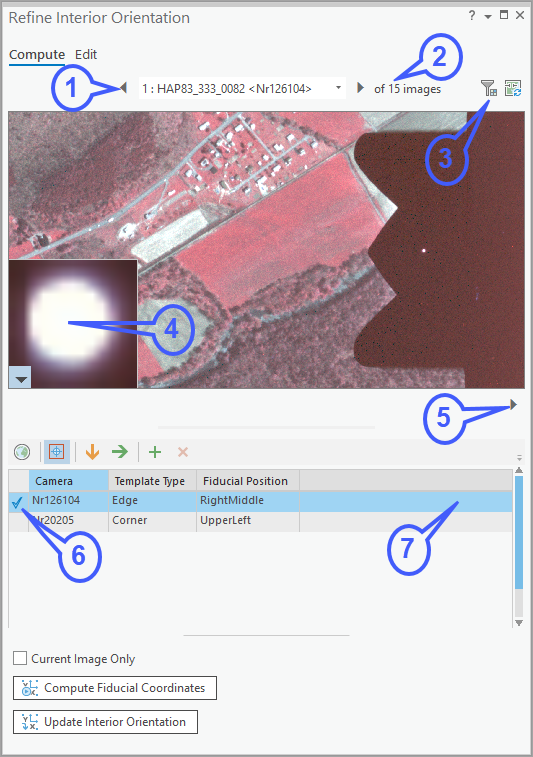
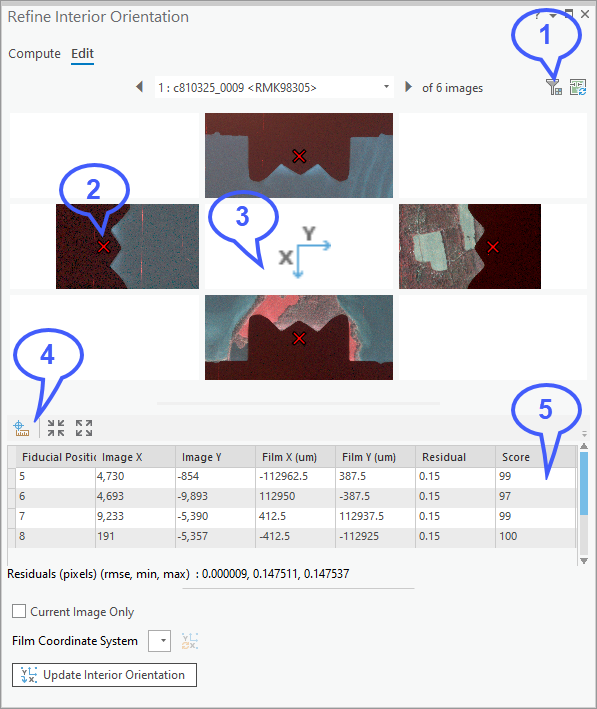
La fenêtre Refine Interior Orientation (Affiner l’orientation intérieure) contient les onglets Compute (Calcul) et Edit (Mise à jour). L’onglet Compute (Calcul) vous permet de définir des modèles de point de repère et de calculer des points de repère. L’onglet Edit (Mise à jour) vous permet de vérifier les points de repère, de les mettre à jour manuellement et d’appliquer une transformation affine aux images numérisées en utilisant les points de repère pour affiner l’orientation intérieure de l’image. Vous pouvez aussi utiliser l’onglet Edit (Mise à jour) pour corriger le FCS d’une image numérisée.
Les images numérisées sont générées à partir de photographies aériennes historiques, et la plupart d’entre elles n’ont pas de rapport de calibrage de caméra comportant les coordonnées sur film des points de repère. Si les coordonnées sur film des points de repère sont disponibles et incluses pour chaque emplacement de point de repère dans votre table de caméras, vous n’avez qu’à définir le modèle de point de repère pour chaque type de point de repère (bord et coin). Si les coordonnées sur film des points de repère ne sont pas disponibles, vous devez estimer les points de repère en collectant des modèles pour les quatre coins de l’image, les quatre bords de l’image, ou pour les coins et les bords.
Onglet Calcul
Le graphique et le tableau ci-dessous résument les fonctionnalités de l’onglet Compute (Calcul) de la fenêtre Refine Interior Orientation (Affiner l’orientation intérieure) :
|
Indicateur |
Description |
|---|---|
|
1 |
Le nom dans la zone de texte reflète le nom de l’image avec en préfixe la valeur |
|
2 |
Nombre total d’images définies par le filtre, la sélection de la caméra ou la sélection de la carte. |
|
3 |
Utilisez le bouton Filter Images (Filtrer les images) |
|
4 |
La fenêtre contextuelle affiche une image du modèle actuel. |
|
5 |
Cliquez sur la flèche pour vous déplacer vers la position du point de repère suivant dans l’image et l’échelle actuelles. |
|
6 |
Une coche bleue indique que l’image dans la fenêtre contextuelle est définie pour le modèle actuel. |
|
7 |
Sélectionnez une ligne spécifique à afficher dans le modèle et la fenêtre contextuelle pour la position de point de repère correspondante. |
 pour filtrer les images qui ne présentent aucun point de repère résolu ou qui sont résolues avec seulement trois points d’appariement.
Onglet Mise à jour
Le graphique et le tableau ci-dessous résument les fonctionnalités de l’onglet Edit (Mise à jour) de la fenêtre Refine Interior Orientation (Affiner l’orientation intérieure) :
|
Indicateur |
Description |
|---|---|
|
1 |
Utilisez le bouton Filter Images (Filtrer les images) |
|
2 |
Un X rouge indique la position du point de repère en cours de mise à jour. |
|
3 |
FCS de l’image actuelle. |
|
4 |
Utilisez l’outil Edit (Mise à jour) pour ajouter ou mettre à jour un point de repère. Cliquez sur l’outil Edit (Mise à jour), puis cliquez au centre du point de repère correspondant dans la fenêtre d’aperçu. |
|
5 |
Sélectionnez une ligne pour mettre à jour ou afficher un point de repère spécifique. |
Affiner l’orientation intérieure de l’image
Le processus d’affinage de l’orientation intérieure de la photographie aérienne numérisée est décrit ci-dessous. Le processus inclut la définition et l’alimentation des modèles de point de repère, la création et la mise à jour de la table de modèles de point de repère, le calcul des points de repère et l’affinement de l’orientation intérieure.
Remarque :
Si les informations de la caméra ne comprennent pas de points de repère sur film, vous pouvez les estimer à partir de la taille de l’image et de la taille de pixel de numérisation. Ajoutez des modèles de point de repère comme décrit ci-dessous à l’aide des points de repère sur film estimés en collectant les quatre coins de l’image, les quatre bords de l’image, ou les coins et les bords.
Définir le modèle de point de repère
Pour définir le modèle de point de repère, procédez comme suit :
Ouvrez la fenêtre Refine Interior Orientation (Affiner l’orientation intérieure) et cliquez sur l’onglet Compute (Calcul).
La table de modèles de point de repère affiche le nombre minimal de modèles que vous devez définir.
Remarque :
Si le nombre de modèles de point de repère collectés ne répond pas aux exigences, le message contextuel suivant s’affiche : The film fiducial coordinates of your <camera_type_model> are unknown, you must collect fiducial templates at 4 corners or/and 4 edges on the same image (Les coordonnées des points de repère sur film de la caméra <modèle_type_caméra> sont inconnues. Vous devez collecter des modèles de point de repère aux 4 coins et/ou sur les 4 bords de la même image).
Définissez les modèles de point de repère en capturant une image d’un point de repère pour les modèles existants, en ajoutant un modèle à la table de points de repère, ou en important une table de modèles de point de repère prédéfinis.
Capturer des images de points de repère
Procédez comme suit pour capturer des images de points de repère :
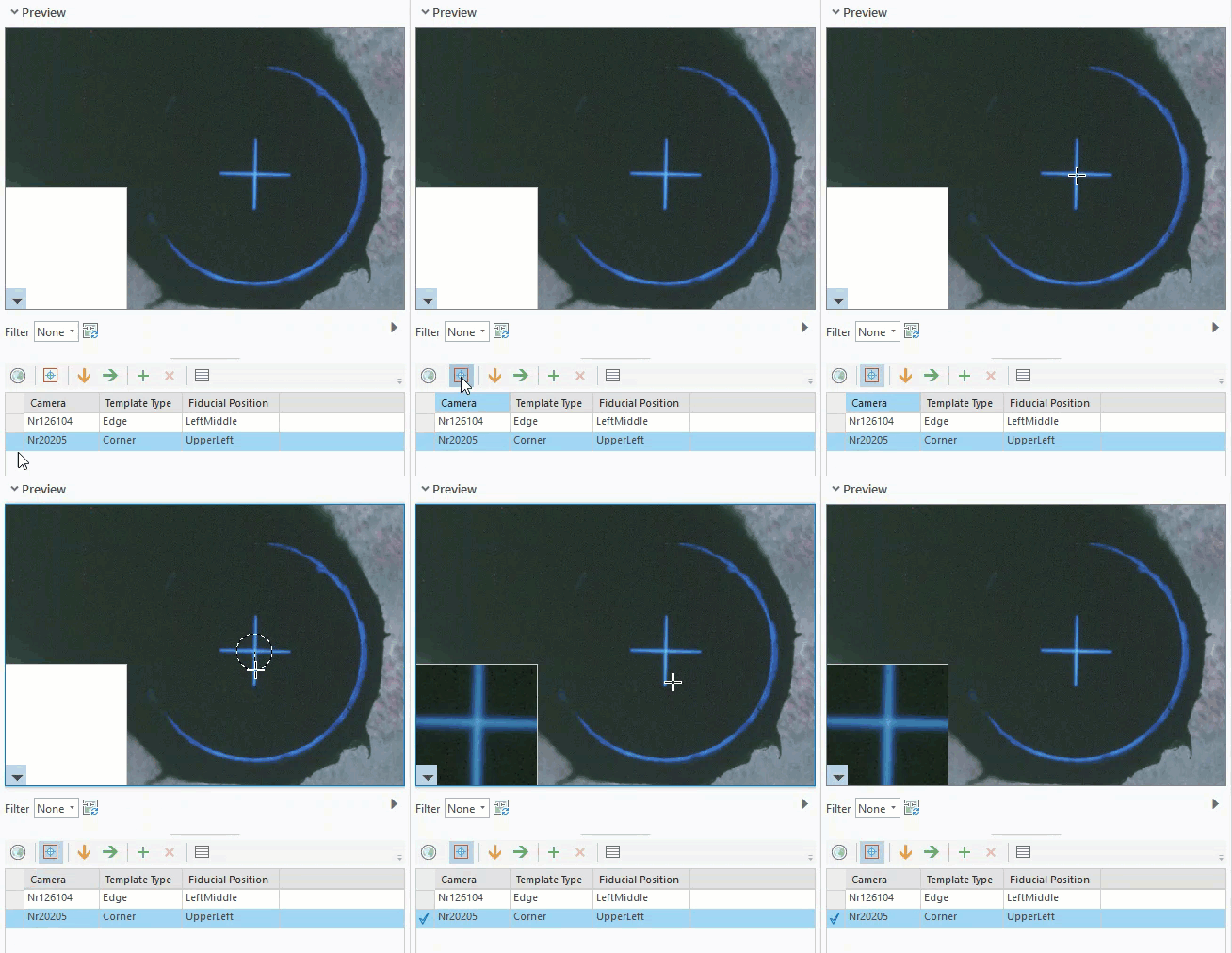
Cliquez sur le modèle dans la table de modèles de point de repère pour lequel vous souhaitez capturer une photo.
Vous pouvez utiliser le bouton Suivant
 pour afficher le point de repère suivant du même type dans l’image actuelle.
Appuyez sur Ctrl+C et déplacez le pointeur pour effectuer un zoom ou un déplacement, si nécessaire.
L’image qui apparaît dans la fenêtre d’aperçu utilise un moteur de rendu par défaut défini dans Option > Image and Raster > Appearance (Option > Image et raster > Apparence). Vous pouvez la redéfinir, si nécessaire.
Cliquez sur le bouton Capture Fiducial (Capturer le point de repère)
 pour tracer un cercle autour du point de repère en cliquant sur le centre, puis en faisant glisser le pointeur vers l’extérieur.
Pour modifier l’image d’un modèle, recapturez-le.
Pour effacer l’image du modèle, faites un clic droit sur le modèle et choisissez Clear Template (Effacer le modèle) dans le menu contextuel.
L’image capturée est automatiquement écrite dans la table de modèles de point de repère dans l’espace de travail d’orthocartographie.
Ajouter et supprimer des modèles de point de repère
Vous pouvez ajouter ou supprimer des modèles afin de résoudre les problèmes de qualité d’image ou de points de repère asymétriques. L’algorithme utilise le premier modèle pour le même type de caméra et de point de repère. S’il ne trouve pas de correspondance, il utilise le modèle suivant.
Dans la table de modèles, sélectionnez un modèle avec le même type de caméra et de modèle que celui que vous prévoyez d’ajouter, puis cliquez sur le bouton Add To Project (Ajouter au projet)
 .
.Un modèle pour le même type de caméra ajouté à la table.
Sélectionnez le modèle que vous venez d’ajouter et cliquez sur le bouton Capture Fiducial (Capturer le point de repère)
pour capturer une image.Pour supprimer un modèle, sélectionnez-le dans la table et cliquez sur le bouton Delete (Supprimer)
 .
.Chaque caméra possède un nombre minimal de modèles. Vous ne pouvez pas supprimer tous les modèles.
Exporter des modèles de point de repère à partir de la table de modèles ou en importer
Vous pouvez importer un modèle de point de repère prédéfini à partir d’un fichier de modèle de point de repère. L’exportation des modèles crée un dossier contenant à la fois le fichier de modèle et les images référencées des points de repère.
Calculer les points de repère
Une fois que vous avez défini le modèle de point de repère, vous pouvez calculer les points de repère.
Cliquez sur Compute Fiducial Coordinates (Calculer les coordonnées des points de repère)
 pour calculer les points de repère pour toutes les images définies dans la liste d’images.
La liste d’images est mise à jour en fonction des sélections effectuées sur la carte. Vous pouvez sélectionner des images dans la table d’emprises et calculer les points de repère pour les images sélectionnées.
Pour calculer les points de repère de l’image en cours, cochez la case Current Image Only (Image actuelle uniquement).
Mettre à jour les coordonnées des images de point de repère
Vous pouvez vérifier et mettre à jour les points de repère à partir de l’onglet Edit (Mettre à jour) lorsque le calcul des points de repère échoue pour une image. Dans la table des points de repère, les valeurs des champs Image X et Image Y sont des points de repère d’images calculés et les valeurs des champs Film X et Film Y sont les coordonnées des points de repère sur film de la caméra, qui sont fournies lors de la création d’un espace de travail. Le champ Score décrit la similitude des valeurs de pixels du modèle avec celles des autres emplacements de point de repère dans l’image. Les valeurs autorisées pour Score sont comprises entre 0 et 100, 100 indiquant un appariement parfait. Le champ Residual est l’erreur de transformation à cette position de repère.
Utilisez le filtre Unresolved (Non résolu) pour identifier les images dans lesquelles l’appariement des points de repère a échoué et où aucun point de repère n’a été détecté. Utilisez le filtre Resolved with only 3 match points (Résolution avec seulement 3 points d’appariement) pour rechercher les images à vérifier et à mettre à jour.
Sélectionnez une ligne de point de repère dans la table et examinez les valeurs correspondantes dans la table.
Vérifiez l’aperçu.
Le symbole ponctuel du point de repère correspondant doit se situer au-dessus du centre du point de repère.
Appuyez sur Ctrl+C pour effectuer un déplacement ou un zoom.
Mettre à jour manuellement les points de repère
Procédez comme suit pour mettre manuellement à jour des images de points de repère :
Cliquez sur le bouton Edit (Mettre à jour)
 pour activer la modification des points de repère. Cliquez au centre du symbole du point de repère dans la fenêtre d’aperçu.
Les coordonnées d’image pour cette position sont mises à jour dans la table.
Sélectionnez une autre ligne dans la table et répétez les mêmes étapes pour mesurer d’autres points de repère.
Vous pouvez également vérifier et redéfinir les modèles, et recalculer les images sélectionnées.
Affiner l’orientation intérieure avec Mettre à jour l’orientation intérieure
L’outil Mettre à jour l’orientation intérieure est appliqué aux images définies dans la liste d’images. Les filtres appliqués au modèle sélectionné affectent la liste d’images. Vous pouvez utiliser l’outil Mettre à jour l’orientation intérieure une fois la révision et les mises à jour terminées.
Cliquez sur le bouton Update Interior Orientation (Mettre à jour l’orientation intérieure)
 pour mettre à jour l’orientation intérieure de l’image en utilisant la transformation affine calculée à partir des coordonnées des points de repère de l’image et sur film.
Cochez la case Current Image Only (Image actuelle uniquement) pour appliquer la mise à jour à l’image actuelle.
Si vos images sont pivotées sur la carte, le système de coordonnées sur film ne correspond pas à l’orientation numérisée. Dans ce cas, sélectionnez les images concernées dans l’onglet Edit (Mise à jour) et corrigez le système de coordonnées sur film à l’aide de la liste déroulante Film Coordinate System (Système de coordonnées sur film).
Vous avez maintenant rempli le modèle de point de repère avec les informations nécessaires pour calculer les points de repère et affiner l’orientation intérieure. Ces informations sont utilisées pour calculer le modèle photogrammétrique qui sert à créer des produits d’orthocartographie.