Utiliser des pièces jointes dans la fenêtre Attributes (Attributs)
Dans le volet Attributes (Attributs)  , l’onglet Attachments (Pièces jointes) contient des commandes pour utiliser des pièces jointes associées à des entités dans une classe d’entités ou des lignes dans une table autonome. Cet onglet est disponible lorsque la table ou la classe d’entités de la géodatabase source est activée pour stocker les pièces jointes.
Lorsque vous utilisez des pièces jointes, tenez compte des points suivants :
Pour prévisualiser l’image et afficher les détails enregistrés avec une pièce jointe existante, placez le pointeur de la souris sur le titre ou le nom de fichier de la pièce jointe dans l’onglet Attachments (Pièces jointes).
Pour utiliser la boîte de dialogue Attachments (Pièces jointes) dans une table, cliquez avec le bouton droit de la souris sur l’enregistrement d’entité, puis cliquez sur Manage Attachments (Gérer les pièces jointes)
 .
.Remarque :
La commande Properties (Propriétés)
 dans la boîte de dialogue Attachments (Pièces jointes) pour modifier les propriétés des pièces jointes n’est pas disponible dans les tables pour cette version d’ArcGIS Pro.
Vous pouvez également utiliser le jeu d’outils de géotraitement Attachments (Pièces jointes).
Ajouter, ouvrir, enregistrer, mettre à jour ou supprimer des pièces jointes
Pour joindre un fichier à une entité ou un enregistrement sélectionné, cliquez sur la commande Add (Ajouter)  . La barre d’outils Attachments (Pièces jointes) contient des commandes pour ouvrir, enregistrer, mettre à jour et supprimer des pièces jointes existantes.
Pour utiliser les pièces jointes dans le volet Attributes (Attributs), procédez comme suit :
Sur le ruban, cliquez sur l’onglet Edit (Modifier). Dans le groupe Selection (Sélection), cliquez sur Attributes (Attributs)
.Le volet Attributes (Attributs) s’ouvre et l’outil Select (Sélectionner)
 s’exécute automatiquement.
Sélectionnez l’entité dans la carte ou la ligne d’une table.
L’entité sélectionnée apparaît dans la vue de sélection.
Cliquez sur l’entité dans la vue de sélection, puis sur l’onglet Attachments (Pièces Jointes).
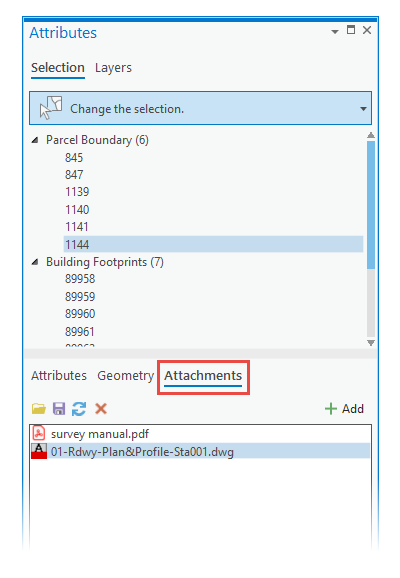
Pour joindre un fichier à l’entité ou à l’enregistrement mis en surbrillance, cliquez sur la commande Add (Ajouter)
dans la barre d’outils, sélectionnez le fichier dans l’explorateur de fichiers Select Attachment (Sélectionner une pièce jointe), puis cliquez sur Open (Ouvrir).Appuyez sur Ctrl ou Maj pour sélectionner et ajouter plusieurs fichiers.
Remarque :
Si la table de jonction de source de données est mise à niveau pour inclure des données EXIF et d’autres champs de texte, la vue Attachment Properties (Propriétés de la pièce jointe) s’ouvre dans la fenêtre. Cliquez sur Add (Ajouter).
Le fichier est copié dans la table des pièces jointes associée à l’entité ou à l’enregistrement et apparaît dans l’onglet Attachments (Pièces jointes).
Pour ouvrir, enregistrer, mettre à jour ou supprimer une pièce jointe existante, cliquez sur la pièce jointe, puis sur l’une des commandes suivantes dans la barre d’outils :
| Commande | Opération |
|---|---|
Open attachment (Ouvrir une pièce jointe)  |
Ouvrir le fichier avec l’application associée installée sur votre appareil. |
Save attachment (Enregistrer une pièce jointe)  |
Enregistrer une copie du fichier joint dans un dossier sélectionné. Accédez au dossier sur votre système de fichiers, puis cliquez Save (Enregistrer). |
Update attachment (Mettre à jour une pièce jointe)  |
Remplacer la pièce jointe existante par un autre fichier. Accédez au fichier sur votre système de fichiers, puis cliquez sur Open (Ouvrir). |
Remove attachment (Supprimer la pièce jointe)  |
Supprimer la pièce jointe de l’enregistrement de table ou d’entité. Une confirmation est requise lorsque l’option de mise à jour des applications Show dialog to confirm deleting data (Afficher la fenêtre de confirmation de la suppression des données) est activée. |
Afficher, ajouter ou modifier les propriétés de la pièce jointe
Pour afficher, ajouter ou modifier les informations stockées avec une pièce jointe mise en surbrillance, comme des mots-clés pouvant faire l’objet d’une recherche ou du texte de remplacement, cliquez sur la commande Properties (Propriétés) dans la barre d’outils Attachements (Pièces jointes).
Remarque :
Cette commande n’est disponible que si les pièces jointes de la table ou de la classe d’entités source sont mises à niveau pour inclure les champs attributaires EXIF et Alternative Text (Alt) (Texte de remplacement [Alt]).
Pour afficher ou mettre à jour les propriétés de la pièce jointe, procédez comme suit :
Sur le ruban, cliquez sur l’onglet Edit (Modifier). Dans le groupe Selection (Sélection), cliquez sur Attributes (Attributs)
.Le volet Attributes (Attributs) s’ouvre et l’outil Select (Sélectionner)
s’exécute automatiquement.Sélectionnez l’entité dans la carte ou la ligne d’une table.
L’entité sélectionnée apparaît dans la vue de sélection.
Cliquez sur l’entité dans la vue de sélection, puis sur l’onglet Attachments (Pièces Jointes).
Cliquez sur la pièce jointe dans la vue des pièces jointes, puis cliquez sur la commande Properties (Propriétés)
dans la barre d’outils.La vue du formulaire Attachment Properties (Propriétés de la pièce jointe) s’ouvre dans la fenêtre et inclut la barre d’outils.
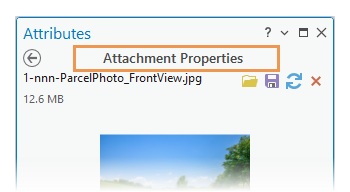Modifiez une ou plusieurs des propriétés suivantes :
| Zone de texte | Utilisation |
|---|---|
| Titre | Titre de remplacement affiché dans l’onglet Attachments (Pièces jointes). Si ce champ est vide, le nom de fichier s’affiche. |
| Texte de remplacement | Utilisé pour fournir des informations et du contexte à une pièce jointe quand elle ne peut pas être affichée. |
| Légende | Utilisée pour indiquer la finalité d’une pièce jointe. |
| Crédit ou attribution | Utilisé pour déterminer le créateur d’une image ou les conditions dans lesquelles une pièce jointe peut être utilisée. |
| Balises | Mots-clés spécifiques utilisés pour améliorer la l’exploration. |
| EXIF | Les informations intégrées automatiquement par des appareils tels que les caméras numériques ne sont pas modifiables dans cette fenêtre. Pour copier des données EXIF dans le Presse-papiers, cliquez sur la commande Copy (Copier)  qui apparaît en regard du titre EXIF. Si une image ne contient pas de données EXIF, les titres ne sont pas affichés. qui apparaît en regard du titre EXIF. Si une image ne contient pas de données EXIF, les titres ne sont pas affichés. |
Cliquez sur Apply (Appliquer) ou Cancel (Annuler).
Pour revenir à l’onglet Attachments (Pièces jointes), cliquez sur le bouton Back (Retour)
 .
.