Modifier la longueur d’une construction linéaire
La commande Change Length (Modifier la longueur)  permet de modifier la longueur totale d’une ligne tracée. Elle est disponible dans le menu contextuel lorsque vous cliquez avec le bouton droit de la souris sur le tronçon de segment dessiné lors de la création, de la continuation ou de la mise à jour des sommets d’une entité linéaire.
Pour savoir comment utiliser l’outil **** pour mettre à jour une ou plusieurs entités linéaires finies, consultez la rubrique Modifier la longueur d’une entité linéaire.
Lorsque vous utilisez cette commande, tenez compte des points suivants :
Pour spécifier la longueur totale d’une ligne tracée et conserver l’emplacement actuel du premier sommet, entrez une valeur positive. Pour conserver le dernier sommet, entrez une valeur négative supérieure à la longueur totale actuelle du tracé.
Pour spécifier la longueur à tronquer, entrez une valeur négative inférieure à la longueur totale actuelle. La méthode permet de conserver l’emplacement du premier sommet.
La modification de la longueur d’une construction linéaire prenant en charge les valeurs z conserve le pas angulaire de ses segments et attribue une valeur z interpolée au sommet déplacé.
Remarque :
Il s’agit d’un outil COGO. Les valeurs saisies pour les lignes COGO sont mises à l’échelle à l’aide des paramètres de correction des mesures pour la carte active. Par ailleurs, vous pouvez configurer cet outil pour qu’il procède à la mise à l’échelle proportionnelle de la géométrie de ligne COGO en utilisant les valeurs de champ COGO Distance (lignes) ou Arclength (arcs circulaires).
Pour modifier la longueur d’une construction linéaire à l’aide de l’outil Continue Feature (Continuer l’entité)  ou Edit Vertices (Mettre à jour les sommets)
  , procédez comme suit :
Ouvrez la carte contenant les entités à mettre à jour ou ajoutez la couche à la carte.
Conseil :
Avant la mise à jour, confirmez que les couches que vous mettez à jour sont modifiables, que les paramètres de capture améliorent l’efficacité et la précision de votre processus, et que le système de coordonnées attribué à la carte active convient aux types de mises à jour que vous réalisez.
Pour une liste de contrôle élémentaire des paramètres, reportez-vous à la rubrique Configurer les paramètres de mise à jour.
Dans l’onglet Edit (Mise à jour) du ruban, cliquez sur Modify (Modifier)
 dans le groupe Features (Entités).
La fenêtre Modifier des entités apparaît.
Cliquez sur l’outil Continue Feature (Continuer l’entité)
ou Edit Vertices (Mettre à jour les sommets) .Pour localiser ces outils, développez Reshape (Remodeler) ou saisissez Cont ou Vertices (Sommets), respectivement, dans la zone de texte Search (Rechercher).
Remarque :
Si map topology (topologie de carte) est activé et que vous utilisez l’outil Edit Vertices (Mettre à jour les sommets)
, cliquez sur l’onglet Features (Entités).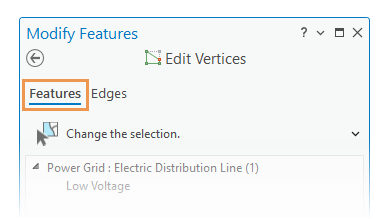
Les onglets Features (Entités) et Edges (Tronçons) apparaissent uniquement lorsqu’une topologie est activée, ce qui permet de basculer entre une mise à jour de sommets d’entités ou des tronçons topologiques et des nœuds.
L’outil s’ouvre et Select a feature (Sélectionner une entité)
 s’exécute automatiquement.
Sélectionnez l’entité que vous continuez ou mettez à jour.
L’entité sélectionnée est mise en évidence dans la carte à l’aide de poignées de sommet. Par défaut, les paramètres du projet symbolisent le premier sommet en vert et le dernier, en rouge.
Si vous sélectionnez plusieurs entités, effectuez une nouvelle sélection. Vous pouvez également cliquer sur l’entité dans la vue de sélection de la fenêtre pour la faire clignoter dans la carte, cliquer avec le bouton droit de la souris sur l’entité, puis cliquer sur Only Select This (Sélectionner uniquement cet élément)
 .
.Passez le pointeur de la souris sur un segment jusqu’à ce qu’il se transforme en curseur de segment
 .
.Cliquez avec le bouton droit de la souris sur le segment et sélectionnez Change Length (Modifier la longueur)
.La boîte de dialogue Change Length (Modifier la longueur) indique la longueur géométrique actuelle et la longueur COGO stockée avec l’entité, si elle existe.
Cochez la case Change Length (Modifier la longueur), saisissez la longueur de ligne, choisissez les unités et appuyez sur la touche Entrée.
Les valeurs de longueur modifient la géométrie des entités comme indiqué dans le tableau suivant :
Longueur de ligne saisie
Description
Valeurs positives
La longueur totale de l’entité prend la valeur de la longueur saisie. Le dernier sommet est déplacé, et l’emplacement du premier sommet reste inchangé.
Valeurs négatives supérieures à la longueur totale actuelle
La longueur totale de l’entité prend la valeur de la longueur saisie. Le premier sommet est déplacé, et l’emplacement du dernier sommet reste inchangé.
Valeurs négatives inférieures à la longueur totale actuelle
La longueur saisie est soustraite de la longueur totale de l’entité. Le dernier sommet est déplacé, et l’emplacement du premier sommet reste inchangé.
Pour terminer vos mises à jour, cliquez sur Finish (Terminer)
 dans la barre d’outils de construction ou appuyez sur la touche F2.