Mosaïque (Outils de gestion des données)
Résumé
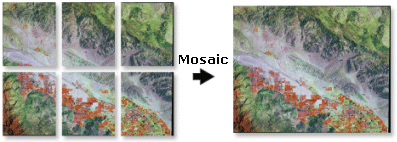
Combine plusieurs jeux de données raster ou jeux de données mosaïque existants en un jeu de données raster existant.
Illustration
Utilisation
Le raster cible doit être un jeu de données raster existant, qui peut être vide ou déjà contenir des données.
L’outil Mosaïque est utile lorsque deux jeux de données raster adjacents ou plus doivent être fusionnés en une seule entité. Certaines techniques de mosaïquage permettent d’atténuer les changements brusques le long des limites des rasters qui se superposent. Si le raster cible est un raster au format CRF, l’étendue est mise à jour.
Vous pouvez créer un jeu de données raster multidimensionnelles en ajoutant un ou plusieurs rasters multidimensionnels à un jeu de données raster CRF développable vide. Les informations multidimensionnelles provenant du premier raster multidimensionnel en entrée sont utilisées pour définir les informations multidimensionnelles du jeu de données raster développable.
Les zones superposées de la mosaïque peuvent être traitées de plusieurs manières ; Par exemple, vous pouvez configurer l’outil de façon à ne conserver que les données du premier jeu de données raster, ou bien fusionner les valeurs des cellules qui se chevauchent. Il existe également plusieurs options pour gérer une palette de couleurs, si le jeu de données raster en utilise une. Vous pouvez, par exemple, conserver la palette de couleurs du jeu de données raster le plus récent utilisé dans la mosaïque.
Le raster indiqué dans Target Raster (Raster cible) est considéré comme le premier raster de la liste des rasters en entrée.
Pour le mosaïquage de données discrètes, l’option First (Premier), Minimum ou Maximum dans Mosaic Operator (Opérateur de mosaïquage) fournira les résultats les plus significatifs. Les options Blend (Fusionner) et Mean (Moyenne) sont les plus adaptées aux données continues.
Dans la mesure du possible, utilisez l’option Last (Dernier) pour le paramètre Mosaic Operator (Opérateur de mosaïquage) pour mosaïquer les jeux de données raster sur un jeu de données raster existant dans une géodatabase. Il s’agit de la méthode de mosaïquage la plus efficace.
Pour les rasters basés sur des fichiers, l’option Ignore Background Value (Ignorer la valeur d’arrière-plan) doit être définie avec la même valeur que NoData pour que la valeur d’arrière-plan soit ignorée. Les rasters de géodatabase fonctionneront sans cette étape supplémentaire.
Lors du mosaïquage de jeux de données raster contenant des palettes de couleurs, il est important de noter les différences entre les palettes de couleurs pour chaque jeu de données raster que vous mosaïquez. Vous pouvez utiliser l’outil Mosaic (Mosaïque) même si les jeux de données raster ont des palettes de couleurs différentes, mais vous devez alors choisir le mode de palette de couleurs approprié. Si vous choisissez un mode de palette de couleurs inadéquat, la sortie peut ne pas ressembler à ce que vous attendez.
Le paramètre Color Matching Method vous permet de choisir un algorithme pour faire correspondre les jeux de données de votre mosaïque.
Pour les jeux de données raster en entrée à virgule flottante de différentes résolutions ou lorsque les cellules ne sont pas alignées, il est recommandé de rééchantillonner toutes les données par interpolation bilinéaire ou convolution cubique avant d’exécuter Mosaic (Mosaïque). Dans le cas contraire, Mosaic (Mosaïque) rééchantillonnera automatiquement les jeux de données raster en utilisant le rééchantillonnage par le voisin le plus proche, ce qui n’est pas approprié pour les types de données continus.
L’outil Mosaic (Mosaïque) n’utilise pas le paramètre d’environnement de l’étendue en sortie, car l’outil a tendance à créer des jeux de données raster très volumineux et le paramètre de l’étendue en sortie risque de découper les données. Si l’étendue en sortie doit être ajustée, utilisez l’outil Clip (Découper) pour découper la valeur du paramètre Target Raster (Raster cible) après le traitement.
Lorsque le raster cible est un CRF multidimensionnel, seules les tranches correspondantes aux mêmes dimensions pour la même variable seront mises à jour.
L’outil Mosaic (Mosaïque) prend en charge les données CRF pouvant être développées. Si le jeu de données CRF a été créé à l’aide de l’outil Create Raster Dataset (Créer un jeu de données raster), vous pouvez mettre à jour le jeu de données mosaïque avec les nouvelles données et l’étendue sera ajustée automatiquement.
Le raster cible et les rasters en entrée doivent avoir le même nombre de canaux.
Paramètres
| Etiqueter | Explication | Type de données |
|---|---|---|
|
Rasters en entrée |
Jeux de données raster à fusionner. |
Mosaic Dataset; Raster Dataset; Raster Layer |
|
Raster cible |
Raster auquel les rasters en entrée sont ajoutés. Il doit s’agir d’un jeu de données raster existant. Par défaut, le raster cible est considéré comme étant le premier raster dans la liste des jeux de données raster en entrée. Vous pouvez créer un raster vide en utilisant l’outil Create Raster Dataset (Créer un jeu de données raster). |
Raster Dataset |
|
Opérateur de mosaïque (Facultatif) |
Spécifie la méthode qui sera utilisée pour mosaïquer les zones superposées. Pour plus d’informations sur chaque opérateur de mosaïque, consultez la rubrique d’aide Opérateur de mosaïque.
|
String |
|
Mode de palette du mosaïquage (Facultatif) |
Détermine la méthode utilisée pour sélectionner la palette de couleurs des rasters en entrée qui sera appliquée à la sortie mosaïque. Pour plus d’informations sur chaque mode de palette, consultez la rubrique d’aide Mode de palette du mosaïquage.
|
String |
|
Ignorer la valeur d’arrière-plan (Facultatif) |
Supprimez les valeurs non désirées créées autour des données raster. La valeur spécifiée est différenciée des autres valeurs utiles dans le jeu de données raster. Par exemple, une valeur zéro le long des bordures du jeu de données raster se différencie des valeurs zéro à l’intérieur du jeu de données raster. La valeur du pixel spécifiée est définie sur NoData dans le jeu de données raster en sortie. Pour les rasters basés sur des fichiers et les rasters de géodatabase, l’option Ignore Background Value (Ignorer la valeur d’arrière-plan) doit être définie sur la même valeur que NoData pour que la valeur d’arrière-plan soit ignorée. Les rasters de géodatabase d’entreprise fonctionneront sans cette étape supplémentaire. |
Double |
|
Valeur NoData (Facultatif) |
Tous les pixels ayant la valeur spécifiée auront la valeur NoData dans le jeu de données raster en sortie. |
Double |
|
Convertir les données 1 bit en 8 bits (Facultatif) |
Indique si le jeu de données raster de 1 bit en entrée doit être converti en jeu de données raster de 8 bits. Si vous demandez cette conversion, la valeur 1 dans le jeu de données raster en entrée passera à 255 dans le jeu de données raster en sortie. Ceci est utile pour l’importation d’un jeu de données raster de 1 bit dans une géodatabase. Les jeux de données raster de 1 bit comportent des couches pyramidales de 8 bits lorsqu’ils sont stockés dans un système de fichiers. Toutefois, dans une géodatabase, les jeux de données raster de 1 bit comportent uniquement des couches pyramidales de 1 bit, ce qui entraîne un affichage de qualité médiocre. Grâce à la conversion des données en 8 bits dans une géodatabase, les couches pyramidales sont construites sur 8 bits et non pas sur 1 bit, ce qui permet le bon affichage des jeux de données raster.
|
Boolean |
|
Tolérance de mosaïquage (Facultatif) |
Lors du mosaïquage, les pixels cible et source ne s’alignent pas toujours exactement. En cas de désalignement des pixels, vous devez choisir entre un rééchantillonnage et un décalage des données. La tolérance de mosaïquage détermine si les pixels seront rééchantillonnés ou décalés. Si la différence d’alignement des pixels (du jeu de données entrant et du jeu de données cible) est supérieure à la tolérance, le rééchantillonnage a lieu. Si la différence d’alignement des pixels (du jeu de données entrant et du jeu de données cible) est inférieure à la tolérance, le rééchantillonnage n’a pas lieu et un décalage est effectué. L’unité de tolérance est un pixel avec une plage de valeurs valides comprises entre 0 et 0,5. Une tolérance de 0,5 garantit qu’un décalage sera appliqué. Une tolérance de zéro garantit qu’un rééchantillonnage sera appliqué en cas de défaut d’alignement des pixels. Par exemple, les pixels source et cible ont un défaut d’alignement de 0,25. Si la tolérance de mosaïquage est définie sur 0,2, c’est le rééchantillonnage qui sera appliqué puisque le défaut d’alignement des pixels est supérieur à la tolérance. Si la tolérance de mosaïquage est définie sur 0,3, les pixels seront décalés. |
Double |
|
Méthode de correspondance des couleurs (Facultatif) |
Spécifie la méthode de correspondance des couleurs à appliquer aux rasters.
|
String |
Sortie dérivée
| Etiqueter | Explication | Type de données |
|---|---|---|
|
Raster cible mis à jour |
Jeu de données raster mis à jour. |
Raster Dataset |
Environnements
Facteur de traitement parallèle, Méthode de ré-échantillonnage
Informations de licence
- Basic: Oui
- Standard: Oui
- Advanced: Oui