Vidéo à 360° vers imagerie orientée (Outils Indoors)
Résumé
Extrait des images à 360 degrés depuis une vidéo à 360 degrés dans un jeu de données d’imagerie orientée. Le résultat de cet outil peut être ajouté aux cartes et scènes tenant compte des étages dans ArcGIS Pro.
Utilisation
Cet outil prend en charge les vidéos MP4 à 360 degrés capturées par une caméra à 360 degrés. Les vidéos doivent utiliser une représentation équirectangulaire.
Cet outil fonctionne à la fois avec la vidéo à 360 degrés à vitesse normale et compressée dans le temps. Utilisez l’une des options du paramètre Video Capture Type (Type de capture vidéo) suivantes pour spécifier le mode d’enregistrement de la vidéo :
Real-time (Temps réel) : la vidéo est lue à vitesse normale (pas de compression dans le temps).
Speed (Multiple) (Vitesse (multiple)) : la vidéo a été enregistrée plus rapidement qu’en temps réel, à une vitesse exprimée sous forme de multiple. Par exemple, dans une vidéo lue à une vitesse multipliée par 2, les mouvements semblent deux fois plus rapides qu’à la normale.
Interval (Seconds) (Intervalle (secondes)) : la caméra a capturé une seule image à chaque nombre de secondes défini, au lieu d’une vidéo continue. Par exemple, un intervalle de « 0,5 seconde » signifie que la caméra a capturé une image toutes les demi-secondes.
Remarque :
Certaines caméras enregistrent à une faible fréquence d’images (FPS) au lieu d’un intervalle. Pour convertir les FPS en intervalles en secondes, divisez 1 par les FPS. Par exemple, 2 FPS -> intervalle de 0,5 seconde.
Après avoir spécifié la valeur du paramètre Video Capture Type (Type de capture vidéo), utilisez le paramètre Video Capture Rate (Vitesse de capture vidéo) pour spécifier la vitesse ou l’intervalle ; par exemple :
Pour une vidéo capturée à une vitesse multipliée par 5, définissez le paramètre Video Capture Type (Type de capture vidéo) sur Speed (Multiple) (Vitesse (multiple)) et le paramètre Video Capture Rate (Vitesse de capture vidéo) sur 5.
Pour une vidéo capturée à des intervalles d’une demie-seconde, définissez le paramètre Video Capture Type (Type de capture vidéo) sur Interval (Seconds) (Intervalle (secondes)) et le paramètre Video Capture Rate (Vitesse de capture vidéo) sur 0,5.
Remarque :
Si vous ignorez le taux de compression temporelle, vous pouvez faire une estimation éclairée en regardant la vidéo et en observant à quel point cela semble accéléré. Même une estimation approximative donnera généralement des résultats utilisables.
La valeur du paramètre Target Oriented Imagery (Imagerie orientée cible) doit être une couche d’imagerie orientée compatible avec les valeurs Z.
Remarque :
Créez un jeu de données d’imagerie orientée avec l’outil Create Oriented Imagery Dataset (Créer un jeu de données d’imagerie orientée).
La couche d’imagerie orientée cible peut provenir d’un jeu de données d’imagerie orientée local ou d’un service d’entités hébergé. Si vous importez des photos dans un service d’entités hébergé, le service d’entités doit prendre en charge les pièces jointes de l’entité.
Géoréférencez les entités en sortie grâce aux paramètres Control Point 1 (Point de contrôle 1) et Control Point 2 (Point de contrôle 2). Définissez les valeurs des paramètres comme suit :
Video Time (Temps vidéo) : indiquez un horodatage de lecture vidéo au format hh:mm:ss.s pour déterminer la localisation de la caméra.
Utilisez des horodatages qui se trouvent à au moins 5 secondes du début ou de la fin de la vidéo, et à au moins 5 secondes des points de contrôle.
Remarque :
L’outil vérifie les horodatages à l’aide d’équivalents en temps réel. Par exemple, pour une vidéo lue à une vitesse multipliée par 2, utilisez des horodatages d’au moins 2,5 secondes (5 secondes en temps réel) à partir du début ou de la fin de la vidéo, et d’au moins 2,5 secondes des points de contrôle.
Camera Location (Localisation de caméra) : placez un point sur la carte qui reflète le positionnement de la caméra à l’horodatage indiqué.
Les localisations de caméra doivent se trouver à une distance d’au moins 1 mètre les unes des autres.
Conseil :
Utilisez des points de contrôle séparés par la plus grande distance possible pour augmenter la précision lors du géoréférencement.
Utilisez les paramètres d’extraction vidéo pour indiquer la façon dont les images sont extraites automatiquement le long de la trajectoire vidéo :
- Extraction Interval (Intervalle d’extraction) : temps qui s’écoule entre les images en sortie. La valeur par défaut est de 2 secondes, soit un déplacement d’environ 3 mètres (9,84 pieds) à un rythme de marche moyen.
Remarque :
L’outil mesure le temps entre les images en sortie en temps réel. Utilisez la même valeur pour une vidéo compressée dans le temps que pour une vidéo en temps réel.
Start Timestamp (Horodatage de début) : horodatage pour lancer l’extraction des images de la vidéo au format hh:mm:ss.s. Par exemple, utilisez la valeur 00:15:10 pour commencer l’extraction à 15 minutes, 10 secondes dans la vidéo. La valeur par défaut est le début de la vidéo.
End Timestamp (Horodatage de fin) : horodatage pour arrêter l’extraction des images de la vidéo au format hh:mm:ss.s. Par exemple, utilisez la valeur 01:10:00 pour mettre fin à l’extraction à 1 heure, 10 minutes dans la vidéo. La valeur par défaut est la fin de la vidéo.
Remarque :
Les temps de début, de fin et l’intervalle effectifs entre les images extraites peuvent varier en fonction de la qualité de la vidéo en entrée.
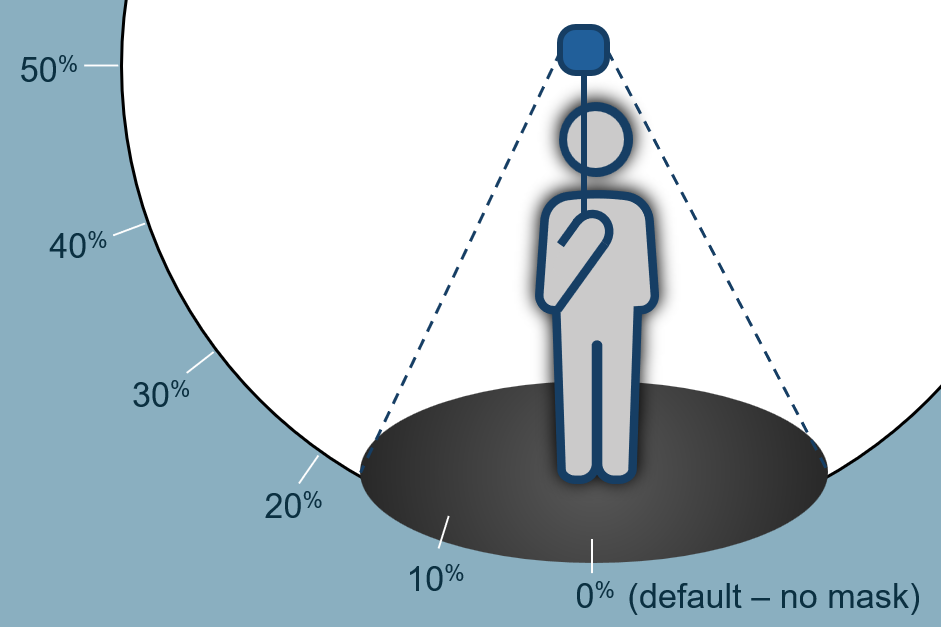
Mask Lower Portion (Masquer la partie inférieure) : le pourcentage du bas des images en sortie à masquer ou à noircir. Cela retire l’opérateur de la caméra des images en sortie. La valeur par défaut est de 0 % (ne pas masquer), et la valeur maximum de 50 % (masquer intégralement l’hémisphère inférieur).
Cet outil utilise une localisation et cartographie simultanées visuelles (VSLAM) pour déterminer les positions et orientations relatives des images extraites. La précision VSLAM dépend de plusieurs facteurs, dont le flou de bougé, le nombre de localisations pouvant faire l’objet d’un suivi (segments, coins, textures) dans l’environnement, la vitesse de mouvement de la caméra et le taux de compression temporelle utilisé lors de l’enregistrement de la vidéo.
Remarque :
Lorsque le matériel pris en charge est détecté, cet outil utilise l’accélération GPU pour améliorer les performances ; dans le cas contraire, il fonctionne sur le CPU avec la même qualité en sortie
Utilisez le paramètre Input Level Features (Entités Niveau en entrée) si votre vidéo en entrée chevauche un niveau dans un modèle Indoors. Cela permettra à l’outil de spécifier les valeurs d’ID de niveau dans la couche d’imagerie orientée cible de sorte que celle-ci puisse être configurée comme tenant compte des étages.
Si aucun point de contrôle n’est indiqué, les entités en sortie sont déplacées et mises à l’échelle en fonction de l’étendue et de l’élévation des entités Niveau sélectionnées. La valeur ID de niveau des entités Niveau sélectionnées sont attribuées à toutes les entités en sortie.
Lorsque les points de contrôle sont indiqués, les entités en sortie sont géoréférencées (déplacées, pivotées et mises à l’échelle) en fonction des points de contrôle. Les entités géoréférencées qui se trouvent parmi les entités Niveau sélectionnées reçoivent l’ID et l’élévation des niveaux en question. Un ID de valeur Null et une élévation égale à 0 sont attribués aux entités figurant hors du niveau.
Utilisez le paramètre Level (Niveau) pour choisir le niveau spécifique dans la valeur du paramètre Input Level Features (Entités Niveau en entrée). Un seul niveau peut être spécifié.
Utilisez le paramètre Floor Field (Champ d’étage) pour créer un champ ou spécifier un champ existant dans la couche d’imagerie orientée cible afin de stocker les valeurs d’ID de niveau. L’outil définit le champ des façons suivantes :
Vous pouvez spécifier un nom de champ personnalisé. L’outil crée un champ portant ce nom dans la couche d’imagerie orientée cible s’il n’en existe pas un, puis y place les valeurs d’ID de niveau de l’entité de niveau superposée.
Si la couche d’imagerie orientée cible est configurée comme tenant compte des étages, ce paramètre est automatiquement défini sur la valeur du champ d’étage configuré de la couche.
Si la couche d’imagerie orientée cible n’est pas configurée comme tenant compte des étages ou qu’aucune valeur n’est fournie, l’outil crée un champ nommé
LEVEL_IDs’il n’en existe pas un, puis y place les valeurs d’ID de niveau de l’entité de niveau superposée.
Paramètres
| Etiqueter | Explication | Type de données |
|---|---|---|
|
Vidéo à 360° en entrée |
Fichier |
File |
|
Imagerie orientée cible |
Couche d’imagerie orientée cible à laquelle ajouter les entités. |
Oriented Imagery Layer |
|
Dossier d’images cible |
Dossier existant où les fichiers d’imagerie sont enregistrés. |
Folder |
|
Point de contrôle 1 (Facultatif) |
Premier point de contrôle utilisé pour géoréférencer les entités en sortie. Colonnes de la table de valeurs :
|
Value Table |
|
Point de contrôle 2 (Facultatif) |
Deuxième point de contrôle utilisé pour géoréférencer les entités en sortie. Colonnes de la table de valeurs :
|
Value Table |
|
Entités Niveau en entrée (Facultatif) |
Couche Levels (Niveaux) en entrée du modèle Indoors. |
Feature Layer |
|
Niveau (Facultatif) |
Niveau indiqué dans la valeur du paramètre Input Level Features (Entités Niveau en entrée), qui représente l’emplacement où tout ou partie de la vidéo a été capturé. L’outil attribue la valeur du champ |
String |
|
Champ d’étage (Facultatif) |
Champ de la valeur du paramètre Target Oriented Imagery (Imagerie orientée cible) qui sera renseigné avec l’ID de niveau associé du paramètre Level (Niveau). L’outil définit le champ d’étage des façons suivantes :
|
Field |
|
Intervalle d’extraction (Facultatif) |
Intervalle d’extraction des images depuis la vidéo en entrée. Vous pouvez sélectionner une unité en millisecondes, secondes ou minutes pour l’intervalle. La valeur par défaut correspond à 2 secondes et la valeur minimale à 0,2 secondes (200 millisecondes). |
Time Unit |
|
Horodatage de début (Facultatif) |
Point initial de la vidéo pour lancer l’extraction des images. L’entrée autorisée est au format hh:mm:ss.s. |
String |
|
Horodatage de fin (Facultatif) |
Point final de la vidéo pour terminer l’extraction des images. L’entrée autorisée est au format hh:mm:ss.s. |
String |
|
Video Capture Type (Type de capture vidéo) (Facultatif) |
Indique le type de vidéo qui a été capturée. Ce paramètre est utilisé lors du traitement des vidéos compressées dans le temps.
|
String |
|
Video Capture Rate (Vitesse de capture vidéo) (Facultatif) |
Vitesse à laquelle la vidéo a été enregistrée. La valeur par défaut est 1. Ce paramètre est ignoré lorsque le paramètre Video Capture Type (Type de capture vidéo) est défini sur Real-time (Temps réel). Lorsque le paramètre Video Capture Type (Type de capture vidéo) est défini sur Speed (Vitesse), indiquez le multiplicateur de vitesse. Par exemple, si la vidéo a été capturée à une vitesse multipliée par 5, spécifiez la valeur 5. Lorsque le paramètre Video Capture Type (Type de capture vidéo) est défini sur Interval (Intervalle), indiquez le nombre de secondes. Par exemple, si la vidéo a été capturée à des intervalles de 0,5 seconde entre les images, indiquez la valeur 0,5. |
|
|
Mask Lower Portion (Masquer la partie inférieure) (Facultatif) |
Pourcentage de l’image en sortie à masquer, en commençant par le bas de l’image. La valeur doit être comprise entre 0 (aucun masque) et 50 (masquer tout l’hémisphère inférieur). |
Double |
Sortie dérivée
| Etiqueter | Explication | Type de données |
|---|---|---|
|
Imagerie orientée mise à jour |
Jeu de données d’imagerie orientée mis à jour. Les données d’imagerie orientée existantes sont conservées lors de l’importation. Une nouvelle entité ponctuelle est ajoutée pour chaque image dans les données en entrée, avec l’image associée comme pièce jointe. Les attributs sont définis sur les nouvelles entités ponctuelles selon les attributs du fichier image en entrée. |
Oriented Imagery Layer |
|
Dossier d’imagerie mis à jour |
Dossier mis à jour dans lequel les fichiers d’imagerie sont enregistrés. |
Folder |
Environnements
Cet outil n’utilise pas d’environnement de géotraitement.
Informations de licence
- Basic: Non
- Standard: Non
- Advanced: Requiert ArcGIS Indoors Pro ou ArcGIS Indoors Maps