Calculer l’indice composite (Outils de statistiques spatiales)
Résumé
Combine plusieurs variables numériques pour créer un indice unique.
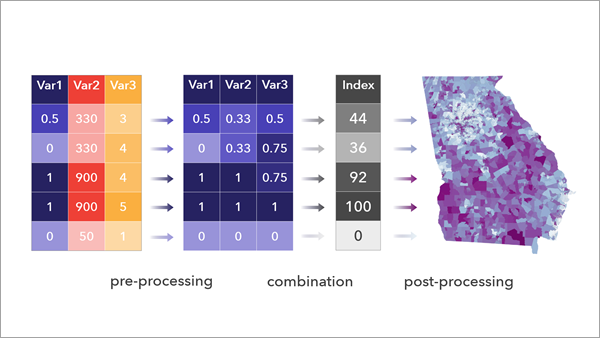
Les index composites sont utilisés dans les domaines sociaux et environnementaux pour représenter des informations complexes à partir de plusieurs indicateurs, sous la forme d’une seule métrique qui peut mesurer les progrès réalisés par rapport à un objectif et faciliter la prise de décision. Cet outil prend en charge les trois principales étapes du processus de création d’index : standardiser les variables en entrée à une échelle commune (prétraitement), combiner les variables en une seule variable d’index (combinaison), puis mettre à l’échelle et classer l’index généré selon des valeurs significatives (post-traitement).
Illustration
Utilisation
La création d’un index pertinent suppose de bien réfléchir à la question à laquelle l’index tente de répondre, au choix des variables et aux méthodes appliquées. Les spécialistes du domaine et les utilisateurs finaux devraient prendre part à cette réflexion.
En savoir plus sur les bonnes pratiques concernant la création d’index composites
Utilisez le paramètre Input Variables (Variables en entrée) pour définir les champs numériques à utiliser dans l’index. L’outil omet les enregistrements avec des valeurs manquantes dans toutes les variables en entrée.
Vous pouvez utiliser le paramètre Preset Method to Scale and Combine Variables (Méthode prédéfinie de mise à l’échelle et combinaison des variables) pour sélectionner la méthode selon laquelle créer un index. Par exemple, l’option Combine values (Mean of scaled values) (Combiner les valeurs [Moyenne des valeurs à l’échelle]) proportionne les variables en entrée entre 0 et 1, puis utilise la moyenne des variables en entrée remises à l’échelle comme index.
- Le paramètre Preset Method to Scale and Combine Variables (Méthode prédéfinie de mise à l’échelle et combinaison des variables) va changer les valeurs des paramètres Method to Scale Input Variables (Méthode de mise à l’échelle des variables en entrée) et Method to Combine Scaled Variables (Méthode de combinaison des variables mises à l’échelle). Pour définir manuellement des valeurs plus personnalisées, sélectionnez l’option Custom (Personnalisée).
Le paramètre Method to Scale Input Variables (Méthode de mise à l’échelle des variables en entrée) applique alors la méthode sélectionnée à toutes les variables en entrée.
L’option Minimum-maximum est la plus simple puisqu’elle maintient la distribution des variables en entrée et applique une mise à l’échelle de 0 à 1 qui est facile à interpréter.
Si les variables ont des distributions asymétriques ou des points aberrants, utilisez la méthode Percentile (Centile) ou Rank (Classement), qui prend en compte le classement des données, ou utilisez l’option Flag by threshold (binary) (Signaler par seuil [binaire]), qui convertit les variables en valeurs binaires (0 ou 1).
To create an index that will be re-created over time as new data is available—comme un index de performance annuelle : utilisez l’option Minimum-maximum (custom data ranges) (Minimum-maximum [plages de données personnalisées]) ou (Z-score (custom) Score z [personnalisé]). Avec l’une ou l’autre de ces options, vous pouvez définir des références stables qui permettent de comparer des données avec différentes plages et distributions.
Il est intéressant d’utiliser l’option Raw values (Valeurs brutes) lorsque les variables sont comparables par leur échelle, notamment en cas d’utilisation des pourcentages ou de prétraitement des variables à l’aide d’autres outils.
Utilisez les outils Transform Field (Transformer un champ), Standardize Field (Standardiser un champ) ou Reclassify Field (Reclasser un champ) si vous avez besoin d’appliquer des méthodes de prétraitement qui ne sont pas proposées par l’outil ou lorsque des méthodes de prétraitement différentes sont nécessaires pour chaque variable en entrée.
Pour un prétraitement, assurez-vous que les variables en entrée se situent sur une échelle comparable.
Utilisez l’option Raw values (Valeurs brutes) du paramètre Method to Scale Input Variables (Méthode de mise à l’échelle des variables en entrée) lorsque vous effectuez votre propre prétraitement.
Si toutes les variables en entrée se situent sur une échelle de mesure commune, comme les pourcentages, utilisez l’option Raw values (Valeurs brutes) du paramètre Method to Scale Input Variables (Méthode de mise à l’échelle des variables en entrée).
Il est possible d’utiliser l’option Flag by threshold (binary) (Signaler par seuil [binaire]) du paramètre Method to Scale Input Variables (Méthode de mise à l’échelle des variables en entrée) pour convertir les variables en entrée en valeurs 0 et 1 selon des seuils. Utilisez le paramètre Method to Scale for Thresholds (Méthode de mise à l’échelle pour seuils) si vous souhaitez appliquer une étape de prétraitement à toutes les variables avant de définir le seuil. Par exemple, les étapes suivantes comptent le nombre de variables en entrée qui sont supérieures au 90e centile pour chaque emplacement :
Définissez le paramètre Method to Scale Input Variables (Méthode de mise à l’échelle des variables en entrée) sur Flag by threshold (binary) (Signaler par seuil [binaire]).
Définissez le paramètre Method to Scale for Thresholds (Méthode de mise à l’échelle pour seuils) sur Percentile (Centile).
Définissez le paramètre Thresholds (Seuils) sur Greater than (Supérieur à) 0,9 pour chaque variable.
Définissez le paramètre Method to Combine Scaled Variables (Méthode de combinaison des variables mises à l’échelle) sur Sum (Somme).
Le paramètre Method to Combine Scaled Variables (Méthode de combinaison des variables mises à l’échelle) comprend des méthodes additives (somme et moyenne) ainsi que des méthodes multiplicatives (multiplication et moyenne géométrique).
Les méthodes additives permettent à une variable avec une valeur élevée de compenser les variables avec des valeurs faibles.
Les méthodes multiplicatives ne permettent pas aux valeurs élevées de compenser les valeurs faibles. Des valeurs d’index élevées apparaissent uniquement lorsqu’il y a des valeurs élevées dans plusieurs variables.
Vous pouvez utiliser le paramètre Weights (Pondérations) (de la catégorie de paramètre Variable Weights (Pondérations de variable)) pour indiquer l’importance relative de chaque variable en entrée. Toutes les pondérations sont fixées à 1 par défaut, chaque variable étant ainsi pondérée de façon égale.
Dans le cas où une variable doit être deux fois plus importante qu’une autre, attribuez une pondération de 2 à cette variable et une pondération de 1 à l’autre variable.
Vous pouvez également définir des pondérations dont la somme est égale à 1. Par exemple, si une des trois variables choisies est jugée deux fois plus importante que les deux autres, vous pouvez utiliser des valeurs de pondération de 0,5, 0,25 et 0,25.
Les pondérations sont déterminantes pour l’indice obtenu. Définir l’importance relative des variables est une composante subjective de l’analyse qui doit s’appuyer sur une connaissance du domaine et des recherches sérieuses.
L’outil se charge de créer un champ d’index, un champ de classement et un champ de centile. Un champ brut d’index est également créé en cas d’inversion ou lorsque l’index est mis à l’échelle avec de nouvelles valeurs minimale et maximale. Des champs supplémentaires sont ajoutés pour chacune des options de classification définies du paramètre Additional Classified Outputs (Sorties classées supplémentaires). Si l’entrée est une classe d’entités, et que la valeur du paramètre Output Features or Table (Entités ou table en sortie) est une classe d’entités, l’outil met à disposition un groupe de couches qui affiche une couche pour le champ d’index, le champ de centile et chacune des options de classification sélectionnées.
La couche d’index en sortie comprend des diagrammes utiles pour visualiser la distribution de l’index, déterminer si les étapes de prétraitement ont abouti au résultat escompté et rechercher les corrélations entre les variables en entrée et l’index.
La couche d’index en sortie comprend une visualisation contextuelle qui vous permet d’examiner les valeurs d’index obtenu ainsi que les variables en entrée à des localisations précises.
Le concept selon lequel l’indice mesure un phénomène peut être représenté par plusieurs dimensions. Par exemple, un indice de vulnérabilité peut englober les domaines du logement, des transports et du revenu, comprenant chacun plusieurs variables. Il est envisageable de créer des sous-index pour représenter chaque dimension. Pour cela, il convient d’exécuter l’outil autant de fois qu’il y a de dimensions, puis d’utiliser les résultats comme variables en entrée pour l’index final.
Au moment de construire un index comportant des sous-index, envisagez d’utiliser ModelBuilder ou un bloc-notes dans ArcGIS Pro pour simplifier ce processus. Si vous utilisez ModelBuilder, créez une entité pour chaque sous-index en désactivant le paramètre Append Fields to Input Table (Ajouter des champs à la table en entrée). Une sortie distincte sera ainsi créée pour chaque sous-index, qui devront être jointes avant de créer l’index final. L’outil ne prend pas en charge l’enchaînement de plusieurs index dans ModelBuilder lorsque le paramètre Append Fields to Input Table (Ajouter des champs aux données en entrée) est activé.
Il est recommandé de réduire le nombre de variables en entrée, mais d’en conserver un nombre suffisant pour capturer les informations essentielles nécessaires à l’indice. Un nombre élevé de variables en entrée peut poser des problèmes d’interprétation de l’indice. En outre, si plusieurs variables relèvent du même domaine (revenu médian et pauvreté, par exemple), l’influence de ce domaine peut être surreprésentée dans l’index.
Paramètres
| Etiqueter | Explication | Type de données |
|---|---|---|
|
Input Table (Table en entrée) |
Table ou entités contenant les variables à combiner pour former l’indice. |
Table View |
|
Variables en entrée |
Liste des champs numériques représentant les variables à combiner en un index. Cochez la case Reverse Direction (Inverser le sens) pour intervertir les valeurs des variables. Cela signifie que l’entité ou l’enregistrement qui avait initialement la valeur la plus élevée se retrouve avec la valeur la plus faible, et inversement. Colonnes de la table de valeurs :
|
Value Table |
|
Ajouter des champs à la table en entrée (Facultatif) |
Détermine si les résultats sont ajoutés aux données en entrée ou fournis sous forme de classe d’entités ou table en sortie.
|
Boolean |
|
Output Features or Table (Table ou entités en sortie) (Facultatif) |
Entités ou table en sortie contenant les résultats. |
Table; Feature Class |
|
Méthode prédéfinie de mise à l’échelle et combinaison des variables (Facultatif) |
Indique le processus à suivre pour créer un index. Les options représentent les processus courants de création d’index ; chaque option définit les valeurs par défaut des paramètres Method to Scale Input Variables (Méthode de mise à l’échelle des variables en entrée) et Method to Combine Scaled Variables (Méthode de combinaison des variables mises à l’échelle).
|
String |
|
Méthode de mise à l’échelle des variables en entrée (Facultatif) |
Indique la méthode qui sera utilisée pour convertir les variables en entrée sur une échelle commune.
|
String |
|
Méthode de mise à l’échelle pour seuils (Facultatif) |
Indique la méthode à utiliser pour convertir les variables en entrée à une échelle commune avant de définir les seuils.
|
String |
|
Standardisation personnalisée (Facultatif) |
Valeur moyenne personnalisée et écart type personnalisé à utiliser pour la standardisation de chaque variable. Pour chaque variable, indiquez la moyenne personnalisée dans la colonne Mean (Moyenne) et l’écart type personnalisé dans la colonne Standard Deviation (Écart type). Colonnes de la table de valeurs :
|
Value Table |
|
Plages de données personnalisées (Facultatif) |
Valeurs minimale et maximale possibles à utiliser dans les unités des variables. Chaque variable est mise à l’échelle à une valeur comprise entre 0 et 1 en fonction des valeurs minimale et maximale possibles. Colonnes de la table de valeurs :
|
Value Table |
|
Seuils (Facultatif) |
Seuil qui détermine le signalement d’une entité. Indiquez la valeur dans les unités des variables mises à l’échelle et spécifiez si les valeurs supérieures ou inférieures à la valeur de seuil doivent être signalées. Colonnes de la table de valeurs :
|
Value Table |
|
Méthode de combinaison des variables mises à l’échelle (Facultatif) |
Indique la méthode à utiliser pour combiner les variables mises à l’échelle en une seule valeur. Vous ne pouvez pas multiplier ou calculer une moyenne géométrique lorsque des variables sont mises à l’échelle selon des scores z du fait que ceux-ci contiennent toujours des valeurs négatives.
|
String |
|
Pondérations (Facultatif) |
Pondérations qui expriment l’influence relative de chaque variable en entrée sur l’index. Chaque pondération a une valeur par défaut de 1, ce qui signifie que chaque variable a une contribution égale. Ajustez les pondérations à la hausse ou à la baisse en fonction de l’importance relative des variables. Si, par exemple, une variable est deux fois plus importante qu’une autre, utilisez une valeur de pondération égale à 2. Si vous utilisez des valeurs de pondération supérieures à 1 et que vous procédez à une multiplication pour combiner des valeurs mises à l’échelle, les index générés peuvent comporter de très grandes valeurs. Colonnes de la table de valeurs :
|
Value Table |
|
Nom de l’index en sortie (Facultatif) |
Nom de l'index. La valeur est utilisée pour la visualisation des sorties, comme les alias de champ et les étiquettes de diagramme. La valeur n’est pas utilisée lorsque la sortie (ou l’entrée ajoutée) est un shapefile. |
String |
|
Inverser les valeurs d’index en sortie (Facultatif) |
Détermine l’inversion ou non du sens des valeurs d’index en sortie (par exemple, pour traiter les valeurs d’index élevées comme des valeurs faibles).
|
Boolean |
|
Valeurs minimale et maximale d’index en sortie (Facultatif) |
Valeurs minimale et maximale des valeurs de l’indice en sortie. Cette mise à l’échelle est appliquée après la combinaison des variables mises à l’échelle. Si aucune valeur n’est indiquée, l’index en sortie n’est pas mis à l’échelle. Colonnes de la table de valeurs :
|
Value Table |
|
Sorties classées supplémentaires (Facultatif) |
Indique la méthode à utiliser pour classer l’index en sortie. Un champ en sortie supplémentaire est proposé pour chaque option sélectionnée.
|
String |
|
Nombre de classes de l’index en sortie (Facultatif) |
Nombre de classes à utiliser pour les méthodes de classification par intervalles égaux et par quantile. |
Long |
|
Classes personnalisées de l’index en sortie (Facultatif) |
Limites supérieures et valeurs de classe pour la méthode de classification personnalisée. Par exemple, vous pouvez utiliser cette variable pour classer un index contenant des valeurs comprises entre 0 et 100 en classes représentant des valeurs faibles, moyennes et élevées en fonction de valeurs d’interruption personnalisées. Colonnes de la table de valeurs :
|
Value Table |
Sortie dérivée
| Etiqueter | Explication | Type de données |
|---|---|---|
|
Table en entrée mise à jour |
Table en entrée mise à jour. |
Table View |
|
Groupe de couches en sortie |
Si l’entrée était une classe d’entités, et que la valeur du paramètre Output Features or Table (Entités ou table en sortie) est une classe d’entités, le groupe de couches qui est proposé affiche une couche pour le champ d’index, le champ de centile et chacune des options de classification sélectionnées. |
Group Layer |
Environnements
Etendue, Système de coordonnées en sortie
Informations de licence
- Basic: Oui
- Standard: Oui
- Advanced: Oui