ArcGIS Data Store タイプへのコンピューターの追加
ArcGIS Data Store では、配置する各タイプのデータ ストアに複数のコンピューターを含めることで、可用性や拡張性の高いデータ ストアを作成できます。
コンピューターを追加するオプションは、データ ストア タイプによって異なります。これらのオプションの説明を次に示します。
リレーショナル ストア
リレーショナル ストアは常にプライマリー/スタンバイ モードでデプロイされます。 ArcGIS Data Store をインストールしてリレーショナル ストアを作成する最初のコンピューターは、プライマリー リレーショナル ストア コンピューターです。 同じ GIS サーバー サイトで、もう 1 つのリレーショナル ストアをインストールして構成することができます。この 2 台目のリレーショナル ストア コンピューターがスタンバイ コンピューターになります。 ホスト フィーチャ レイヤー データは、プライマリー コンピューターからスタンバイ コンピューターに複製されます。
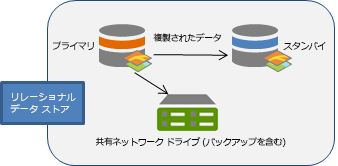
プライマリー コンピューターが使用不可になると (たとえば、強制終了したり、停電したり、ネットワーク接続が切れたりした場合)、スタンバイ コンピューターがプライマリーに昇格します。 スタンバイ コンピューターがプライマリーになるまでの時間 (最大で数分かかることがある) だけ、ホスト フィーチャ レイヤー データがないことになります。 スタンバイはプライマリー リレーショナル ストア コンピューターになると、そのバックアップ ファイルを元のプライマリー コンピューターと同じ場所に送信します。
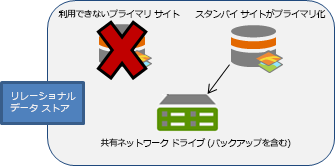
元のプライマリー コンピューターの問題を修正できた場合 (たとえば、コンピューターの電源プラグが抜けていて、その後差し込んだ場合や、コンピューターのネットワーク接続が一時的に切れていたが、その後回復した場合)、元のプライマリがリレーショナル ストアのスタンバイ コンピューターになります。
コンピューターがクラッシュして復旧できないなど、問題を解決できない場合は、removemachine ユーティリティーを使用して障害が発生したコンピューターを登録解除します。 スタンバイ コンピューターとして動作するよう、新しいリレーショナル ストア コンピューターを構成します。
リレーショナル ストアがフェイルオーバーするタイミングについては、「ArcGIS Data Store デプロイメント モード」をご参照ください。
オブジェクト ストア
1 台のコンピューターを含むオブジェクト ストアを作成するか、3 台以上のコンピューターを含むクラスター モードのオブジェクト ストアを配置できます。
1 台のコンピューターのオブジェクト ストアに十分なディスク容量とメモリーがあれば、組織でオブジェクト ストアに格納している Web レイヤー タイプの数と、それらの Web レイヤーにアクセスしているユーザーの数に応じて、十分なパフォーマンスを発揮できる可能性があります。 必要に応じてデータ ストアを拡張できるようなスケーラビリティーが必要な場合は、作成時にクラスター モードでオブジェクト ストアをデプロイします。
オブジェクト ストアをクラスター モードで配置する場合、3 台以上のコンピューターを含める必要があります。 既存のコンピューターが過負荷になった場合に、オブジェクト ストア クラスターにコンピューターを追加できます。 同様に、オブジェクト ストア クラスターのコンピューターのいずれかに障害が発生してオンラインに戻せない場合は、新しいコンピューターに ArcGIS Data Store をインストールし、それを同じホスティング サーバーでオブジェクト ストアとして構成できます。
クラスターに 3 台のコンピューターのみが含まれる場合は、removemachine ユーティリティーを実行して障害が発生したコンピューターを削除する前にクラスターに新しいコンピューターを追加する必要があります。
クラスターにコンピューターを追加したら、有効化されたクエリー キャッシュや新しい Web レイヤーはクラスター内の新しいコンピューターを使用します。
時空間ビッグ データ ストア
ビッグ データ ストアは常にクラスター モードで配置されます。 ArcGIS Data Store を複数のコンピューターにインストールし、それぞれにビッグ データ ストアを作成し、それらのコンピューターを同じホスティング GIS Server サイトに登録することができます。
ビッグ データ ストアのデータは、同じホスティング サーバーに登録された少なくとも 2 台のビッグ データ ストア コンピューター上で複製されます。
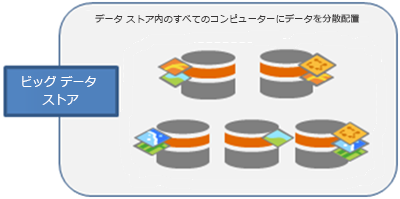
いずれかのコンピューターに障害が発生した場合、データは 1 台以上の他のコンピューター上に引き続き存在します。 データ ストアはデータを、まだ機能している別のコンピューターに複製します。
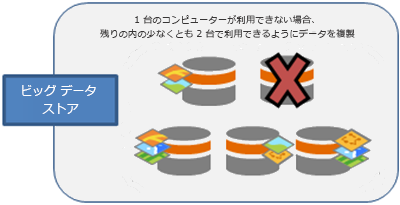
コンピューターがオンラインに戻ると、クラスターが再結合され、データが再調整されます。
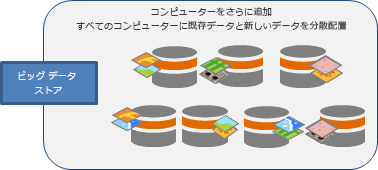
障害が発生したコンピューターを復旧できない場合は、ArcGIS Data Store をさらに多くのコンピューターにインストールし、ビッグ データ ストアを作成して、同じ GIS Server サイトに登録することができます。 この例では、3 つのコンピューターが追加されます。1 つのコンピューターが故障したコンピューターに置き換わり、残りの 2 つのコンピューターが、ホスト時空間フィーチャ レイヤーの数の増加に対応します。 7 つのコンピューターすべてにわたって、データのバランスが再調整されます。 新しく公開された時空間フィーチャ レイヤーのデータも配布されます。
注意:
ビッグ データ ストア、グラフ ストア、またはオブジェクト ストアで複数のコンピューターの作成をスクリプト化する場合、クラスター内の追加コンピューターの作成をスクリプト化する前に、最初のコンピューターを GIS Server サイトで手作業で構成する必要があります。 他のコンピューターが同時に追加されないよう、スクリプトに待ち時間を含めます。
コンピューターのロール
ビッグ データ ストア クラスターには、コーディネーターおよびデータという 2 つのロールがあります。
コーディネーター - コーディネーターは、クラスターに含まれているコンピューター、クラスターから削除されたコンピューター、各コンピューターが健全かどうかを追跡します。 また、コーディネーターは、クラスター全体でのデータの分散を制御し、コンピューターが失われたり削除されたりした場合にデータのバランス調整を行います。
コーディネーター ロールが割り当てられたコンピューターでは、クラスター内のすべてのコンピューターを管理するのに必要な通信の結果として、ネットワーク トラフィック量が多くなります。
ビッグ データ ストアには、少なくとも 1 台のコーディネーター コンピューターが含まれ、コーディネーター コンピューターの数は奇数である必要があり、最大 5 台まで含めることができます。 これらの要件を考慮すると、ビッグ データ ストアのクラスターには、コーディネーター ロールが割り当てられたコンピューターを 1 台、3 台、または 5 台含めることができます。
クラスターに最初に追加されたコーディネーター コンピューターがそのクラスターの現在のコーディネーターになります。現在のコーディネーター コンピューターが失われた場合またはクラスターから削除された場合は、コーディネーター ロールが割り当てられた他のコンピューターのうちの 1 台が処理を引き継ぐことができます。
データ - データ コンピューターは、ホスト時空間レイヤーが取り込まれる空間テーブルと非空間テーブルを格納して検索します。 データ ロールが割り当てられたコンピューターには、大量のメモリーと処理能力が必要です。
1 台のコンピューターに、いずれかのロールまたは両方のロールを割り当てることができます。
ArcGIS Data Store 構成アプリを使用してビッグ データ ストア コンピューターを作成した場合は、最初の 3 台のコンピューターが両方のロールで作成されます。 つまり、3 台のコンピューターすべてにデータが格納され、最初のコンピューターが現在のコーディネーターの役割も果たし、現在のコーディネーター コンピューターで障害が発生した場合に、それ以外の 2 台のコンピューターのいずれかをコーディネーターに昇格させることができます。 4 台目のコンピューター以降、ArcGIS Data Store 構成アプリを使用してクラスターに追加されたコンピューターはすべて、データ ロールでのみデプロイされます。
作成時にクラスター内の特定のコンピューターに割り当てられるロールを制御するには、configuredatastore ユーティリティーを使用して、ビッグ データ ストアを作成します。 たとえば、configuredatastore ユーティリティーを実行して、最初の 3 台のコンピューターをコーディネーター ロールでのみ作成し、もう 2 台のコンピューターをデータ ロールでのみ作成し、合計 5 台のコンピューターで構成されたクラスターを作成することができます。 この構成では、コーディネーター ロールとデータ ロールが同じコンピューターに割り当てられている場合にパフォーマンスが低下する可能性のあるネットワーク通信が分離されます。 リソースを最も必要としているデータ専用のコンピューターにリソースを追加することもできます。
また、configuredatastore ユーティリティーを使用して、既存のビッグ データ ストア コンピューターのロールを変更することもできます。
実行できるロールの変更は次のとおりです。
コーディネーター コンピューターをデータ コンピューターに変更するには、
--roles dataを指定します。 この操作は、クラスター内にコーディネーターとして適格な他のコンピューターが存在する場合に実行できます。 クラスター内にコーディネーターとして適格な他のコンピューターが 3 台以上存在する場合は、コーディネーター コンピューターをデータ ロールに変更することができます。両方のロールでデプロイされたコンピューターからコーディネーター ロールを削除するには、
--roles dataを指定します。 この場合、データ ロールのコンピューターには何も影響がありません。 クラスター内にコーディネーターとして適格な他のコンピューターが 3 台以上存在する場合は、コンピューターからコーディネーター ロールを削除することができます。データ ロールだけが割り当てられるように最初に配置されたコンピューターにコーディネーター ロールを追加するには、
--roles coord,dataを指定します。 最大で 5 台のコンピューターにコーディネーター ロールを割り当てることができます。 クラスター内にすでに 5 台のコーディネーター コンピューターが存在する場合は、クラスター内のデータ コンピューターにコーディネーター ロールを追加することができません。
クラスター内の任意のコンピューター上で describedatastore ユーティリティーを実行して、どのコンピューターにコーディネーター ロールが割り当てられているか、どのコンピューターにデータ ロールが割り当てられているか、どのコンピューターがクラスターの現在のコーディネーターであるかを確認します。
クラスター内に 3 台のコーディネーター コンピューターがほかに存在する場合にのみ、コンピューターからコーディネーター ロールを削除することができます。 つまり、クラスター内にコーディネーター ロールとデータ ロールの両方が割り当てられたコンピューターが 3 台存在する場合は、これらのコンピューターからコーディネーター ロールを削除することができません。
クラスター内のコンピューターの数は、1 台のコンピューターで障害が発生した場合のクラスターのステータスと代替コンピューターに割り当て可能なロールに影響します。
コーディネーター コンピューターが 1 台しか存在しないクラスターでは、そのコンピューターで障害が発生した場合に、ビッグ データ ストアが使用不可になります。 ビッグ データ ストアをオンラインに戻すには、コーディネーター ロールを残りのコンピューターのうちの 2 台以上に追加するか、コーディネーター ロールの 2 台のコンピューターをクラスターに追加する必要があります。 このため、クラスター内にコーディネーター ロールのコンピューターを 3 ~ 5 台配置することをおすすめします。 これらのコンピューターは、コーディネーター ロールとデータ ロールの両方で配置することができます。また、データ ロールが割り当てられた他のコンピューターがクラスター内に存在する場合は、これらのコンピューターをコーディネーター ロールでのみ配置することもできます。
データ コンピューターで障害が発生した場合にデータが失われないようにするために、クラスター内に 2 台以上のデータ コンピューターを配置する必要があります。 データ コンピューターが 2 台しか存在しないクラスターでは、1 台のデータ コンピューターで障害が発生した場合に、1 台以上の新しいデータ コンピューターをクラスターに追加します。 1 台以上のデータ コンピューターを追加しないと、残りのデータ コンピューターで障害が発生した場合に、データが失われるおそれがあります。 クラスター内にデータ コンピューターが 1 台しか存在しない状況で、データ コンピューターで障害が発生した場合にデータを復旧させるただ 1 つの方法は、バックアップからビッグ データ ストアを復元することです。
グラフ ストア
ArcGIS Data Store 11.5 からは、グラフ ストアに 1 台のコンピューターを含める (単一インスタンス) ことも、3 台のコンピューターを含める (クラスター) こともできます。 可用性の高いグラフ ストアが必要な場合は、3 台のコンピューターを含むグラフ ストアを構成します。
ArcGIS Data Store をインストールしてグラフ ストアを作成するときは、デフォルトで単一インスタンス モードで作成されますが、クラスター モードでデプロイすることもできます。 クラスター モードでデプロイするときは、ホスティング GIS サーバー サイトが同じ 2 台のグラフ ストア コンピューターをインストールして構成する必要があります。 グラフ ストアは 3 台のコンピューターを含めるまで動作しません。
クラスター モードでデプロイする場合、高可用性を実現するため、ホストされているナレッジ グラフが 3 台のうち 2 台のコンピューターに複製されます。 また、ホスティング サーバーは 3 台すべてのコンピューターにクエリーを送信するため、クエリーのパフォーマンスが向上します。
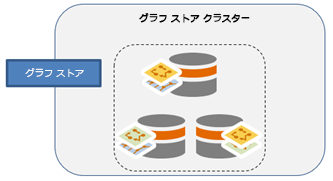
単一インスタンス モードでデプロイする場合、configuredatastore ユーティリティーを使用してグラフ ストアをクラスター オードに変更できます。
注意:
グラフ ストアを単一インスタンスからクラスター モードに変更するには、グラフ ストアのデフォルトのバックアップ場所を構成しておく必要があります。 グラフ ストアをクラスター モードから単一インスタンス モードに変更することはできません。
レガシー:
ArcGIS Data Store 11.1 以前で作成されたグラフ ストアは、1 台のコンピューターのみを含むことができます。 ArcGIS Data Store 11.2、11.3、11.4 で作成されたグラフ ストアは、最大 2 台のコンピューターを含むことができます。
クラスター内のコンピューターに障害が発生した場合、データはクラスター内の 1 台以上の他のコンピューター上に引き続き存在します。 この時点で、グラフ ストアは正常ではない読み取り専用状態になっていますが、既存のグラフ レイヤーは引き続き機能します。 一時的に使用不可になっていた原因のネットワークの問題が解決したなどで障害が発生していたコンピューターが復旧すると、グラフ ストア クラスターは正常な状態に戻ります。
障害が発生したコンピューターを復旧できない場合、以下の手順を実施して、グラフ ストア クラスター内に必要な 3 台のコンピューターを保持してください。
最初に、
removemachineユーティリティーを実行して、障害が発生したコンピューターをクラスターから削除します。 これにより、コンピューターが削除対象に指定されます。新しいコンピューター上でグラフ ストアを構成し、これをクラスターに追加します。 削除対象に指定されたコンピューターが、グラフ ストア クラスターから登録解除されます。
クラスター内の 2 台のコンピューターに障害が発生し、復旧できない場合、グラフ ストアは機能しなくなります。 2 台のコンピューターを削除して交換することはできません。 バックアップからグラフ ストアを復元する必要があります。
データ ストアへのコンピューターの追加
データ ストア構成アプリまたは configuredatastore ユーティリティーを使用して、ArcGIS Data Store タイプにコンピューターを追加します。
1 つのスタンバイ リレーショナル ストア コンピューターを含めることができます。 複数のコンピューターを 1 つの時空間ビッグ データ ストアと、クラスター モードで実行する 1 つのオブジェクト ストアに含めることができます。 クラスター モードで実行しているグラフ ストアに 3 台のコンピューターを含める必要があります。 同じデータ ストアに属しているすべてのコンピューターは、同じオペレーティング システムおよび同じリリースの ArcGIS Data Store を使用している必要があります。
データ ストア構成アプリを使用した、データ ストアへのコンピューターの追加
以下の手順でデータ ストア構成アプリを使用し、データ ストアにコンピューターを追加します。
別のサーバーに ArcGIS Data Store をインストールします。
スタンバイ コンピューター、プライマリー コンピューター、またはクラスター内のノードはそれぞれ、物理的に別のサーバーにインストールする必要があります。 データ ストア内のすべてのコンピューター上の ArcGIS Data Store アカウントには、同じネットワーク アカウントを使用します。
ArcGIS Data Store 構成アプリを開きます。
ArcGIS Enterprise ホスティング サーバーとして動作している GIS サーバー サイト内のコンピューターの 1 つの完全修飾名を指定します。
名前の形式は、
gisserver.example.comです。 この ArcGIS Enterprise デプロイメントで同じデータ ストア内の他のコンピューターを構成したときと同じ GIS サーバー サイトを使用します。ArcGIS Server のプライマリー サイト管理者のユーザー名とパスワードを入力し、次へ をクリックします。
作成するデータ ストアのタイプを選択します。
新しいデータ ストアのディレクトリーの場所を指定し、次へ をクリックします。
構成サマリー の情報を確認します。 問題がない場合は、完了 をクリックします。 変更が必要な場合は、戻る をクリックして修正を加えます。
高可用性ロール に、リレーショナル データ ストア用のスタンバイ コンピューターであることが示されます。
設定が正常に完了すると、追加のデータ ストア コンピューターが作成され、ArcGIS Data Store がそこにデータまたはキャッシュを複製できるようになります。
設定のエラーが見つかった場合は、構成サマリー ダイアログ ボックスで 次へ をクリックして、データ ストア構成アプリをもう一度開き、別の情報を指定できます。 設定エラーの原因と解決方法については、「デプロイメントに関する一般的な質問」をご参照ください。
configuredatastore ユーティリティーを使用した、データ ストアへのコンピューターの追加
別のサーバーに ArcGIS Data Store をインストールし、configuredatastore ユーティリティーを使用して、そのサーバーを既存のデータ ストアに追加できます。 ユーティリティーは <ArcGIS Data Store installation directory>\arcgis\datastore\tools にインストールされています。
別のサーバーに ArcGIS Data Store をインストールし、configuredatastore ユーティリティーを使用して、そのサーバーを既存のデータ ストアに追加できます。 ユーティリティーは <ArcGIS Data Store installation directory>/tools にインストールされています。
スタンバイ コンピューター、プライマリー コンピューター、またはクラスター内のノードはそれぞれ、物理的に別のサーバーにインストールする必要があります。
注意:
データ ストア内のすべてのコンピューター上の ArcGIS Data Store アカウントには、同じネットワーク アカウントを使用する必要があります。
configuredatastore ユーティリティーを使用して、コンピューターをデータ ストアに追加するには、以下の手順を実行します:
ArcGIS Data Store がインストールされている追加サーバーで、コマンド シェルを開きます。
ArcGIS Data Store がインストールされている追加サーバーで、管理者として実行 オプションを使用してコマンド プロンプトを開きます。
configuredatastoreユーティリティーを実行して、ホスティング サーバーとして動作している GIS サーバー サイトのコンピューターの完全修飾ドメイン名、および ArcGIS Server のプライマリー サイト管理者のユーザー名とパスワードを指定します。--stores操作を使用して、作成されるデータ ストアのタイプを指定します。このコンピューターの追加先になるデータ ストアで使用したのと同じ GIS サーバー コンピューター名およびデータ ストア タイプを指定する必要があります。
たとえば、以下は、スタンバイ リレーショナル データ ストアを、
agsserver.ntwk.comという完全修飾名を持つ GIS サーバー サイトのコンピューターに追加します。 このコンピューター上のデータ ストアのディレクトリーは/home/dsuser/fsdataです。/configuredatastore agsserver.ntwk.com siteadmin P$@pass /home/dsuser/fsdata --stores relationalたとえば、以下は、スタンバイ リレーショナル データ ストアを、
agsserver.ntwk.comという完全修飾名を持つ GIS サーバー サイトのコンピューターに追加します。 このコンピューター上のデータ ストアのディレクトリーはc:\data\です。configuredatastore agsserver.ntwk.com siteadmin P$@pass c:\data\ --stores relational
これで、データ ストアに別のデータ ストアのコンピューターが追加されます。
構文や他の例については、configuredatastore ユーティリティー リファレンス ページをご参照ください。